Gestion des Secteurs
Ce guide explique comment gérer les secteurs dans Distritour. Un secteur regroupe un ensemble de clients géographiquement proches, facilitant l'organisation des tournées de livraison.
Table des matières
- Accès au module Secteurs
- Liste des secteurs
- Créer un secteur
- Modifier un secteur
- Supprimer un secteur
- Utilisation des secteurs
- Actions groupées
1. Accès au module Secteurs
Dans la barre latérale gauche, cliquez sur Secteurs pour accéder au module de gestion des secteurs.
2. Liste des secteurs
La page principale affiche la liste de tous les secteurs créés dans le système.
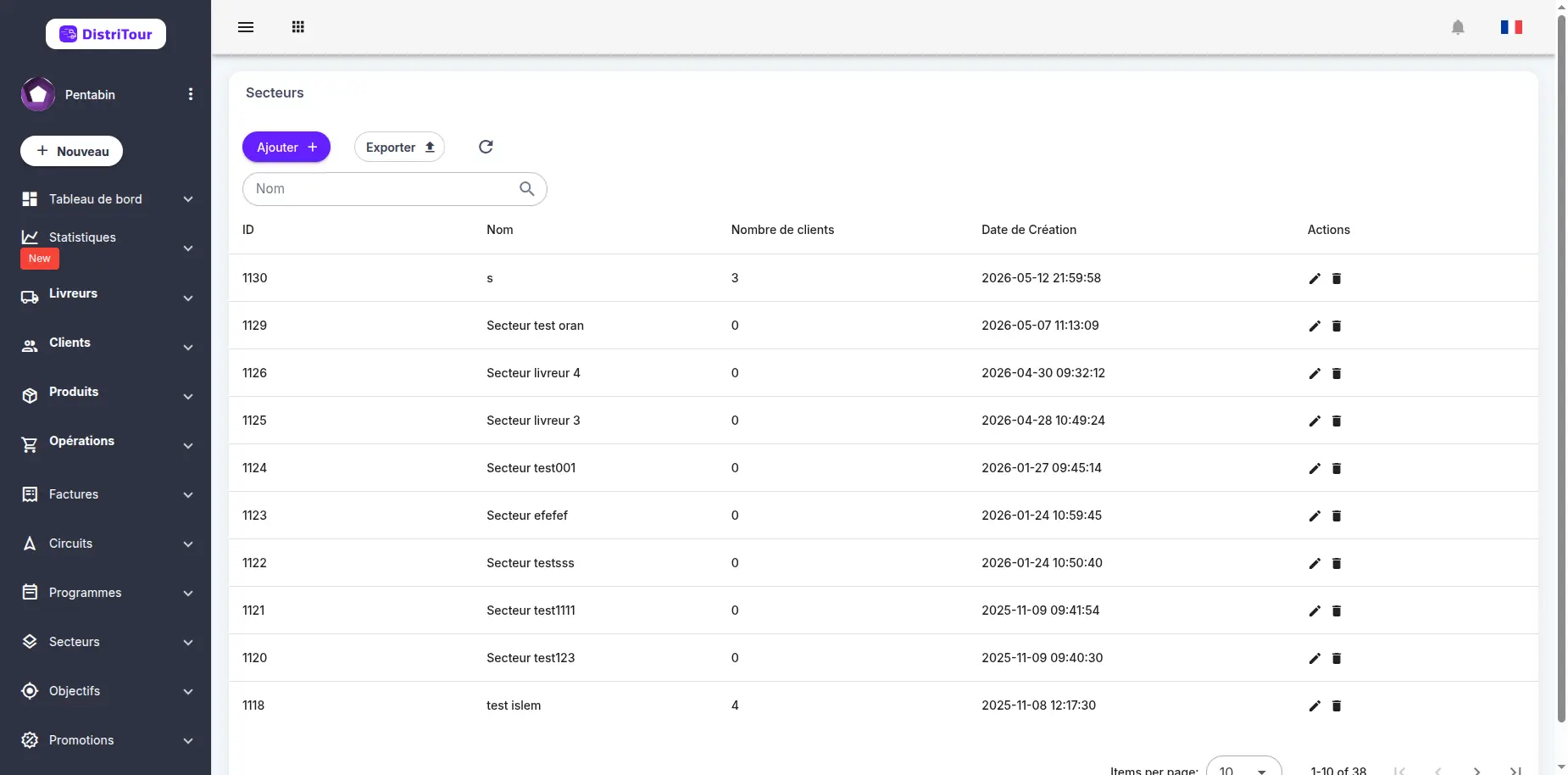
Colonnes du tableau
| Colonne | Description |
|---|---|
| ID | Identifiant unique du secteur |
| Nom | Nom du secteur (cliquable pour modification) |
| Nombre de clients | Nombre de clients associés à ce secteur |
| Date de création | Date et heure de création du secteur |
| Actions | Boutons pour modifier ou supprimer |
3. Créer un secteur
- Cliquez sur le bouton Nouveau en haut du tableau.
- Remplissez le formulaire de création :
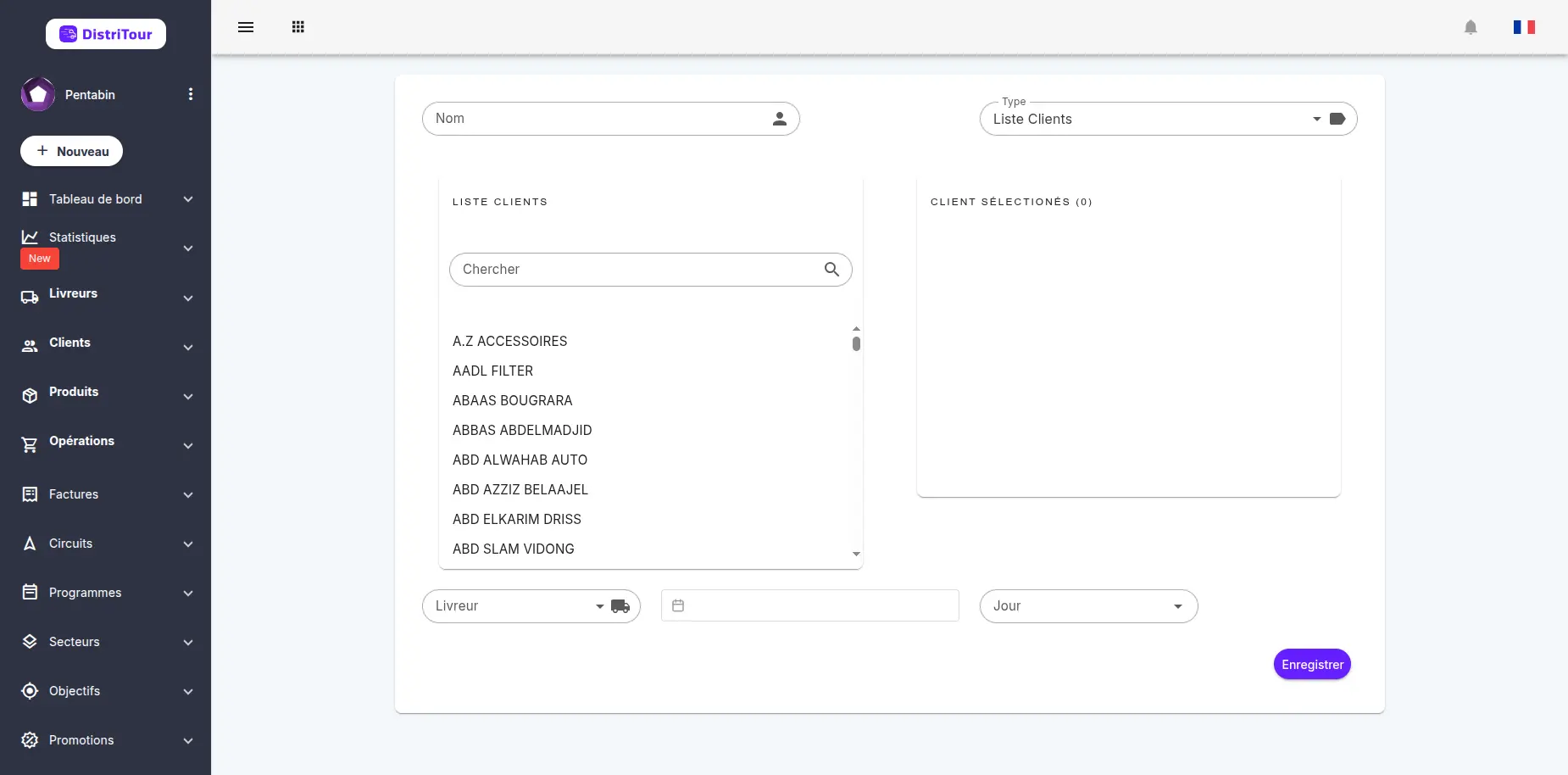
Champs du formulaire
Informations du secteur
| Champ | Obligatoire | Description |
|---|---|---|
| Nom | Oui | Nom unique du secteur |
| Type | Oui | Type de secteur (par défaut : Liste des clients) |
Filtres pour la liste des clients
Ces filtres permettent d'affiner la liste des clients disponibles à gauche :
| Filtre | Description |
|---|---|
| Livreur | Affiche uniquement les clients créés par ce livreur |
| Jour | Affiche uniquement les clients créés ce jour de la semaine |
| Date | Affiche uniquement les clients créés à cette date |
| Recherche | Filtre par nom pour trouver rapidement un client |
Sélection des clients
| Section | Description |
|---|---|
| Clients disponibles | Liste des clients non assignés à ce secteur. Cliquez sur un client pour l'ajouter. |
| Clients sélectionnés | Liste des clients déjà assignés à ce secteur. Cliquez pour retirer. |
- Cliquez sur Enregistrer pour créer le secteur.
Astuce : Utilisez les filtres (livreur, jour, date) pour afficher uniquement les clients pertinents, puis la barre de recherche pour trouver rapidement un client par nom.
4. Modifier un secteur
- Dans la liste, cliquez sur le nom du secteur à modifier.
- Le formulaire s'ouvre avec les données actuelles.
- Modifiez les informations souhaitées :
- Modifiez le nom du secteur
- Utilisez les filtres (livreur, jour, date) pour trouver des clients
- Ajoutez ou retirez des clients du secteur
- Cliquez sur Enregistrer pour appliquer les modifications.
5. Supprimer un secteur
⚠️ Attention : La suppression d'un secteur est définitive. Les clients associés ne seront pas supprimés, mais ils perdront leur assignation à ce secteur.
- Dans la liste, sélectionnez le secteur à supprimer.
- Cliquez sur l'icône de suppression dans la colonne Actions.
- Confirmez la suppression dans la boîte de dialogue.
6. Utilisation des secteurs
Les secteurs sont utilisés dans plusieurs modules de Distritour :
| Module | Utilisation |
|---|---|
| Circuits | Les circuits de type "Par secteur" utilisent les secteurs pour définir les clients à visiter |
| Programmes | Les programmes assignent des secteurs aux livreurs pour chaque jour de la semaine |
| Carte des clients | Visualisation géographique des clients regroupés par secteur |
7. Actions groupées
La liste des secteurs prend en charge les actions groupées — sélectionnez plusieurs secteurs à l'aide des cases à cocher, puis cliquez sur le bouton Actions qui apparaît pour effectuer une opération sur tous les secteurs sélectionnés en une seule fois.
Actions groupées disponibles
| Action | Description |
|---|---|
| Supprimer la sélection | Supprime définitivement tous les secteurs sélectionnés |
Comment utiliser les actions groupées
- Sélectionnez les secteurs : cochez la case à côté de chaque secteur que vous souhaitez inclure. Vous pouvez également utiliser la case à cocher dans l'en-tête du tableau pour tout sélectionner/désélectionner.
- Ouvrez le menu Actions : un bouton Actions apparaît au-dessus du tableau une fois qu'au moins un secteur est sélectionné.
- Choisissez une action : cliquez sur le bouton et sélectionnez l'action souhaitée dans le menu déroulant.
- Confirmez : une boîte de dialogue de confirmation apparaît. Cliquez sur Confirmer pour valider la suppression.