Opérations - Versements
Ce guide explique comment gérer les versements dans Distritour. Un versement est une opération financière qui enregistre un encaissement client ou un décaissement fournisseur. Les versements permettent de suivre les flux financiers et d'ajuster les soldes des tiers.
Table des matières
- Accès aux versements
- Liste des versements
- Créer un versement client
- Versements fournisseurs
- Modifier un versement
- Supprimer un versement
- Actions groupées
1. Accès aux versements
Dans la barre latérale gauche, naviguez vers Toutes les opérations > Versements pour accéder au module de gestion des versements clients. Pour les versements fournisseurs, naviguez vers Toutes les opérations > Versements Fournisseurs.
2. Liste des versements
La page principale affiche la liste de tous les versements effectués dans le système.
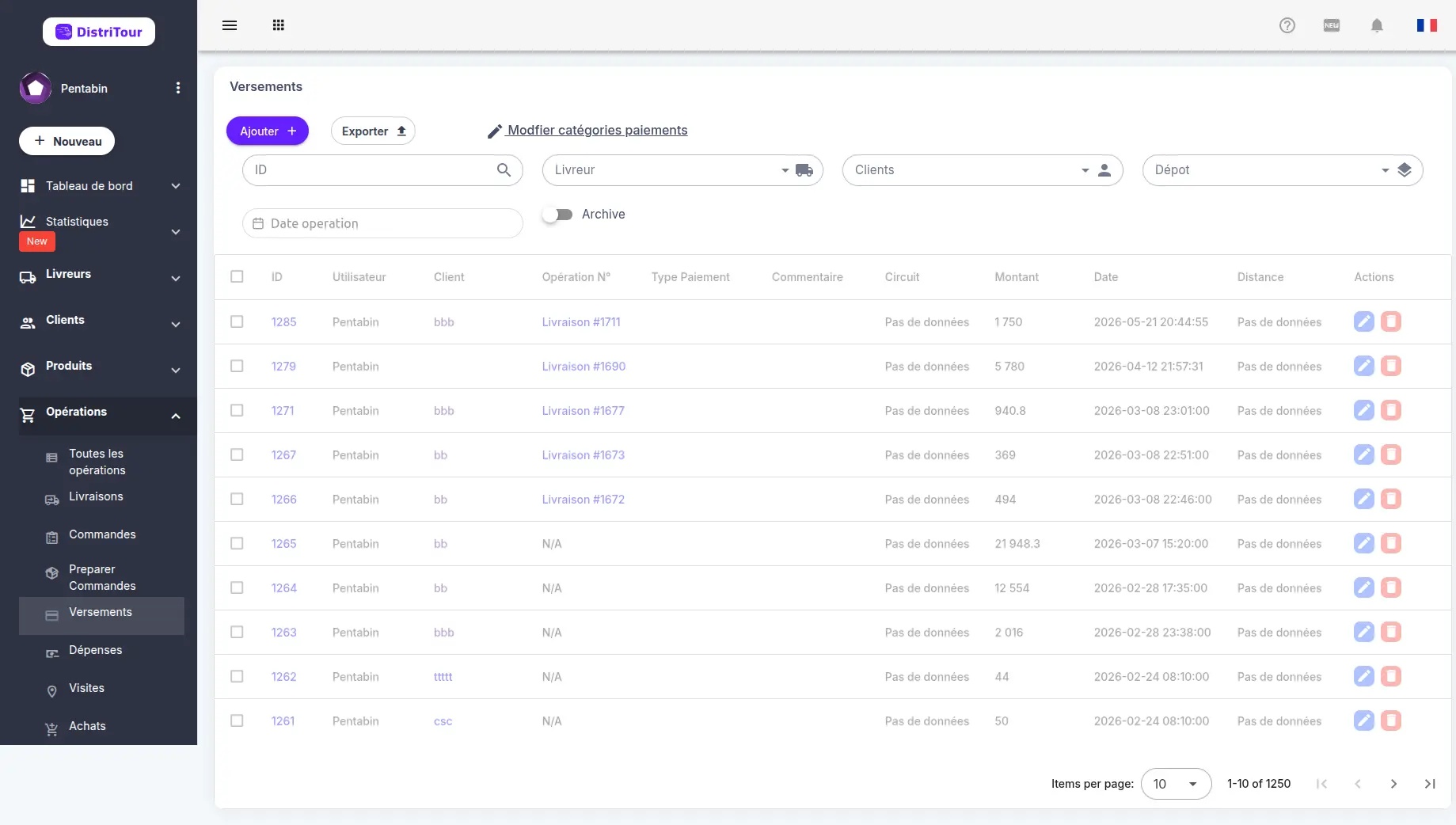
Colonnes du tableau
| Colonne | Description |
|---|---|
| ID | Identifiant unique du versement (cliquable pour voir les détails) |
| Utilisateur | Livreur associé au versement (le cas échéant) |
| Client | Client ayant effectué le versement |
| Opération parente | Livraison ou commande associée au versement (si applicable) |
| Circuit | Circuit auquel le versement appartient (si applicable) |
| Montant | Valeur du versement |
| Date | Date et heure du versement |
| Distance | La distance entre le client et le livreur au moment de l'opération |
| Actions | Boutons pour modifier, supprimer, et menu d'actions supplémentaires (⋮) |
3. Créer un versement client
- Cliquez sur le bouton Nouveau en haut du tableau.
- Remplissez le formulaire de création :
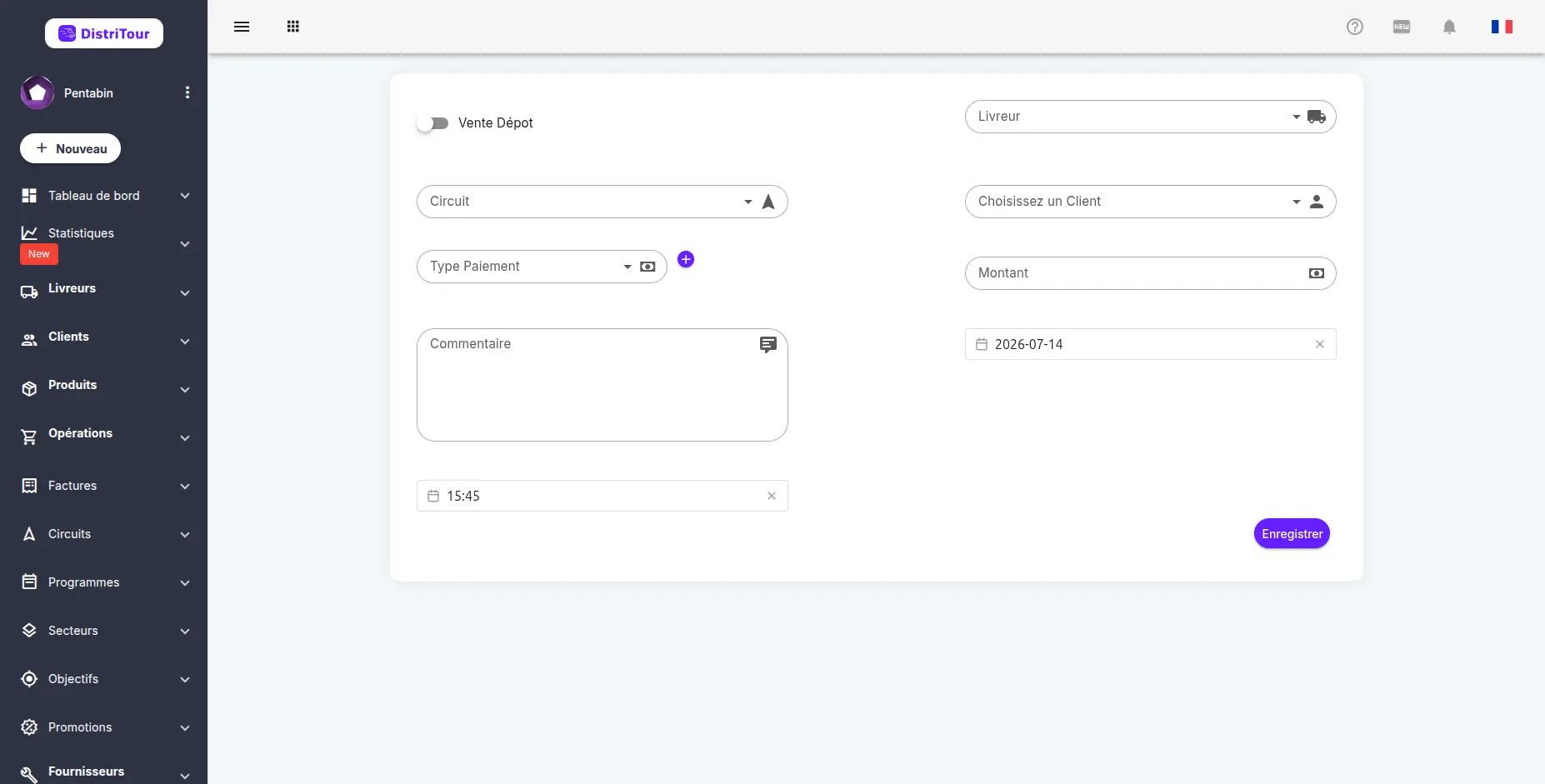
Champs du formulaire
| Champ | Obligatoire | Description |
|---|---|---|
| Vente Dépôt | Non | Activez ce commutateur pour un versement sans livreur associé |
| Livreur | Oui* | Sélectionnez le livreur (*non requis si vente dépôt) |
| Circuit | Non | Circuit associé à ce versement (facultatif) |
| Client | Oui | Sélectionnez le client dans la liste déroulante |
| Type de versement | Non | Catégorie du versement (ex: Espèces, Chèque, Virement) |
| Montant | Oui | Montant du versement |
| Commentaire | Non | Note ou description du versement |
| Date | Oui | Date du versement |
| Heure | Oui | Heure du versement |
Note : Le type de versement peut être personnalisé via le bouton + à côté du champ. Vous pouvez créer de nouvelles catégories de versement selon vos besoins.
- Cliquez sur Enregistrer pour finaliser le versement.
4. Versements fournisseurs
Le module Versements Fournisseurs fonctionne de la même manière mais est dédié aux décaissements envers les fournisseurs.
Accès
Dans la barre latérale gauche, naviguez vers Toutes les opérations > Versements Fournisseurs.
Formulaire de création
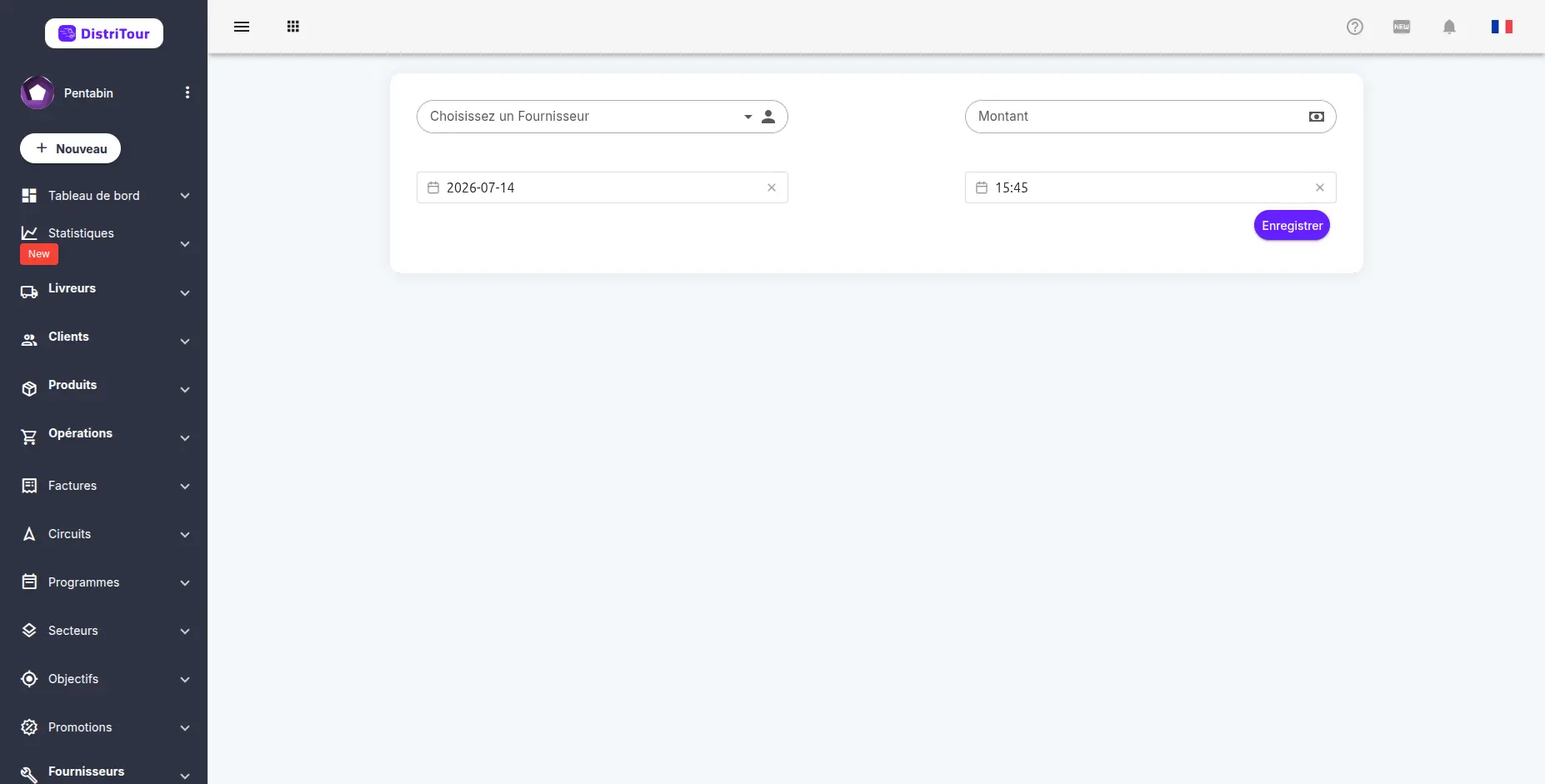
| Champ | Obligatoire | Description |
|---|---|---|
| Fournisseur | Oui | Sélectionnez le fournisseur dans la liste déroulante |
| Montant | Oui | Montant du versement au fournisseur |
| Date | Oui | Date du versement |
| Heure | Oui | Heure du versement |
5. Modifier un versement
- Dans la liste, cliquez sur l'ID ou le bouton modifier du versement.
- Le formulaire s'ouvre avec les données actuelles.
- Modifiez les informations souhaitées.
- Cliquez sur Enregistrer pour appliquer les modifications.
Attention : Un versement déjà validé peut avoir des champs verrouillés (client, livreur).
6. Supprimer un versement
⚠️ Attention : La suppression d'un versement est définitive et affecte les soldes et les statistiques.
- Dans la liste, sélectionnez le versement à supprimer.
- Cliquez sur l'icône de suppression dans la colonne Actions.
- Confirmez la suppression dans la boîte de dialogue.
7. Actions groupées
La liste des versements prend en charge les actions groupées — sélectionnez plusieurs versements à l'aide des cases à cocher, puis cliquez sur le bouton Actions qui apparaît pour effectuer une opération sur tous les versements sélectionnés en une seule fois.
Actions groupées disponibles
| Action | Description |
|---|---|
| Télécharger les notes | Télécharge un récapitulatif PDF pour tous les versements sélectionnés |
| Supprimer la sélection | Supprime définitivement tous les versements sélectionnés (sous réserve des autorisations) |
Comment utiliser les actions groupées
- Sélectionnez les versements : cochez la case à côté de chaque versement à inclure. Vous pouvez également utiliser la case à cocher dans l'en-tête du tableau pour tout sélectionner/désélectionner.
- Ouvrez le menu Actions : un bouton Actions apparaît au-dessus du tableau une fois qu'au moins un versement est sélectionné.
- Choisissez une action : cliquez sur le bouton et sélectionnez l'action souhaitée dans le menu déroulant.
- Confirmez : selon l'action, une boîte de dialogue apparaît pour configurer et confirmer l'opération.
Historique des modifications
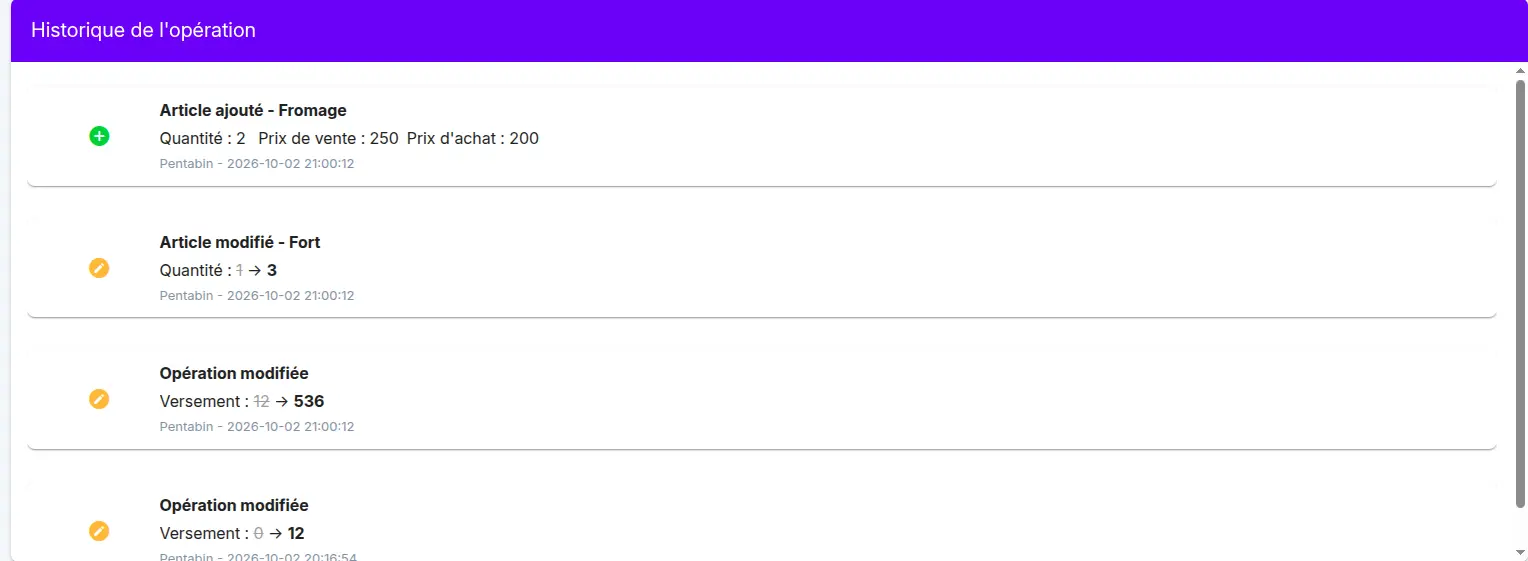
Chaque modification apportée à cet élément est enregistrée automatiquement, par exemple un changement de les quantités, les prix ou les articles d'une opération, ou le montant versé.
Les modifications sont visibles dans le tableau historique des modifications, sur la page de l'opération. Pour chaque modification, il affiche :
- ce qui s'est passé (ajout, modification)
- le champ concerné, avec son ancienne valeur barrée et sa nouvelle valeur
- l'utilisateur qui a effectué la modification, ainsi que la date et l'heure
Vous savez ainsi qui a modifié quoi, et quand.
Voir aussi
- Livraisons - Les livraisons peuvent inclure des versements
- Gestion des Clients - Consultation des soldes clients
- Caisses & Mouvements - Suivi des mouvements de caisse