Gestion des Promotions
Ce guide explique comment créer, configurer, modifier et supprimer des promotions dans Distritour. Le module Promotions vous permet de définir différents types d'offres commerciales qui s'appliquent automatiquement lors des opérations de vente.
Table des matières
- Accès au module Promotions
- Types de promotions
- Création d'une promotion
- Champs du formulaire de promotion
- Modification d'une promotion
- Suppression d'une promotion
- Application automatique des promotions
- Export de la liste des promotions
- Actions groupées
1. Accès au module Promotions
Dans la barre latérale gauche, cliquez sur Promotions pour accéder à la liste des promotions.
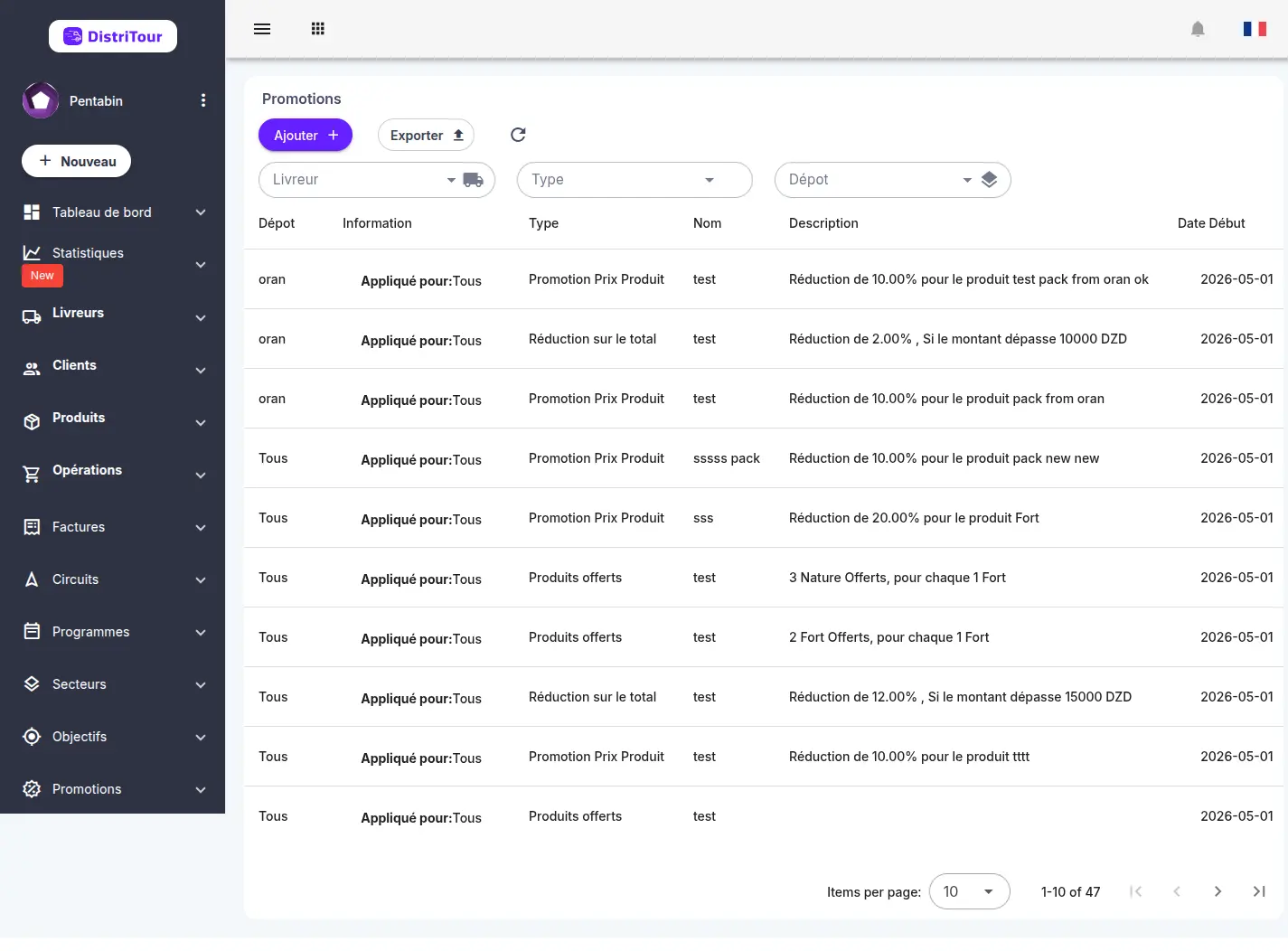
Le tableau affiche les colonnes suivantes :
| Colonne | Description |
|---|---|
| Type | Type de promotion (Réduction sur le total, Produits offerts, etc.) |
| Nom | Nom de la promotion |
| Description | Résumé automatique des conditions et de l'offre |
| Date début | Date à partir de laquelle la promotion est active |
| Date fin | Date à laquelle la promotion expire |
| Actions | Boutons Modifier ✏️ et Supprimer 🗑️ |
Filtres : Utilisez la barre de filtres pour filtrer par livreur et par type de promotion.
2. Types de promotions
Distritour prend en charge 6 types de promotions :
| Type | Nom | Description |
|---|---|---|
| 0 | Réduction sur le total | Un pourcentage de remise est appliqué sur le montant total de la commande si celui-ci dépasse un seuil minimum. |
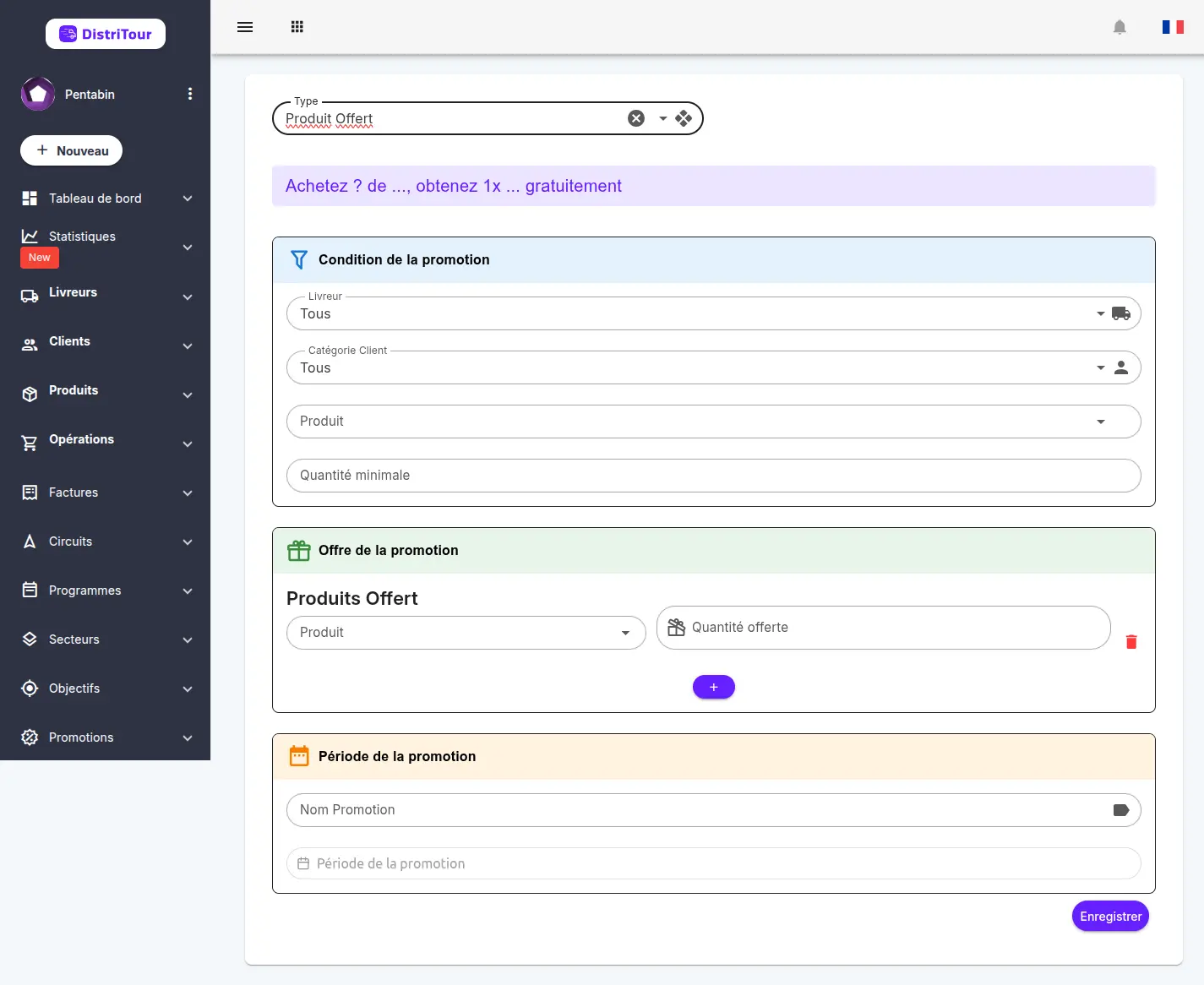
| 1 | Produits offerts | Pour l'achat d'une quantité minimum d'un produit donné, un produit est offert gratuitement. |
| 2 | Famille produits offerts | Pour l'achat d'une quantité minimum d'une catégorie de produits, un produit est offert gratuitement. |
| 4 | Promotion prix produit | Un pourcentage de remise est appliqué directement sur le prix d'un produit spécifique si la quantité minimum est atteinte. |
| 5 | Prix promo sur pack | Un pourcentage de remise est appliqué sur le prix d'un pack de produits si la quantité minimum de packs est atteinte. |
| 6 | Produit offert sur pack | Pour l'achat d'un pack de produits, un produit est offert gratuitement. |
Remarque : Le type Composé (type 3) est actuellement désactivé.
3. Création d'une promotion
- Cliquez sur le bouton + Ajouter en haut de la liste des Promotions.
- Sélectionnez d'abord le Type de promotion souhaité — ce choix détermine les champs disponibles dans le formulaire.
- Remplissez tous les champs requis dans les sections Condition, Offre et Période.
- Cliquez sur Enregistrer pour sauvegarder.
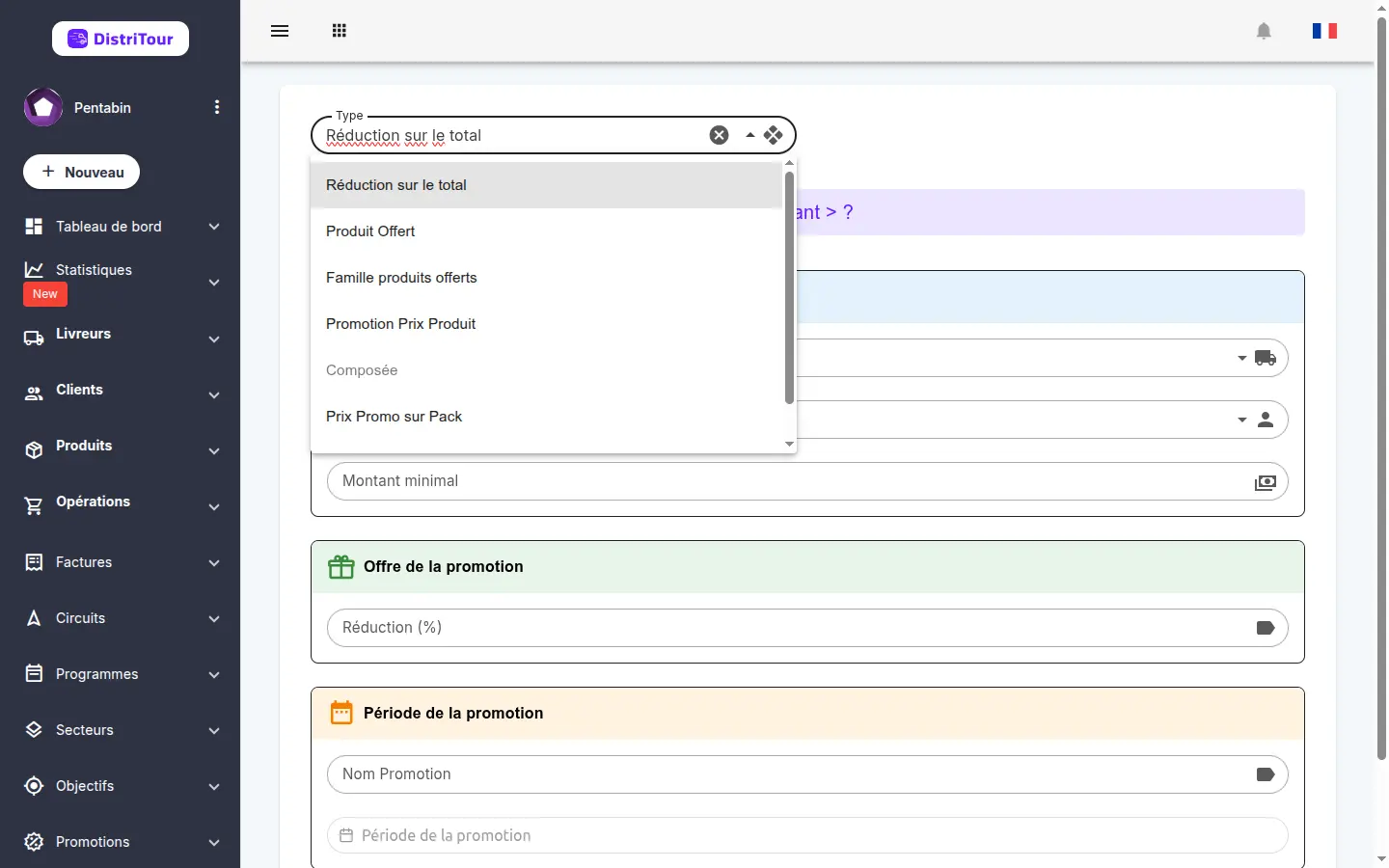
Important : Le type de promotion ne peut pas être modifié après la création.
4. Champs du formulaire de promotion
Le formulaire est divisé en trois sections.
Section 1 — Condition de la promotion
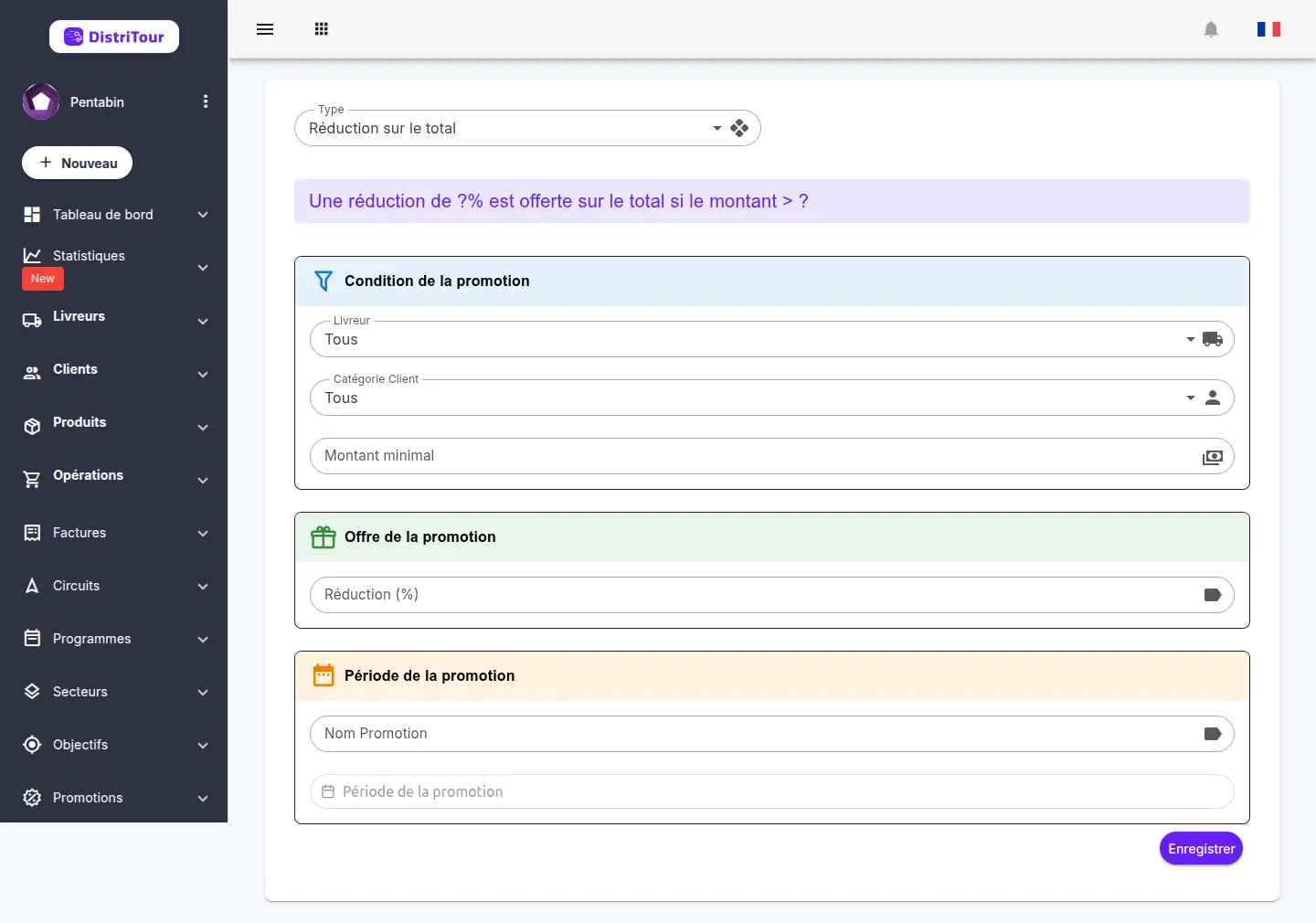
Définit à qui et quand la promotion s'applique.
| Champ | Types concernés | Description |
|---|---|---|
| Livreur | Tous | Optionnel. Si renseigné, la promotion s'applique uniquement à ce livreur. Laisser vide pour tous les livreurs. |
| Catégorie client | Tous | Optionnel. Restreint la promotion à une catégorie de clients spécifique. |
| Montant minimum | Réduction sur le total | Montant minimum de la commande pour déclencher la réduction. |
| Produit | Produits offerts, Promotion prix produit | Produit dont l'achat déclenche la promotion. |
| Catégorie de produit | Famille produits offerts | Catégorie de produits dont l'achat déclenche la promotion. |
| Quantité minimum | Produits offerts, Famille produits offerts, Promotion prix produit, Prix promo sur pack, Produit offert sur pack | Quantité minimum à acheter pour que la promotion s'applique. |
| Configuration du pack | Prix promo sur pack, Produit offert sur pack | Définit le pack (nom + liste de produits avec leurs quantités). |
Configuration d'un pack (Prix promo sur pack et Produit offert sur pack)
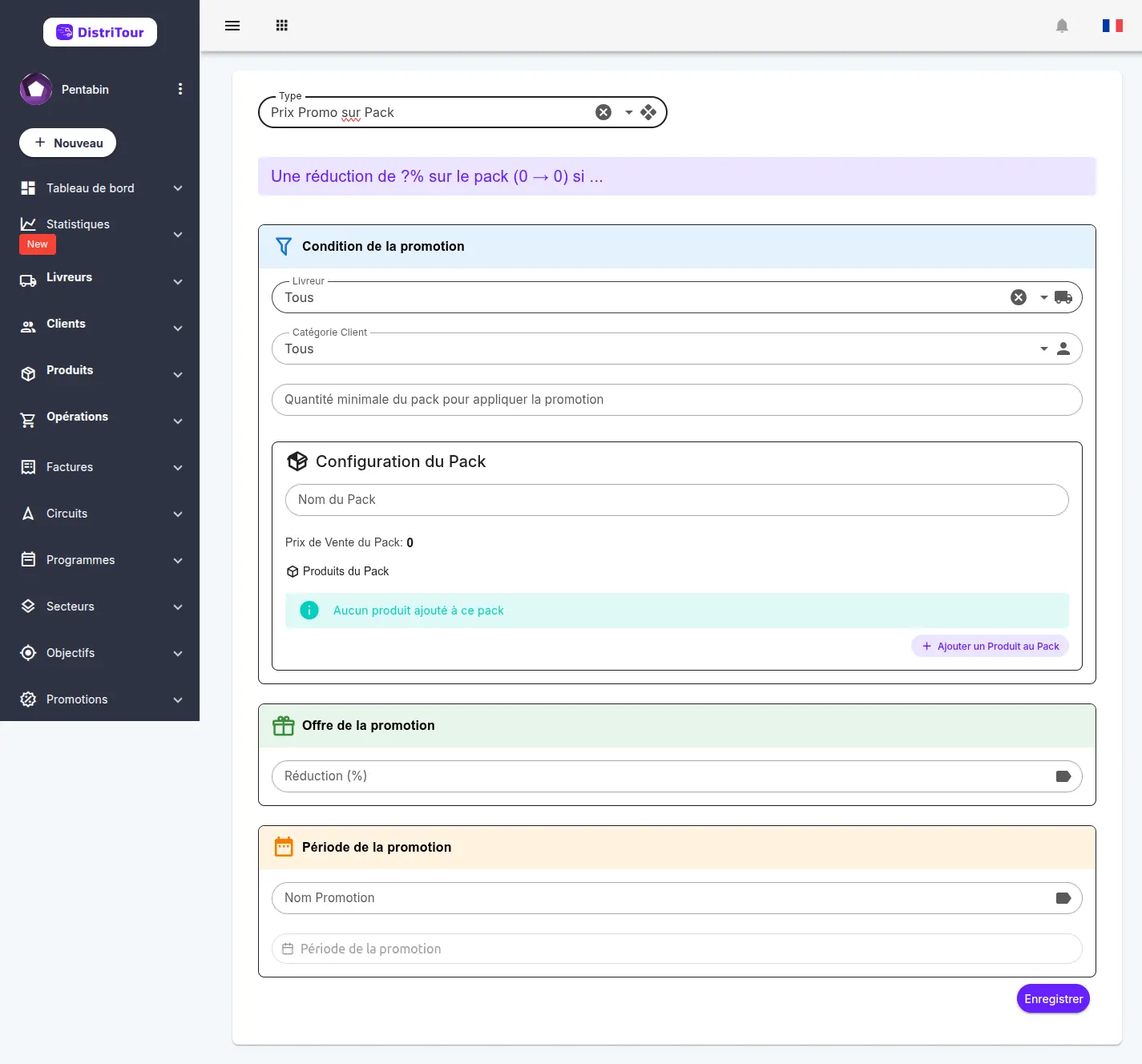
Pour les promotions de type Prix promo sur pack et Produit offert sur pack, vous devez configurer un pack :
- Saisissez le Nom du pack.
- Ajoutez des produits au pack en cliquant sur Ajouter un produit et en renseignant le produit et sa quantité par unité.
- Le Prix de vente du pack est calculé automatiquement à partir des prix des produits. Pour Prix promo sur pack, le prix après réduction s'affiche en temps réel si un pourcentage de réduction est saisi.
Section 2 — Offre de la promotion
Définit ce que reçoit le client.
| Champ | Types concernés | Description |
|---|---|---|
| Réduction (%) | Réduction sur le total, Promotion prix produit, Prix promo sur pack | Pourcentage de réduction appliqué sur le total ou sur le prix du produit/pack. |
| Produit offert | Produits offerts, Famille produits offerts, Produit offert sur pack | Produit offert gratuitement au client. |
| Quantité produit offert | Produits offerts, Famille produits offerts, Produit offert sur pack | Nombre d'unités du produit offert. |
Pour Produits offerts (création uniquement), vous pouvez définir plusieurs produits offerts avec des quantités différentes grâce à l'interface de saisie multiple.
Section 3 — Période de la promotion
| Champ | Obligatoire | Description |
|---|---|---|
| Nom de la promotion | Oui | Nom unique permettant d'identifier la promotion. |
| Période (date début – date fin) | Oui | Plage de dates pendant laquelle la promotion est active. Utilisez le sélecteur de plages rapides ou saisissez manuellement. |
5. Modification d'une promotion
- Dans la liste des Promotions, cliquez sur l'icône de crayon ✏️ sur la ligne de la promotion.
- Modifiez les champs souhaités — le type ne peut pas être changé.
- Cliquez sur Enregistrer pour appliquer les modifications.
6. Suppression d'une promotion
⚠️ Avertissement : La suppression d'une promotion est définitive.
- Dans la liste des Promotions, cliquez sur l'icône de corbeille rouge 🗑️ sur la ligne de la promotion.
- Confirmez la suppression dans la boîte de dialogue qui apparaît.
7. Application automatique des promotions
Les promotions actives sont appliquées automatiquement lors des opérations (livraisons, commandes) selon les règles suivantes :
- La promotion est évaluée à chaque modification de l'opération.
- Si plusieurs promotions du même type sont éligibles, le système applique la plus avantageuse selon ces règles :
- Réduction sur le total : La promotion avec le montant minimum le plus élevé est privilégiée.
- Produits offerts : La promotion avec la quantité minimum la plus élevée est privilégiée.
- Prix produit : La promotion avec le plus grand pourcentage de réduction est appliquée.
- Les promotions peuvent être restreintes à un livreur spécifique ou à une catégorie de clients précise ; dans le cas contraire, elles s'appliquent à tous.
- Un badge "PROMO ACTIVE" s'affiche dans l'interface opération lorsqu'une promotion est en cours d'application.
- Le montant économisé est affiché à l'opérateur en temps réel.
8. Export de la liste des promotions
- Dans la liste des Promotions, cliquez sur le bouton Exporter dans la barre d'outils.
- Le système génère un fichier CSV/Excel contenant les promotions actuellement affichées (selon les filtres actifs).
9. Actions groupées
La liste des promotions prend en charge les actions groupées — sélectionnez plusieurs promotions à l'aide des cases à cocher, puis cliquez sur le bouton Actions qui apparaît pour effectuer une opération sur toutes les promotions sélectionnées en une seule fois.
Actions groupées disponibles
| Action | Description |
|---|---|
| Modifier les dates | Modifie la date de début et/ou de fin pour toutes les promotions sélectionnées |
| Supprimer la sélection | Supprime définitivement toutes les promotions sélectionnées (sous réserve des autorisations) |
Comment utiliser les actions groupées
- Sélectionnez les promotions : cochez la case à côté de chaque promotion que vous souhaitez inclure. Vous pouvez également utiliser la case à cocher dans l'en-tête du tableau pour tout sélectionner/désélectionner.
- Ouvrez le menu Actions : un bouton Actions apparaît au-dessus du tableau une fois qu'au moins une promotion est sélectionnée.
- Choisissez une action : cliquez sur le bouton et sélectionnez l'action souhaitée dans le menu déroulant.
- Confirmez : selon l'action, une boîte de dialogue apparaît pour que vous puissiez configurer et confirmer l'opération.
Modifier les dates (détails)
Lorsque vous modifiez les dates de plusieurs promotions, une boîte de dialogue s'ouvre avec deux champs :
- Date de début — nouvelle date de début pour les promotions sélectionnées
- Date de fin — nouvelle date de fin pour les promotions sélectionnées
Historique des modifications
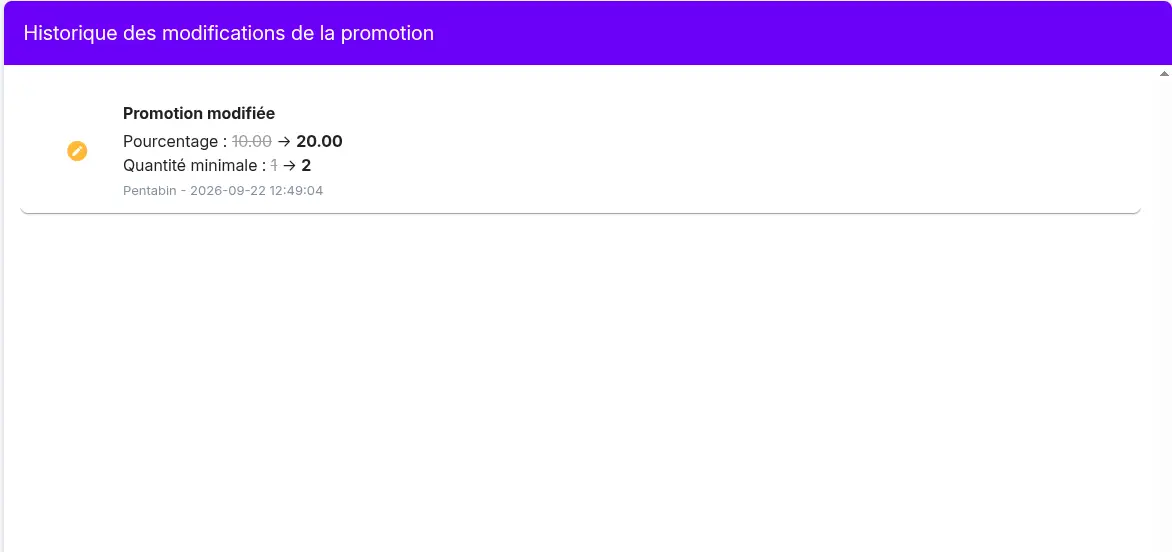
Chaque modification apportée à cet élément est enregistrée automatiquement, par exemple un changement de le type, la remise ou les dates d'une promotion.
Les modifications sont visibles dans le tableau historique des modifications, sur la page de la promotion. Pour chaque modification, il affiche :
- ce qui s'est passé (ajout, modification)
- le champ concerné, avec son ancienne valeur barrée et sa nouvelle valeur
- l'utilisateur qui a effectué la modification, ainsi que la date et l'heure
Vous savez ainsi qui a modifié quoi, et quand.