Démarrer avec Distritour Admin
Ce guide décrit, de façon simple, les étapes à suivre pour commencer à utiliser Distritour. Une fois ces étapes terminées, vos livreurs peuvent se connecter à l'application mobile et commencer à travailler.
Étape 1 — Ajoutez vos produits
Remplissez votre catalogue de produits de deux façons :
- Un par un : utilisez le bouton Ajouter de la liste des produits et remplissez le formulaire du produit.
- Par import d'un fichier Excel : utilisez le bouton Importer de la liste des produits pour ajouter plusieurs produits d'un coup.
➡️ Consultez Gestion des Produits.
Étape 2 — Ajoutez vos livreurs
Créez un compte pour chaque livreur (les personnes qui travaillent sur le terrain et utilisent l'application mobile).
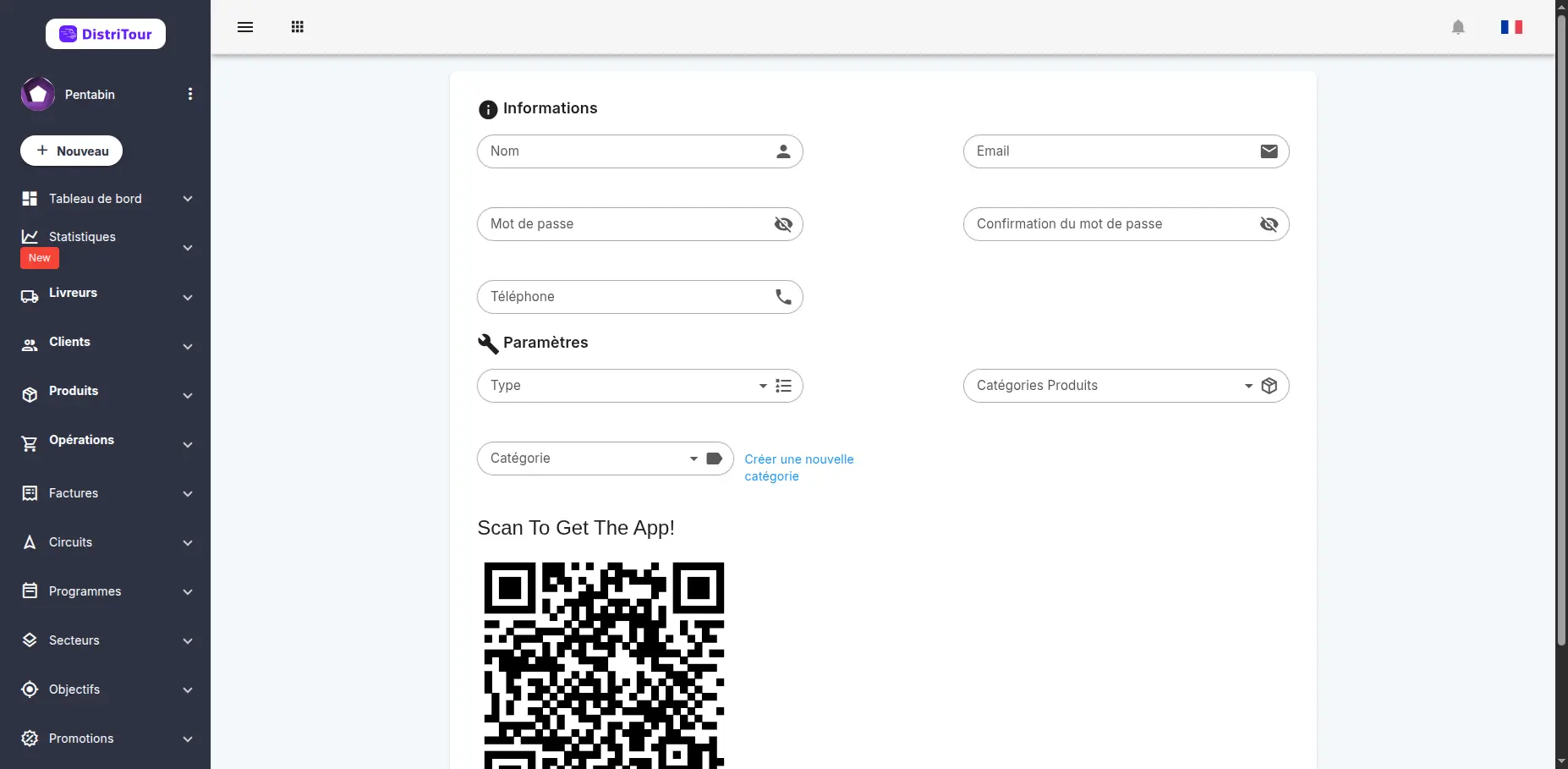
- Ouvrez la page Livreurs et cliquez sur Ajouter.
- Remplissez les informations du livreur, dont l'email et le mot de passe de son compte.
- Lorsque le nom du livreur est renseigné, un QR code s'affiche sur le formulaire. Le livreur peut le scanner pour obtenir l'application mobile.
- Donnez au livreur son compte : l'email (affiché sur la page de détails du livreur) et le mot de passe que vous avez choisi.
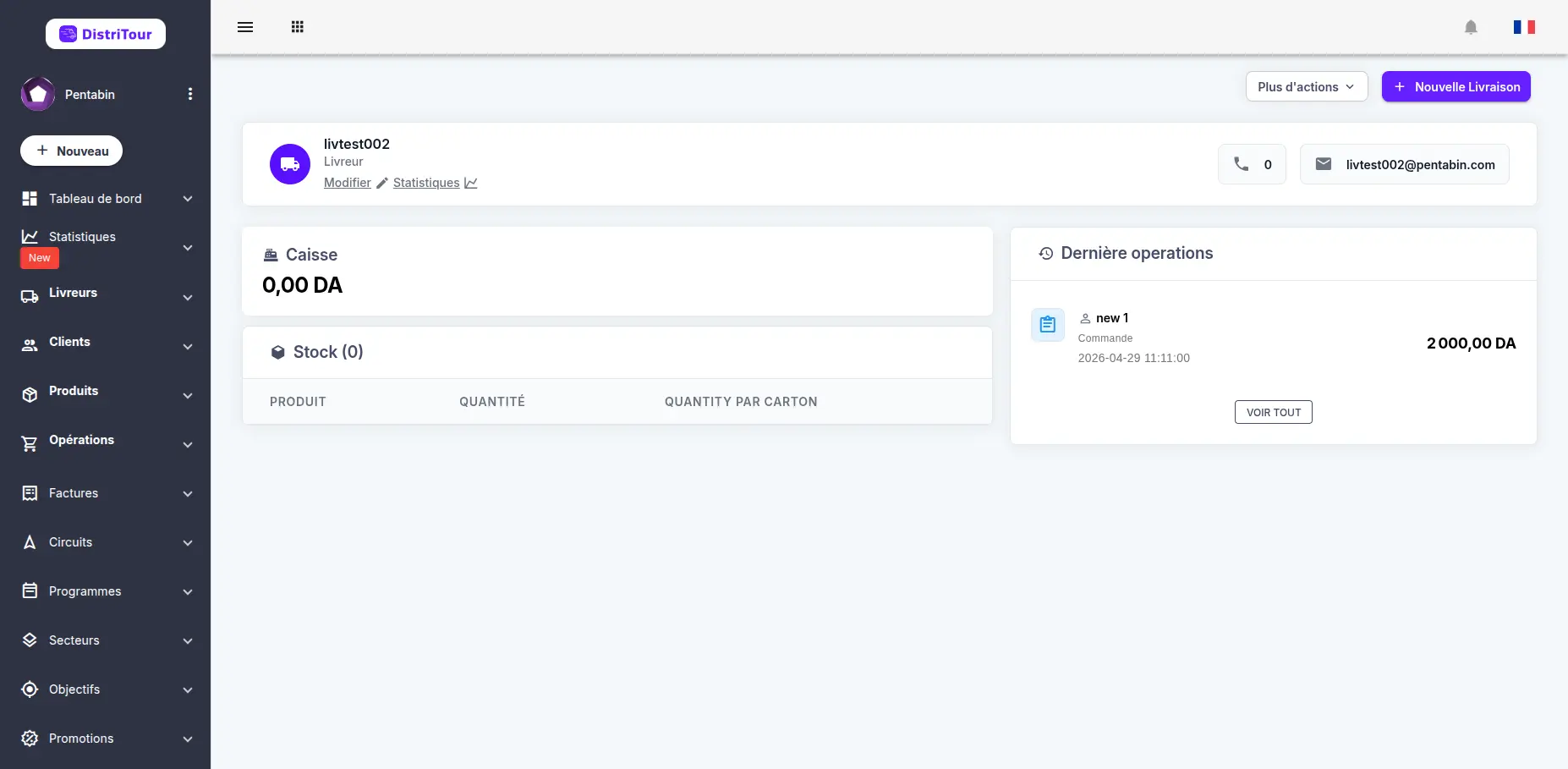
➡️ Consultez Gestion des Livreurs.
TIP
Lorsque vous créez un nouveau livreur, un circuit ouvert est automatiquement démarré pour lui.
Étape 3 — Ajoutez vos clients
Vous avez deux possibilités :
- Vous avez déjà une base de clients : ajoutez vos clients vous-même, un par un ou par import d'un fichier.
- Vous n'avez pas leurs informations (par exemple leur adresse GPS) : laissez vos livreurs créer les clients directement depuis l'application mobile. Ils peuvent définir la position GPS du client lorsqu'ils sont chez lui.
➡️ Consultez Gestion des Clients et Gestion des Clients sur Mobile.
Étape 4 — Segmentez vos clients (facultatif)
Si vous voulez organiser vos clients, allez dans Secteurs et créez vos secteurs, puis rattachez-y vos clients.
➡️ Consultez Gestion des Secteurs.
Étape 5 — Démarrez un circuit
Un circuit définit le travail d'un livreur. Démarrez un nouveau circuit pour le livreur en choisissant son type :
- Ouvert : le livreur visite les clients librement
- Par secteur : les clients des secteurs choisis sont automatiquement inclus
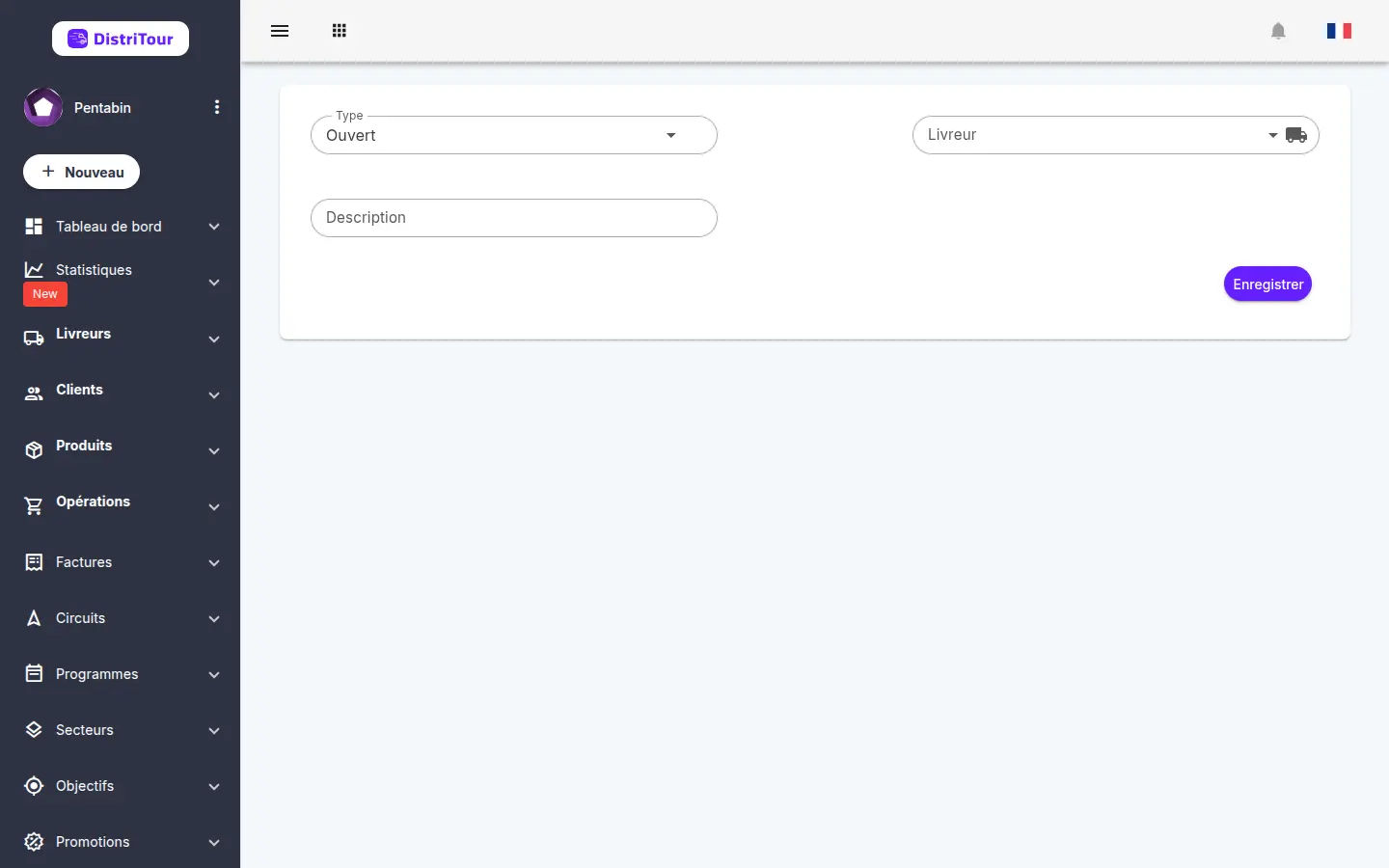
➡️ Consultez Gestion des Circuits.
Ce qui se passe sur le téléphone du livreur
Lorsque le livreur se connecte à l'application mobile, il reçoit automatiquement :
- les produits
- les clients du circuit en cours
Il peut commencer à travailler tout de suite. Ses opérations sont synchronisées immédiatement avec le back-office (dès qu'une connexion internet est disponible).
➡️ Consultez la Vue d'Ensemble de l'Application Mobile.