Opérations - Retours
Ce guide explique comment gérer les retours dans Distritour. Un retour est une opération où un client retourne des produits au livreur ou au dépôt.
Table des matières
1. Accès aux retours
Dans la barre latérale gauche, naviguez vers Toutes les opérations > Retours pour accéder au module de gestion des retours.
2. Liste des retours
La page principale affiche la liste de tous les retours enregistrés dans le système.
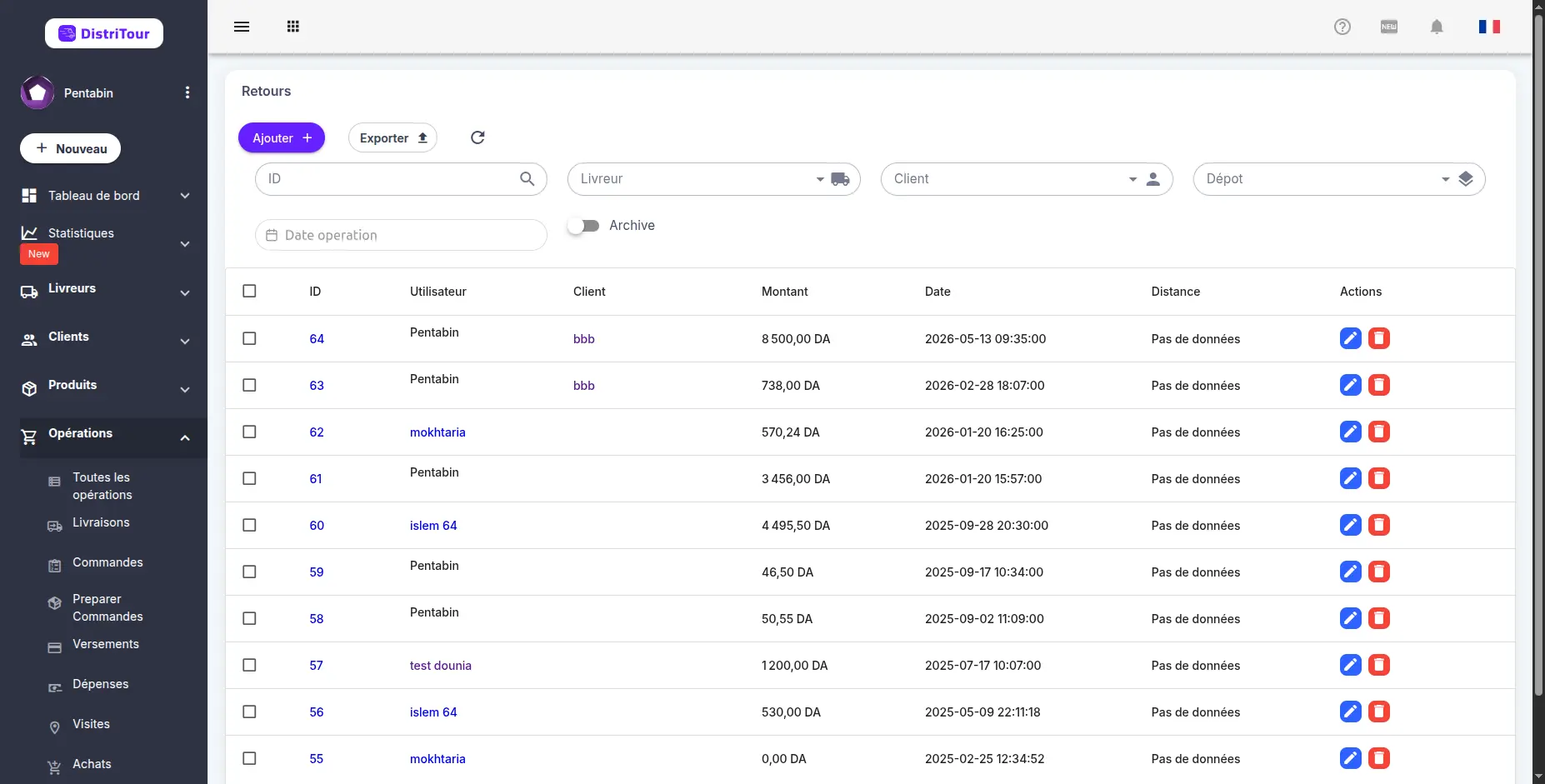
Colonnes du tableau
| Colonne | Description |
|---|---|
| ID | Identifiant unique du retour (cliquable pour voir les détails) |
| Utilisateur | Livreur associé au retour |
| Client | Client qui a effectué le retour |
| Montant | Valeur totale des produits retournés |
| Date | Date et heure du retour |
| Distance | Distance entre le client et le livreur au moment de l'opération |
| Actions | Boutons pour modifier ou supprimer |
Filtres disponibles
- ID — Rechercher par identifiant de retour
- Livreur — Filtrer par livreur
- Client — Filtrer par client
- Date opération — Sélecteur de plage de dates
- Dépôt — Filtrer par dépôt
3. Créer un retour
- Cliquez sur le bouton + Ajouter en haut du tableau.
- Remplissez le formulaire de création.
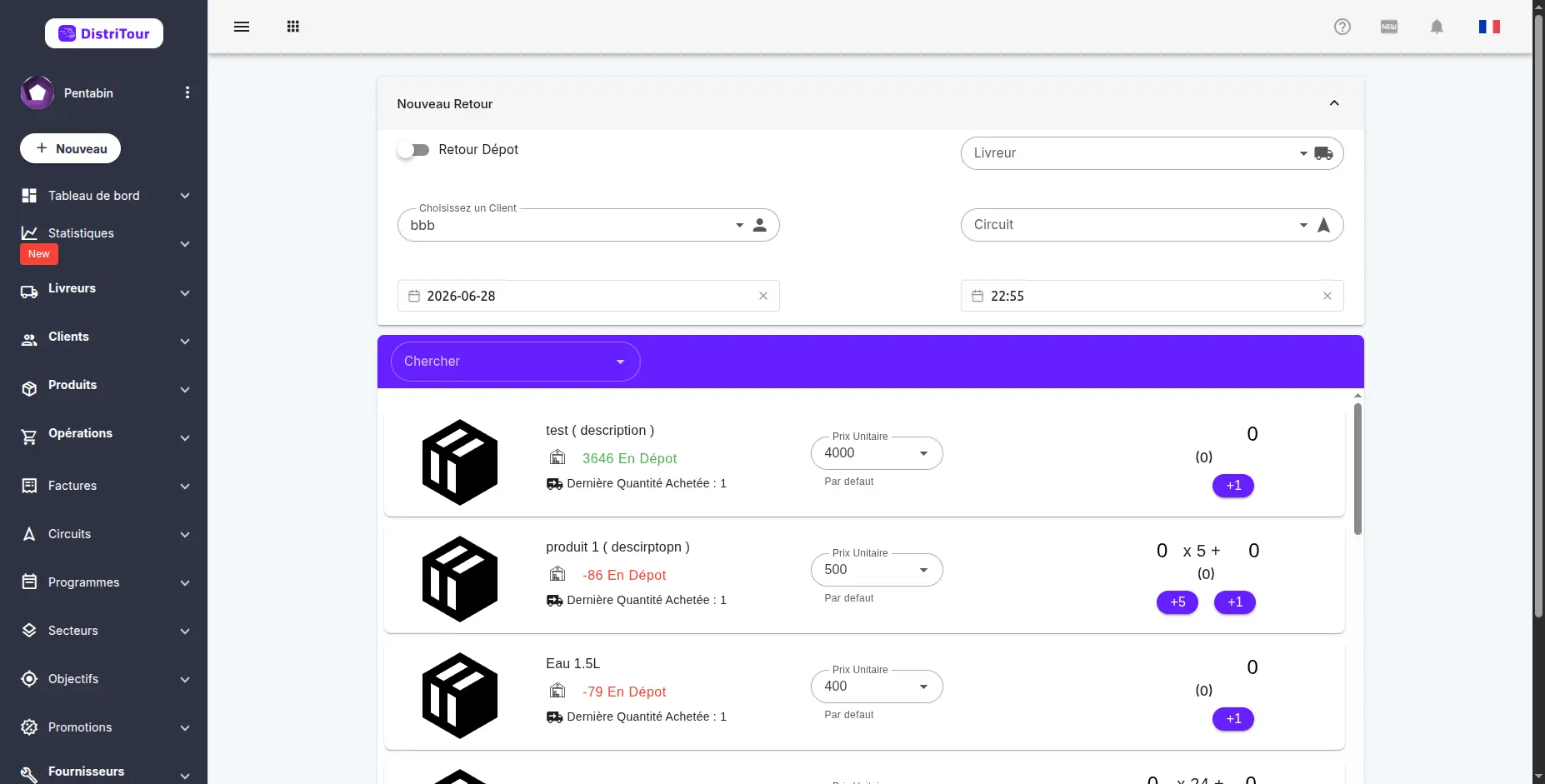
Étape 1 : Choisir le type de retour
| Option | Description |
|---|---|
| Retour Dépot | Activez ce commutateur pour un retour direct vers le dépôt. En mode retour dépôt, aucun livreur n'est requis. |
- Mode normal (Retour Dépot désactivé) : Sélectionnez un livreur et optionnellement un circuit
- Mode retour dépôt (Retour Dépot activé) : Aucun livreur requis, le retour est enregistré directement dans le stock du dépôt
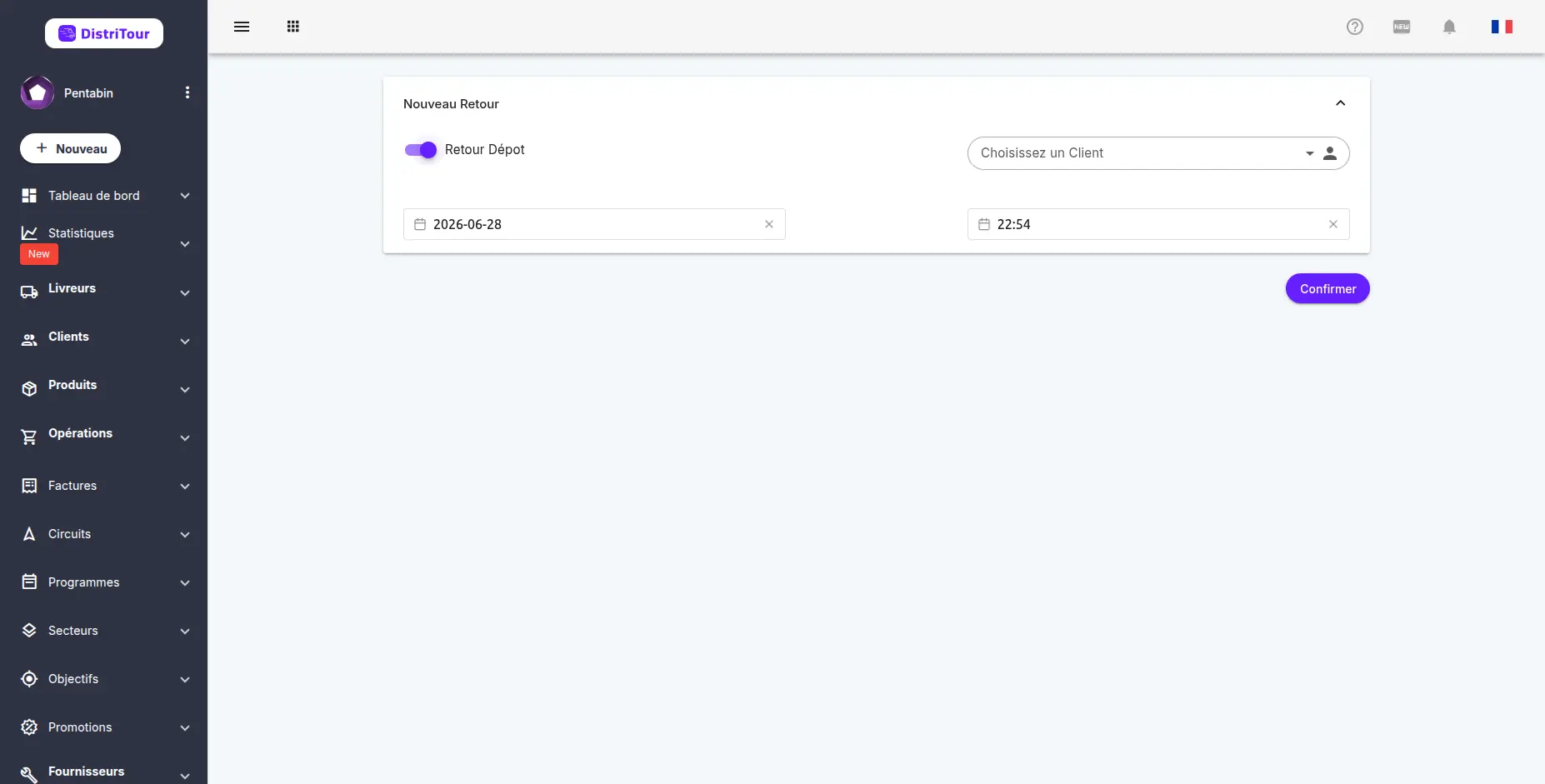
Étape 2 : Sélectionner le client
| Champ | Obligatoire | Description |
|---|---|---|
| Livreur | Oui* | Sélectionnez le livreur (*non requis si retour dépôt) |
| Client | Oui | Sélectionnez le client qui effectue le retour |
| Circuit | Non | Circuit associé à ce retour (facultatif, non requis si retour dépôt) |
| Date opération | Oui | Date du retour |
| Heure | Oui | Heure du retour |
Important : Une fois le client sélectionné, la liste des produits disponibles s'affiche automatiquement en dessous.
Étape 3 : Ajouter des produits
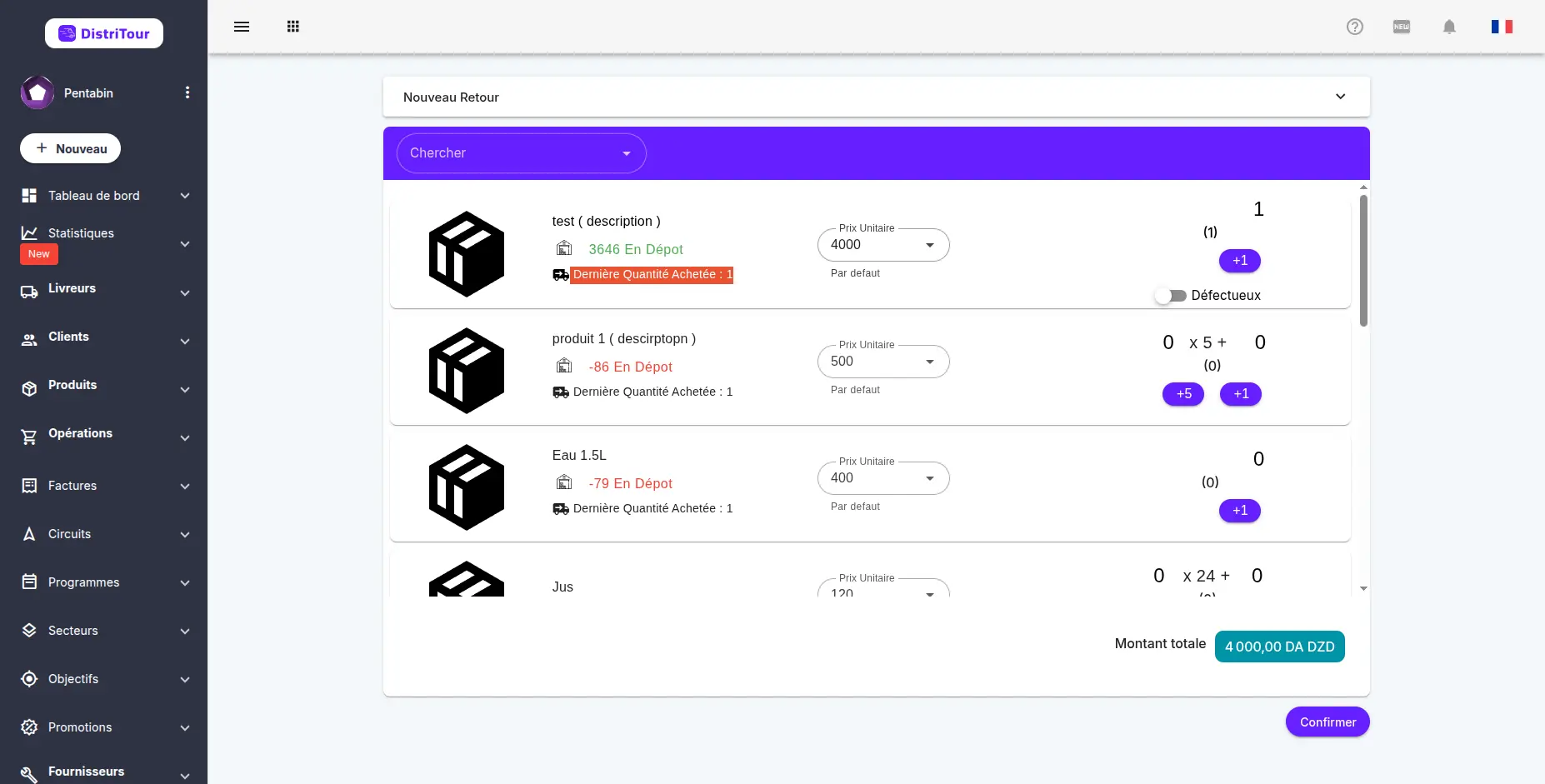
Après avoir sélectionné le client, la liste des produits apparaît automatiquement :
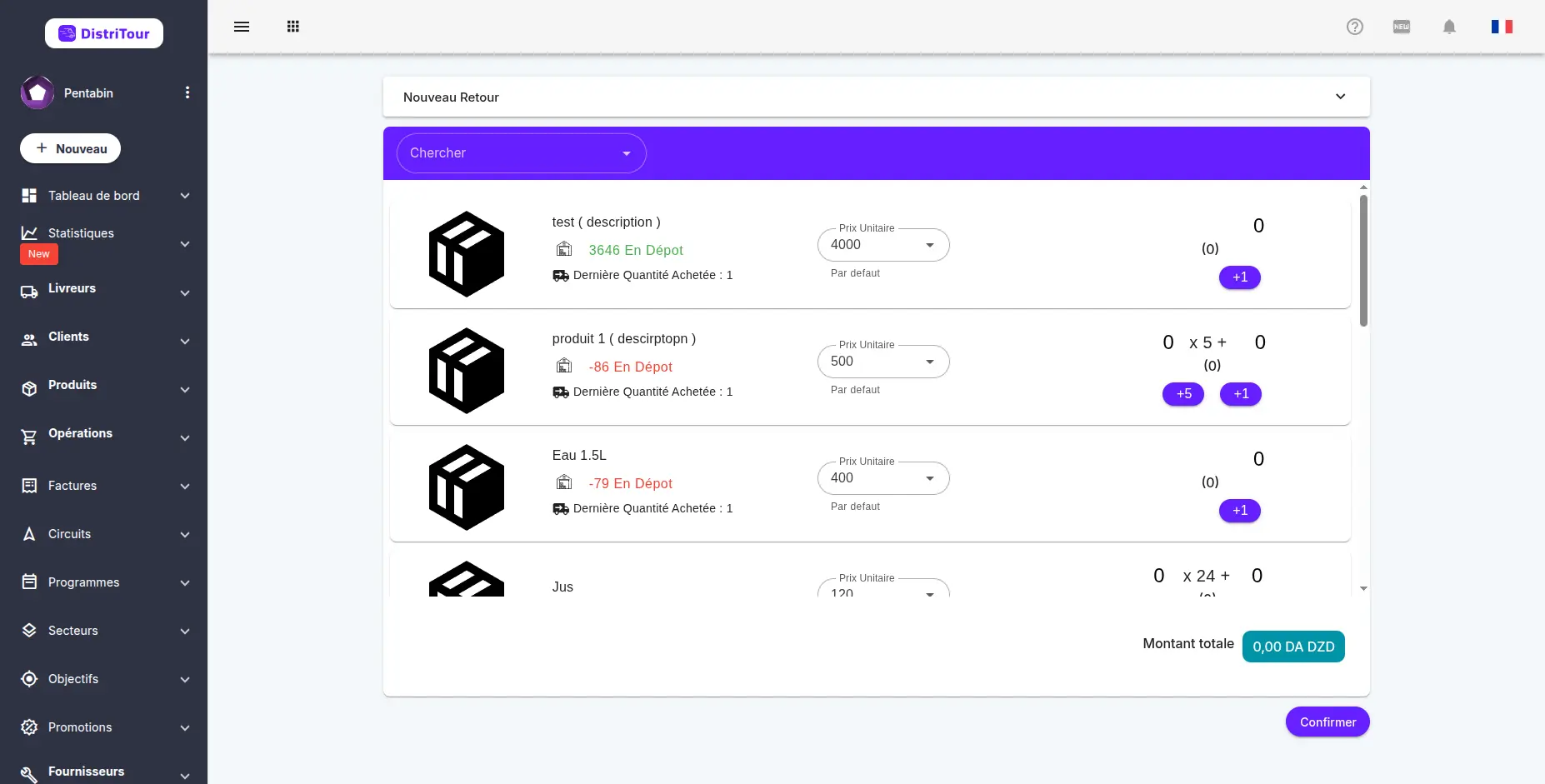
Pour chaque produit à retourner :
- Chercher : Utilisez la barre de recherche pour filtrer les produits
- Prix Unitaire : Le prix se remplit automatiquement (modifiable si besoin)
- Quantité : Saisissez la quantité à retourner en utilisant le champ ou les boutons +
- Dernière Quantité Achetée : Indication affichée sous chaque produit — représente la dernière quantité achetée par ce client pour ce produit. Utile comme référence pour estimer la quantité à retourner.
- Le Montant total se met à jour automatiquement en bas de la liste
Option : Produit Défectueux
Dès qu'une quantité est saisie pour un produit, un commutateur Défectueux apparaît sous ce produit :
| État | Description |
|---|---|
| Désactivé (par défaut) | Le produit retourné est en bon état — il sera réintégré dans le stock |
| Activé | Le produit est défectueux ou abîmé — il ne sera pas réintégré dans le stock et sa valeur est déduite du bénéfice |
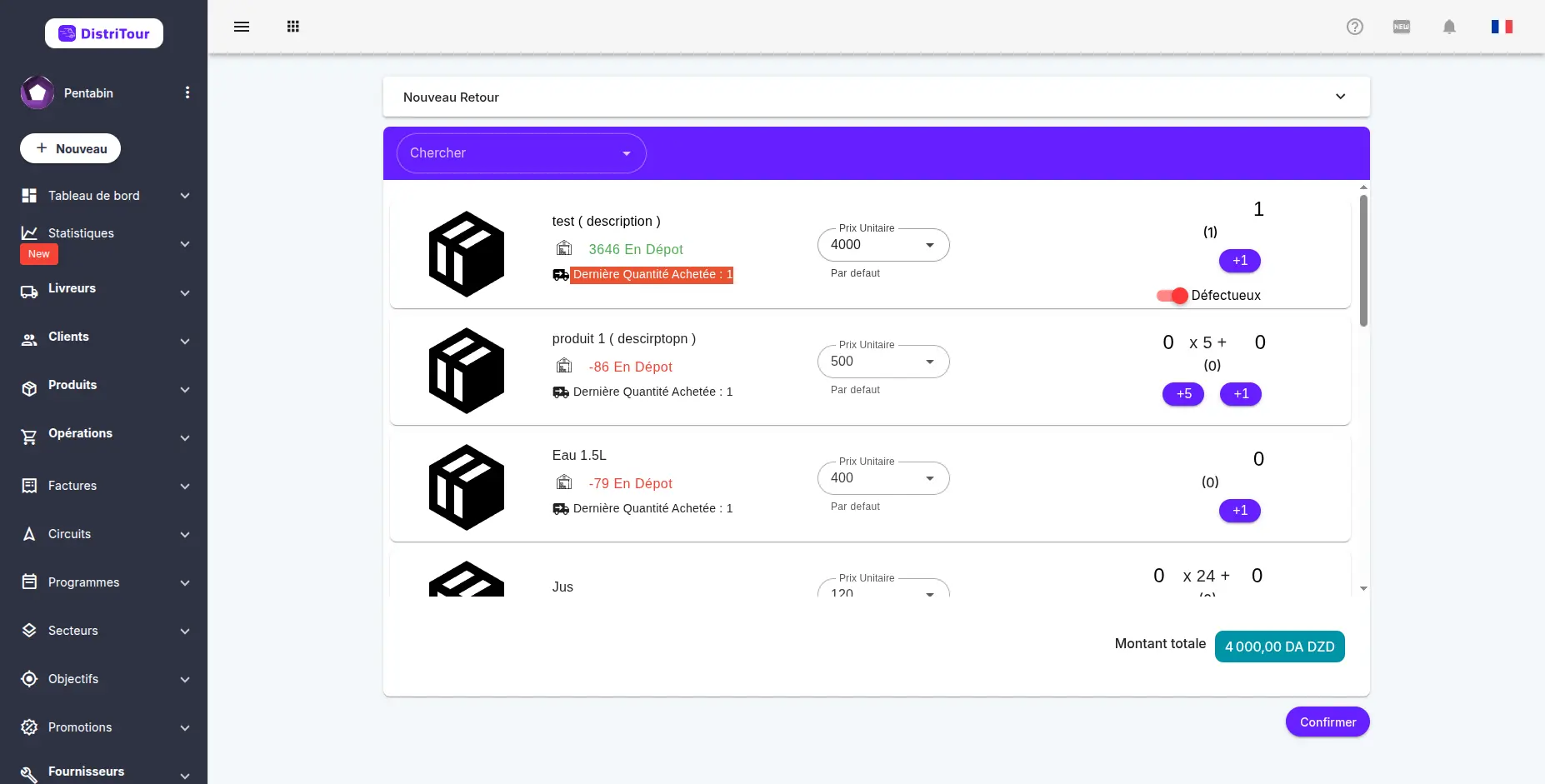
Important : Activez Défectueux pour tout produit endommagé afin d'éviter qu'il soit remis en vente dans le stock. Les produits endommagés sont déduits du bénéfice et ne sont pas réintégrés dans le stock.
Étape 4 : Confirmer et enregistrer
Avant de confirmer, vérifiez :
- Les produits sélectionnés et leurs quantités
- Le montant total affiché en bas
Cliquez sur Confirmer pour finaliser le retour.
4. Modifier un retour
- Dans la liste, cliquez sur l'ID ou le bouton modifier du retour.
- Le formulaire s'ouvre avec les données actuelles.
- Modifiez les informations souhaitées.
- Cliquez sur Enregistrer pour appliquer les modifications.
5. Supprimer un retour
⚠️ Attention : La suppression d'un retour est définitive et affecte le stock ainsi que les statistiques.
- Dans la liste, trouvez le retour à supprimer.
- Cliquez sur l'icône de suppression dans la colonne Actions.
- Confirmez la suppression dans la boîte de dialogue.
Historique des modifications
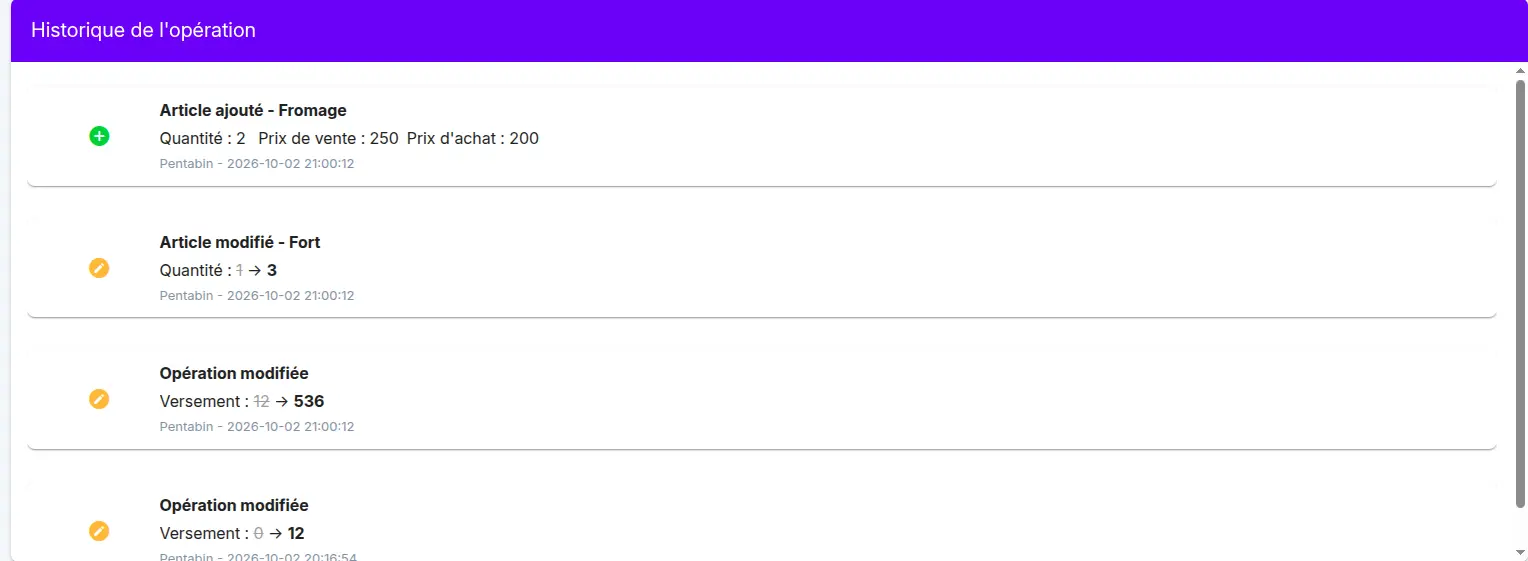
Chaque modification apportée à cet élément est enregistrée automatiquement, par exemple un changement de les quantités, les prix ou les articles d'une opération, ou le montant versé.
Les modifications sont visibles dans le tableau historique des modifications, sur la page de l'opération. Pour chaque modification, il affiche :
- ce qui s'est passé (ajout, modification)
- le champ concerné, avec son ancienne valeur barrée et sa nouvelle valeur
- l'utilisateur qui a effectué la modification, ainsi que la date et l'heure
Vous savez ainsi qui a modifié quoi, et quand.
Voir aussi
- Livraisons - Les livraisons de produits aux clients
- Commandes - Les commandes clients