Gestion des Clients
Ce guide couvre tout ce dont vous avez besoin pour gérer vos clients : créer des fiches, remplir les détails, modifier, supprimer et visualiser les statistiques.
Table des matières
- Accès au module Clients
- Création d'un client
- Champs du formulaire client
- Modification d'un client
- Suppression d'un client
- Visualisation des détails du client
- Statistiques des clients
- Importation & Exportation des clients
- Actions groupées
- Génération de codes-barres
- Téléchargement des QR Codes
1. Accès au module Clients
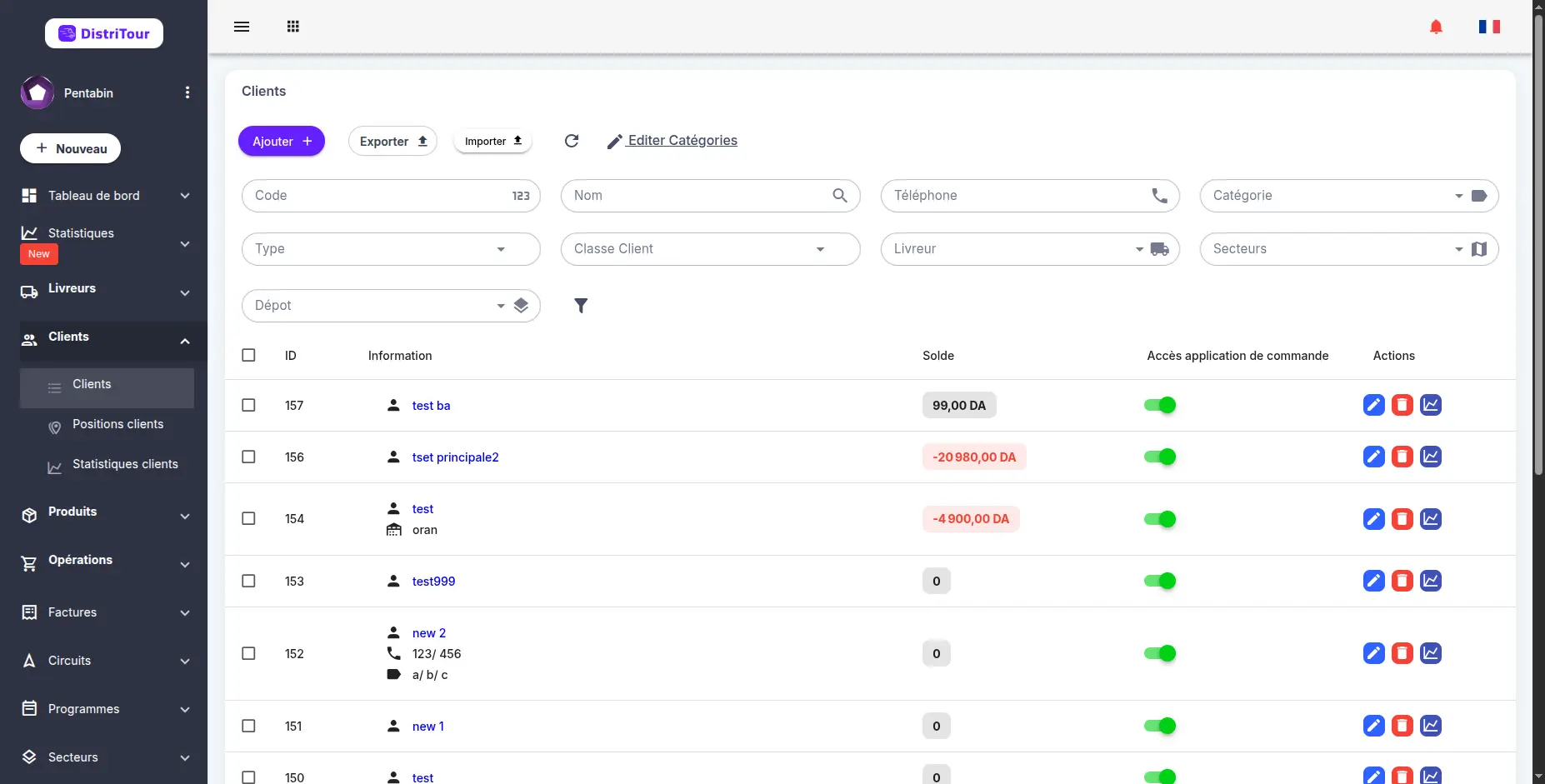
Dans la barre latérale gauche, cliquez sur Clients pour développer la section. Vous verrez trois sous-pages :
- Clients — la liste principale de tous vos clients
- Positions clients — vue cartographique des positions GPS des clients
- Statistiques clients — statistiques de performance agrégées par client
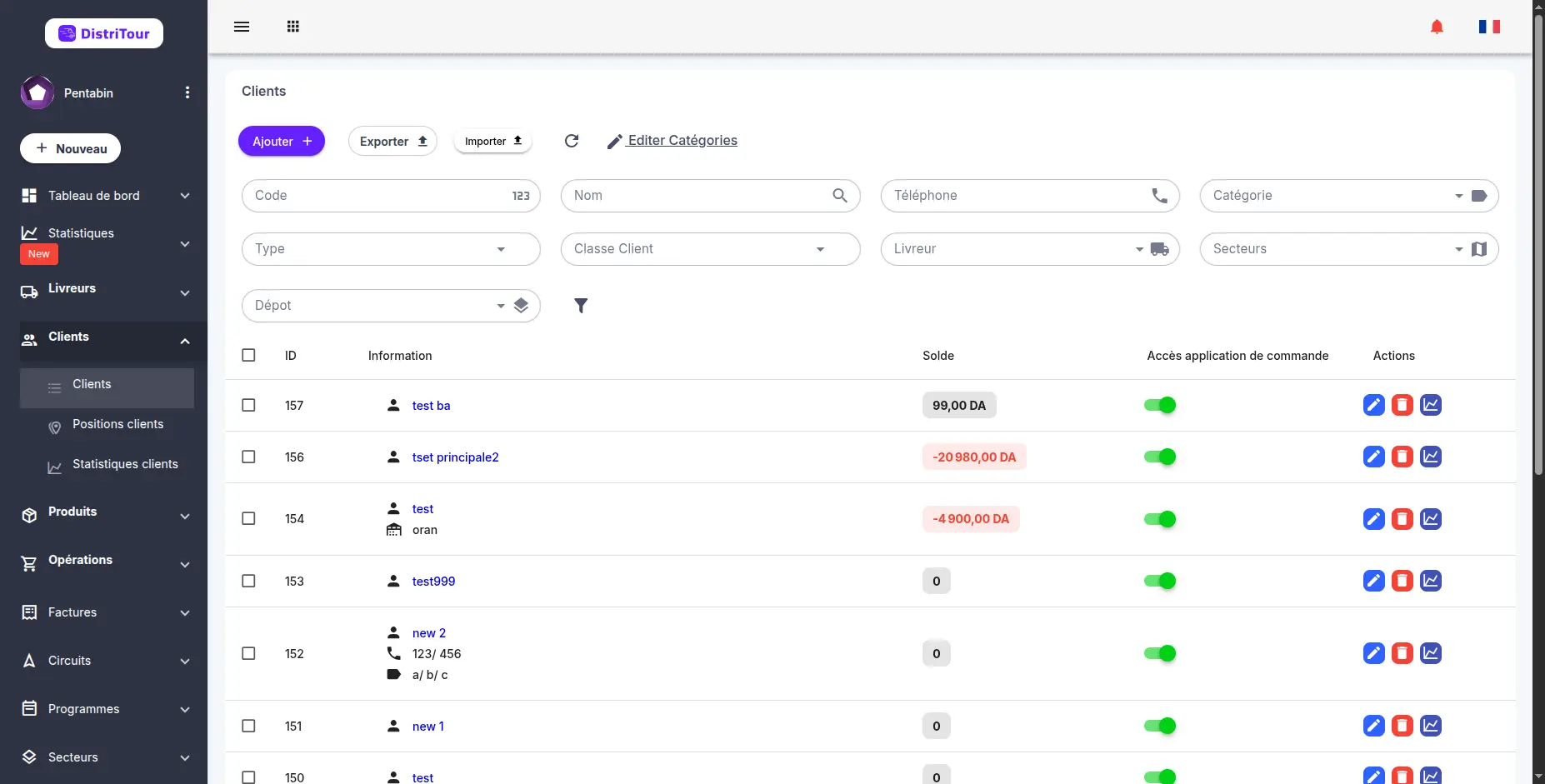
Le tableau principal des clients affiche les colonnes suivantes :
| Colonne | Description |
|---|---|
| ID | Identifiant interne du client |
| Information | Nom du client (cliquable), adresse, téléphone, code-barres |
| Solde | Solde du compte actuel — vert si positif, rouge si débiteur |
| Accès application de commande | Si le client a accès à l'application de commande (interrupteur) |
| Actions | Boutons Modifier ✏️, Supprimer 🗑️, Statistiques 📊 |
Filtres : Utilisez la barre de filtres en haut pour rechercher par Code, Nom, Téléphone, Catégorie, Type, Classe Client, Livreur, Secteurs, ou Dépôt.
Solde Total : Le solde cumulé de tous les clients est affiché en bas du tableau.
2. Création d'un client
- Cliquez sur le bouton + Ajouter en haut à gauche de la liste des Clients.
- Remplissez tous les champs requis dans le formulaire (voir Champs du formulaire client).
- Cliquez sur Enregistrer en bas pour sauvegarder.
3. Champs du formulaire client
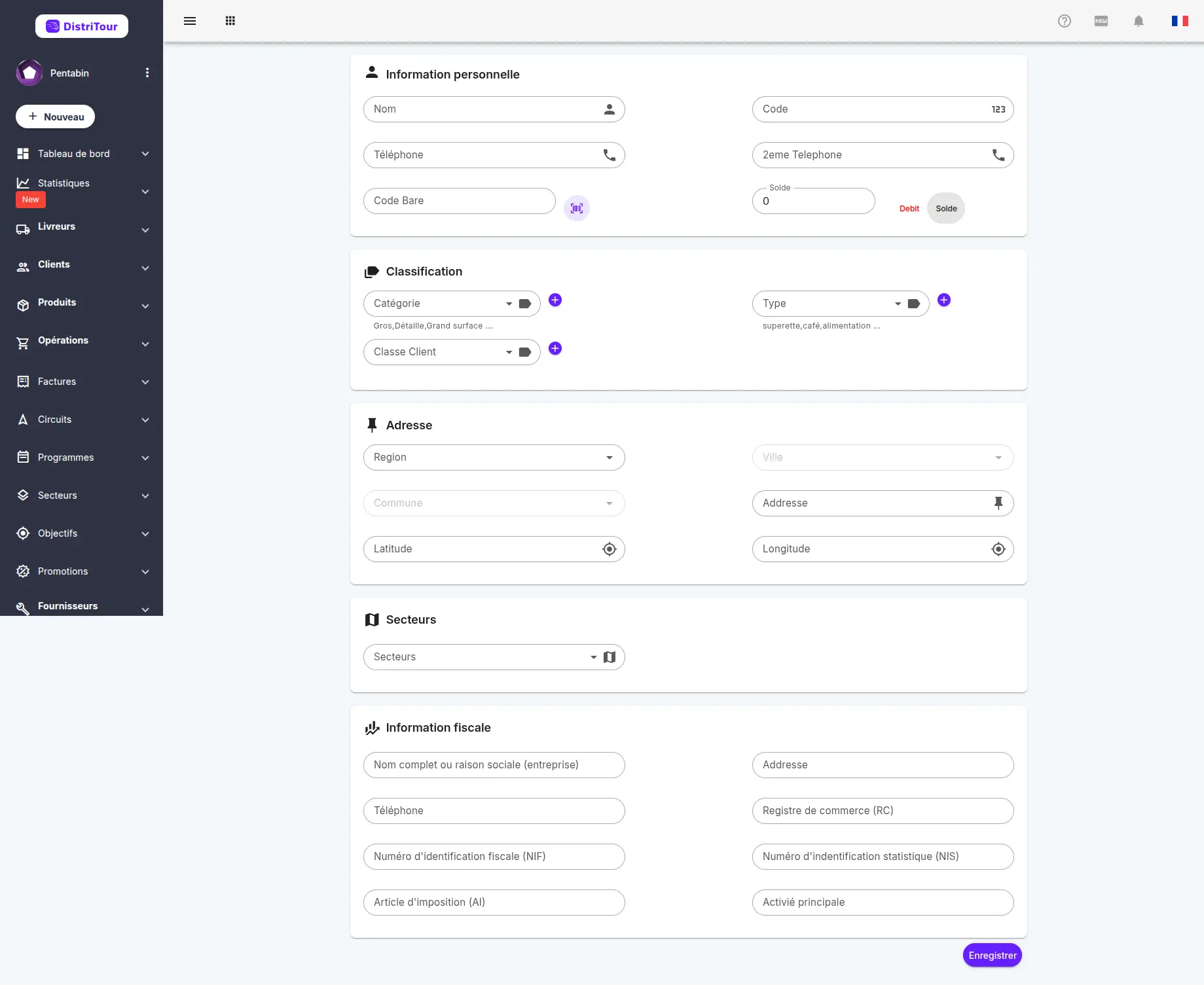
Le formulaire de création (et de modification) est divisé en cinq sections :
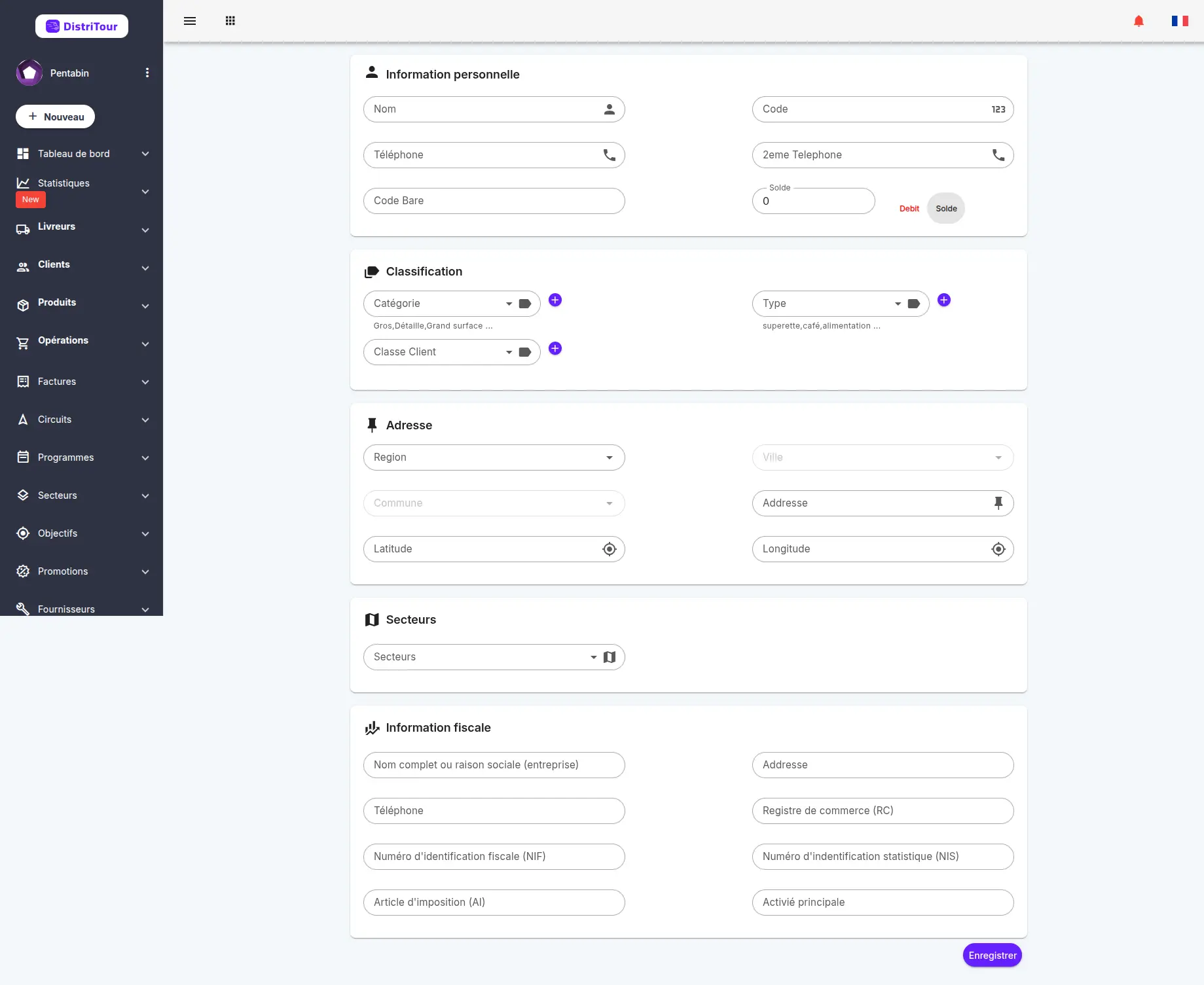
Section 1 — Information personnelle
| Champ | Obligatoire | Description |
|---|---|---|
| Nom | Oui | Nom complet du client ou de l'entreprise |
| Code | Non | Un code de référence interne unique |
| Téléphone | Oui | Numéro de téléphone principal |
| 2ème Téléphone | Non | Numéro de téléphone secondaire |
| Code Bare | Non | Code-barres associé au client |
| Solde | Non | Solde d'ouverture. Utilisez l'interrupteur Débit / Solde pour définir sa direction — Débit (rouge) signifie que le client vous doit ; Solde signifie que vous devez au client. |
Section 2 — Classification
| Champ | Description |
|---|---|
| Catégorie | Regroupement large (ex: Gros, Détaille, Grand surface). Cliquez sur + pour créer une nouvelle catégorie sur place. |
| Type | Type d'entreprise (ex: Superette, Café, Alimentation). Cliquez sur + pour ajouter un nouveau type. |
| Classe Client | Classe de client pour une segmentation supplémentaire. Cliquez sur + pour ajouter une nouvelle classe. |
Section 3 — Adresse
| Champ | Description |
|---|---|
| Region | Sélectionnez la région/province du client |
| Ville | Sélectionnez la ville — activé uniquement après avoir choisi une Region |
| Commune | Sélectionnez le district — activé uniquement après avoir choisi une Ville |
| Adresse | Adresse postale en texte libre |
| Latitude / Longitude | Coordonnées GPS pour l'affichage sur la carte |
Remarque : Il est préférable que ce soit le livreur qui enregistre l'adresse GPS du client depuis l'application mobile, lors de sa visite, afin d'obtenir la position exacte à partir de son téléphone.
Section 4 — Secteurs
Attribuez le client à un ou plusieurs secteurs commerciaux. Plusieurs secteurs peuvent être sélectionnés. Cela relie le client aux itinéraires de livraison et aux représentants commerciaux pertinents.
Section 5 — Information fiscale (pour les clients facturés)
| Champ | Description |
|---|---|
| Nom complet ou raison sociale | Nom officiel de l'entreprise ou de la personne pour les factures |
| Adresse | Adresse de facturation officielle |
| Téléphone | Téléphone de contact de facturation |
| Registre de commerce (RC) | Numéro d'enregistrement commercial |
| Numéro d'identification fiscale (NIF) | Numéro d'identification fiscale |
| Numéro d'identification statistique (NIS) | Numéro d'identification statistique |
| Article d'imposition (AI) | Numéro d'article d'imposition |
| Activité principale | Activité commerciale principale |
Une fois tous les champs remplis, cliquez sur Enregistrer en bas à droite pour sauvegarder le client.
4. Modification d'un client
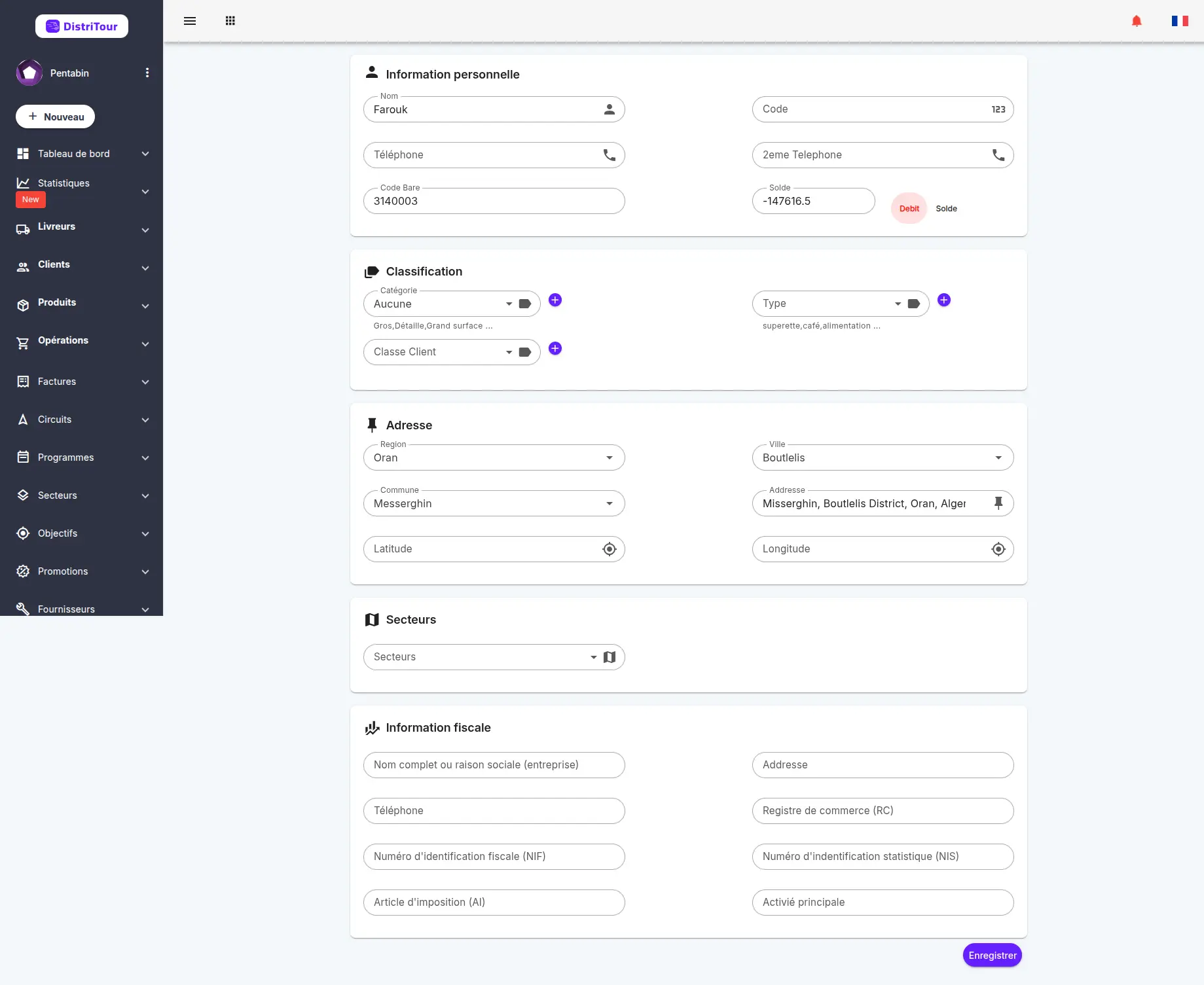
À partir de la liste
- Trouvez le client dans le tableau Clients.
- Cliquez sur l'icône crayon ✏️ dans la colonne Actions.
- Modifiez les champs souhaités — le formulaire est identique au formulaire de création, mais pré-rempli avec les données existantes.
- Cliquez sur Enregistrer pour enregistrer vos modifications.
À partir de la page de détails
- Ouvrez la page de détails du client en cliquant sur son nom dans la liste.
- Cliquez sur le bouton Modifier à côté de son nom.
- Mettez à jour les champs et cliquez sur Enregistrer.
5. Suppression d'un client
La suppression d'un client le retire de la liste active. L'enregistrement peut être archivé (récupérable).
- Dans le tableau Clients, trouvez la ligne du client.
- Cliquez sur l'icône poubelle rouge 🗑️ dans la colonne Actions.
- Confirmez la suppression dans la boîte de dialogue qui apparaît.
Restauration d'un client archivé
- Dans la liste Clients, activez le filtre Archive à l'aide de l'interrupteur de filtre.
- Trouvez le client archivé dans le tableau.
- Cliquez sur Restaurer dans leur menu d'action.
6. Visualisation des détails du client
Cliquez sur le nom d'un client (affiché comme un lien bleu) n'importe où dans la liste pour ouvrir sa page de détails.
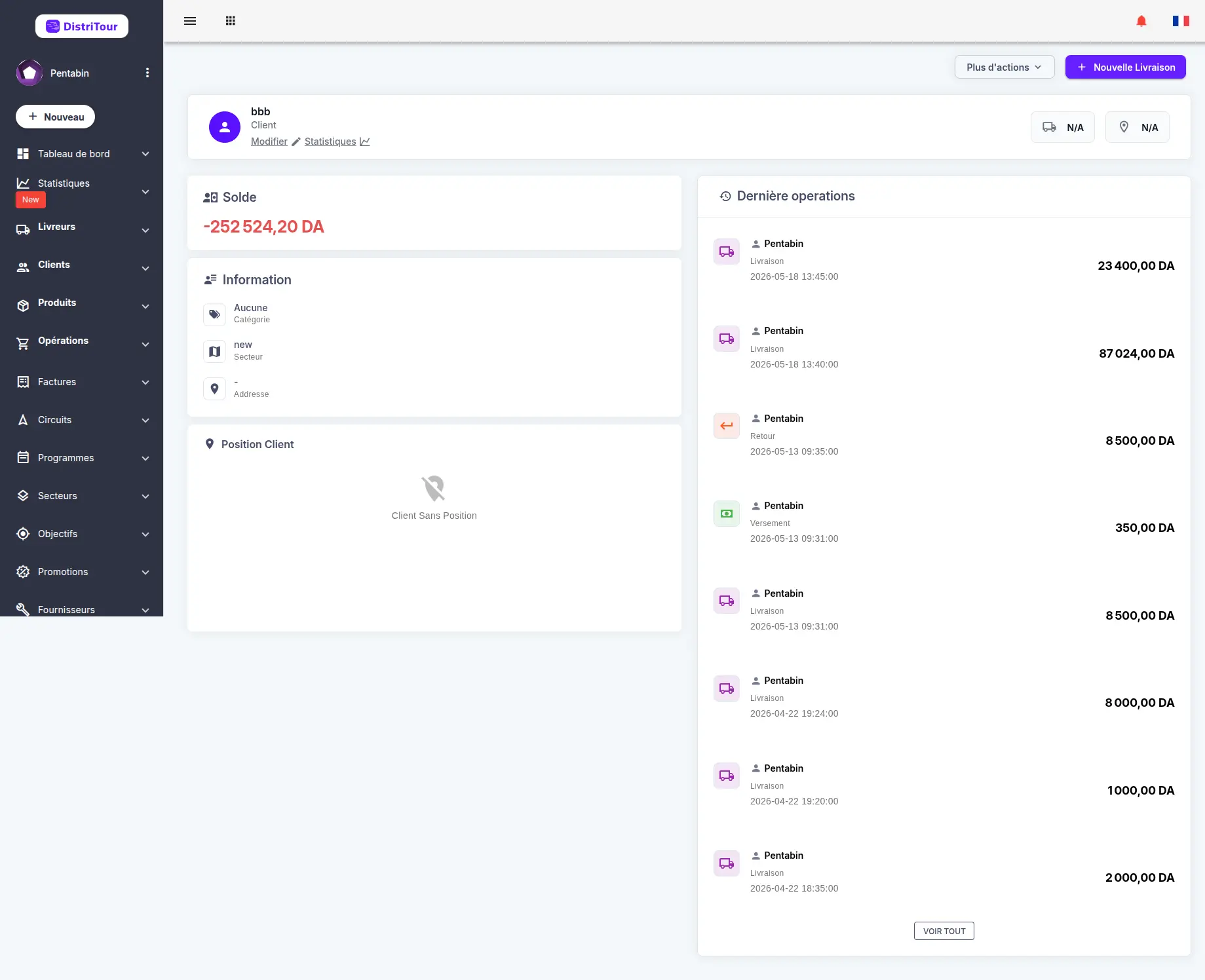
La page de détails est divisée en les panneaux suivants :
Carte de profil (en haut)
Affiche le nom du client, son rôle (Client), ses numéros de téléphone et des boutons d'action rapide :
- Modifier — ouvre le formulaire de modification
- Statistiques — ouvre les statistiques du client
- Plus d'actions — actions supplémentaires telles que la visualisation des factures, opérations ou versements liés
- + Nouvelle Livraison — lance une nouvelle livraison pour ce client directement
Solde
Affiche le solde du compte actuel en grand texte :
- Noir = solde positif (crédit)
- Rouge = solde négatif (le client vous doit)
Panneau Information
Affiche :
- Catégorie — catégorie attribuée
- Secteur — secteur(s) commercial(aux) attribué(s)
- Adresse — adresse postale
Position Client (Carte)
Si les coordonnées GPS sont définies, une carte interactive affiche l'emplacement physique du client. Si aucun n'est configuré, un espace réservé "Client Sans Position" est affiché.
Dernière Opérations
Une liste des transactions les plus récentes (Livraison, Versement, Retour, Commande) avec la date et le montant. Cliquez sur VOIR TOUT pour visualiser l'historique complet.
7. Statistiques des clients
Naviguez vers Clients → Statistiques clients depuis la barre latérale.
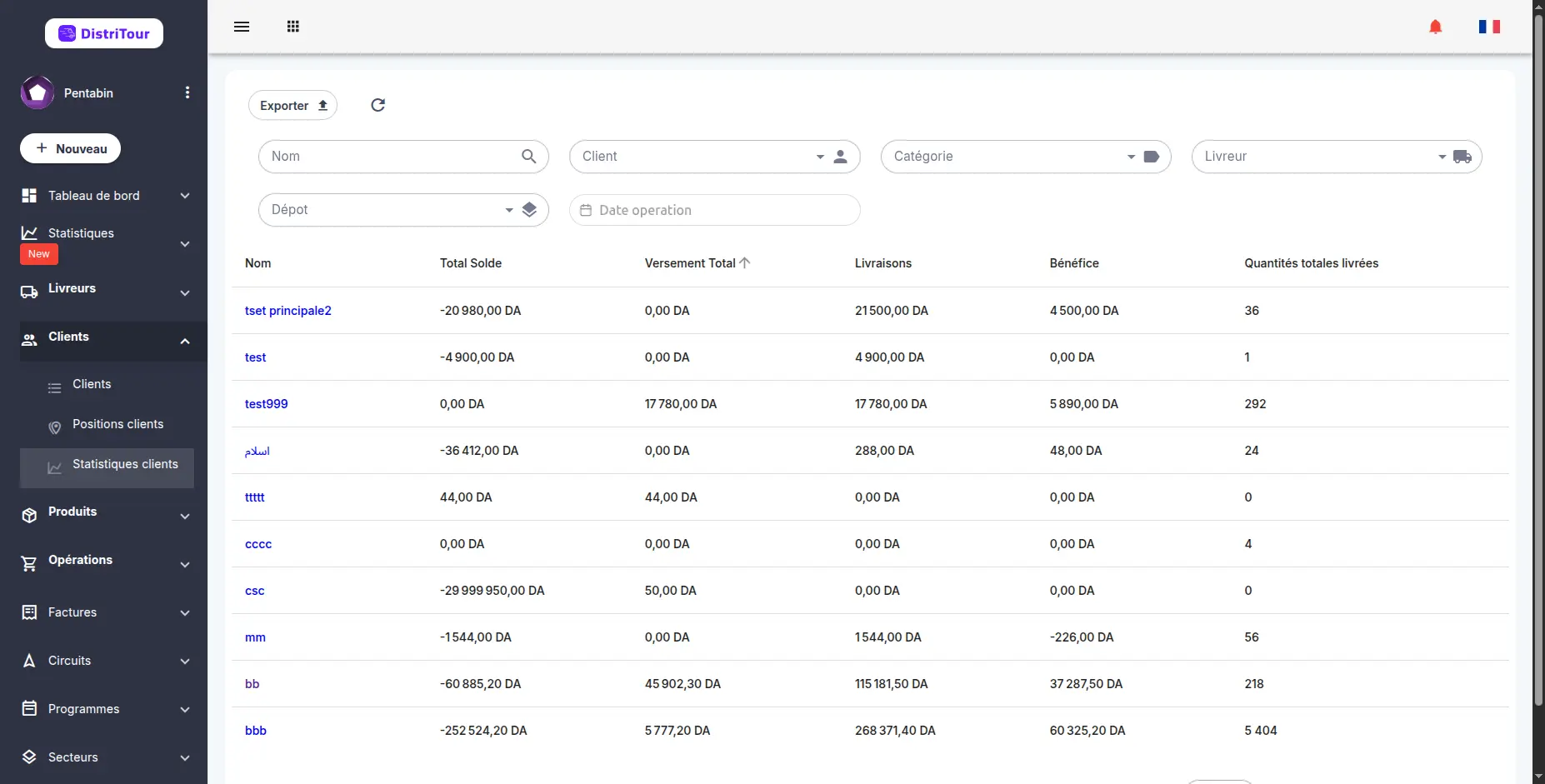
Tableau des statistiques
Chaque ligne représente un client et affiche des données agrégées sur la plage de dates sélectionnée :
| Colonne | Description |
|---|---|
| Nom | Nom du client (cliquez pour ouvrir sa page de détails) |
| Total Solde | Solde du compte courant |
| Versement Total | Total des versements reçus de ce client |
| Livraisons | Valeur totale des livraisons à ce client |
| Bénéfice | Bénéfice total généré par ce client |
| Quantités totales livrées | Quantité totale de produits livrés |
Filtres disponibles
- Nom — rechercher par nom de client
- Client — sélectionner un client spécifique
- Catégorie — filtrer par catégorie de client
- Livreur — filtrer par agent de livraison assigné
- Dépôt — filtrer par dépôt
- Date opération — sélecteur de plage de dates pour limiter toutes les statistiques à une période spécifique
Astuce : Utilisez le sélecteur de dates pour comparer les performances sur différentes périodes (ex: le mois dernier vs ce mois).
Tri
Cliquez sur n'importe quel en-tête de colonne pour trier le tableau par ordre croissant ou décroissant. Cela vous permet de classer rapidement vos meilleurs clients par livraisons, bénéfice ou solde.
Exportation
Cliquez sur le bouton Exporter pour télécharger le tableau des statistiques sous forme de fichier CSV/Excel pour les rapports.
8. Importation & Exportation des clients
Exportation
- À partir de la liste Clients, cliquez sur le bouton Exporter dans la barre d'outils.
- Le système génère et télécharge un fichier (CSV/Excel) contenant toutes les données client actuellement visibles, y compris tous les résultats filtrés.
Importation
- Cliquez sur le bouton Importer dans la barre d'outils de la liste Clients.
- Sélectionnez et téléchargez votre fichier formaté.
- Le système traite le fichier et ajoute ou met à jour les clients en conséquence.
9. Actions groupées
La liste des clients prend en charge les actions groupées — sélectionnez plusieurs clients à l'aide des cases à cocher, puis cliquez sur le bouton Actions qui apparaît pour effectuer une opération sur tous les clients sélectionnés en une seule fois.
Actions groupées disponibles
| Action | Description |
|---|---|
| Attribuer une catégorie | Attribue une catégorie à tous les clients sélectionnés |
| Attribuer une localisation | Définit la région, la ville et/ou le district pour tous les clients sélectionnés |
| Activer l'application de commande | Active l'accès à l'application de commande mobile pour les clients sélectionnés |
| Désactiver l'application de commande | Désactive l'accès à l'application de commande mobile pour les clients sélectionnés |
| Supprimer la sélection | Supprime définitivement tous les clients sélectionnés (sous réserve des autorisations) |
Comment utiliser les actions groupées
- Sélectionnez les clients : cochez la case à côté de chaque client que vous souhaitez inclure. Vous pouvez également utiliser la case à cocher dans l'en-tête du tableau pour tout sélectionner/désélectionner.
- Ouvrez le menu Actions : un bouton Actions apparaît au-dessus du tableau une fois qu'au moins un client est sélectionné.
- Choisissez une action : cliquez sur le bouton et sélectionnez l'action souhaitée dans le menu déroulant.
- Confirmez : selon l'action, une boîte de dialogue apparaît pour que vous puissiez configurer et confirmer l'opération.
10. Génération de codes-barres
Chaque client peut se voir attribuer un code-barres unique qui permet aux livreurs de l'identifier rapidement.
Génération automatique depuis le formulaire
- Ouvrez le formulaire d'ajout ou de modification d'un client.
- Dans la section Information personnelle, localisez le champ Code Bare.
- Cliquez sur le bouton icône code-barres situé à droite du champ.
- Un code-barres unique est automatiquement généré et rempli dans le champ.
Génération en masse
- Depuis la liste des clients, sélectionnez plusieurs clients à l'aide des cases à cocher.
- Cliquez sur le bouton Actions qui apparaît.
- Sélectionnez Générer les codes-barres pour attribuer un code-barres à tous les clients sélectionnés.
Utilisation par les livreurs : Les codes-barres peuvent être scannés par les livreurs via l'application mobile pour retrouver rapidement le client
11. Téléchargement des QR Codes
Les QR Codes permettent aux livreurs de scanner un code depuis leur téléphone pour retrouver rapidement le client et accéder à ses informations.
Téléchargement des QR Codes
- Depuis la liste des clients, cliquez sur le bouton Télécharger les QR Codes des clients.
- Une boîte de dialogue s'ouvre avec les options suivantes :
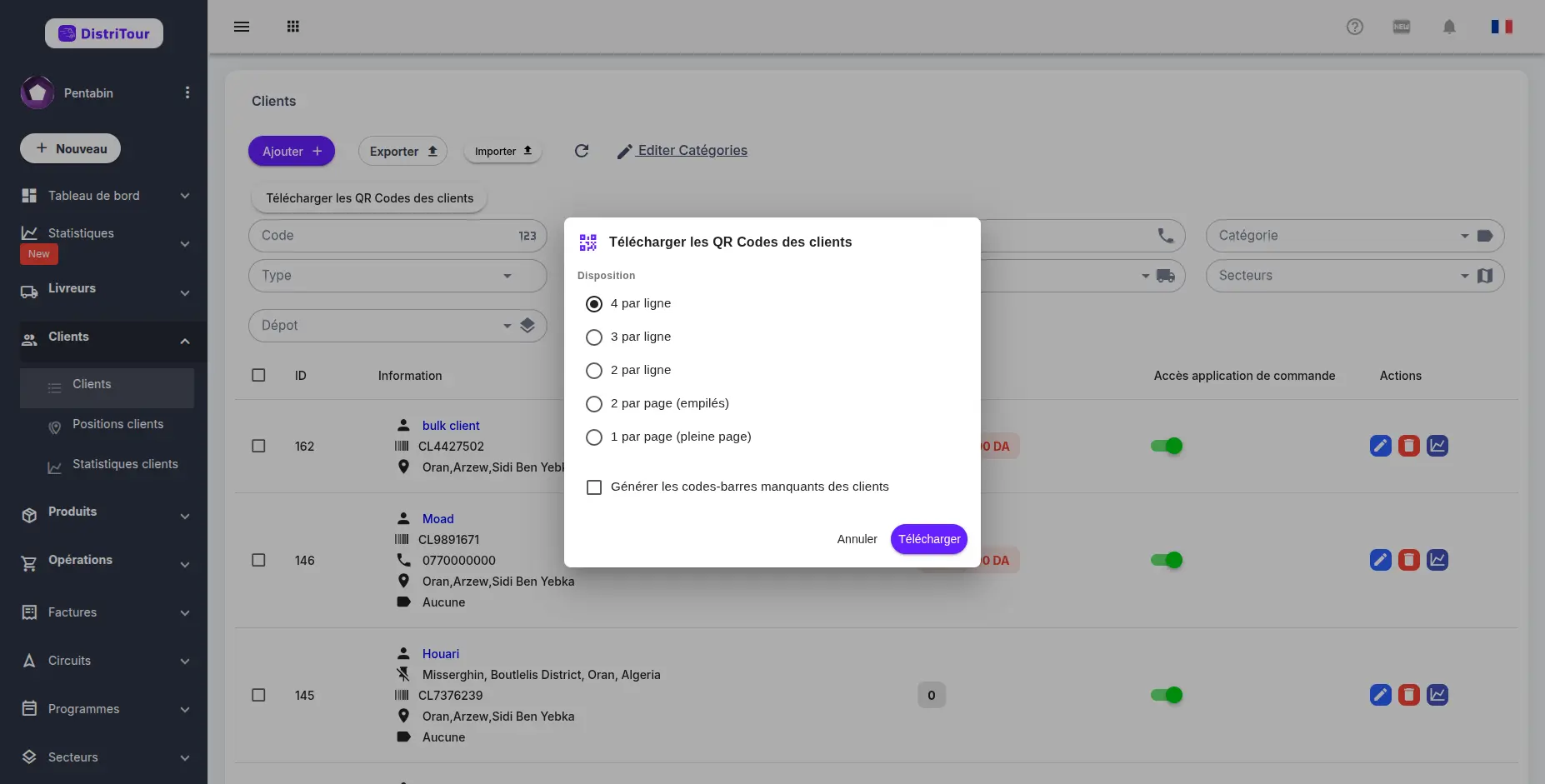
Options de disposition
| Option | Description |
|---|---|
| 4 par ligne | 4 QR Codes par page |
| 3 par ligne | 3 QR Codes par page |
| 2 par ligne | 2 QR Codes par page |
| 2 par page (empilés) | 2 QR Codes empilés par page |
| 1 par page (pleine page) | Un QR Code plein format par page |
- Cochez l'option Générer les codes-barres manquants des clients si vous souhaitez que le système génère automatiquement les codes-barres manquants avant de produire les QR Codes.
- Cliquez sur Télécharger pour générer et télécharger le fichier PDF contenant tous les QR Codes.
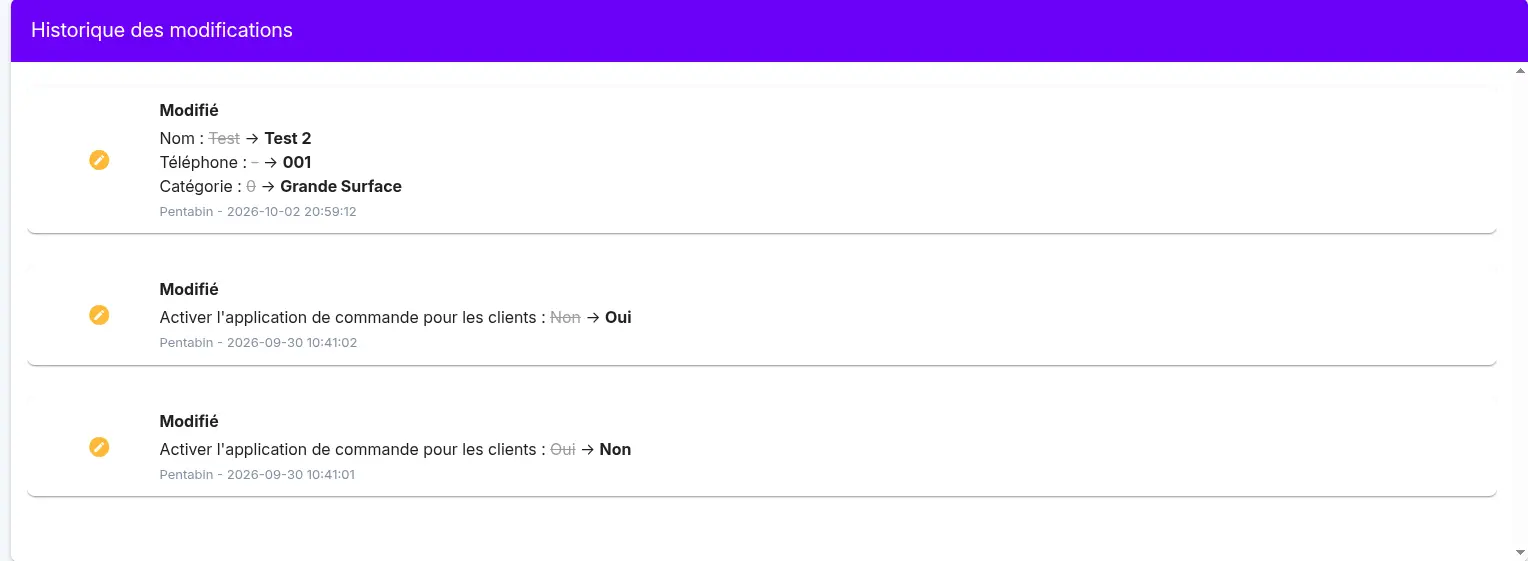
Historique des modifications
Chaque modification apportée à cet élément est enregistrée automatiquement, par exemple un changement de le nom, le téléphone, la catégorie ou le solde d'un client.
Les modifications sont visibles dans le tableau historique des modifications, sur la page de détails du client. Pour chaque modification, il affiche :
- ce qui s'est passé (ajout, modification)
- le champ concerné, avec son ancienne valeur barrée et sa nouvelle valeur
- l'utilisateur qui a effectué la modification, ainsi que la date et l'heure
Vous savez ainsi qui a modifié quoi, et quand.