إدارة العملاء
يغطي هذا الدليل كل ما تحتاجه لإدارة عملائك: إنشاء السجلات، ملء التفاصيل، التعديل، الحذف، وعرض الإحصائيات.
جدول المحتويات
- الوصول إلى وحدة العملاء
- إنشاء عميل
- حقول نموذج العميل
- تعديل عميل
- حذف عميل
- عرض تفاصيل العميل
- إحصائيات العملاء
- استيراد وتصدير العملاء
- الإجراءات الجماعية
- إنشاء الرموز الشريطية
- تنزيل رموز QR
1. الوصول إلى وحدة العملاء
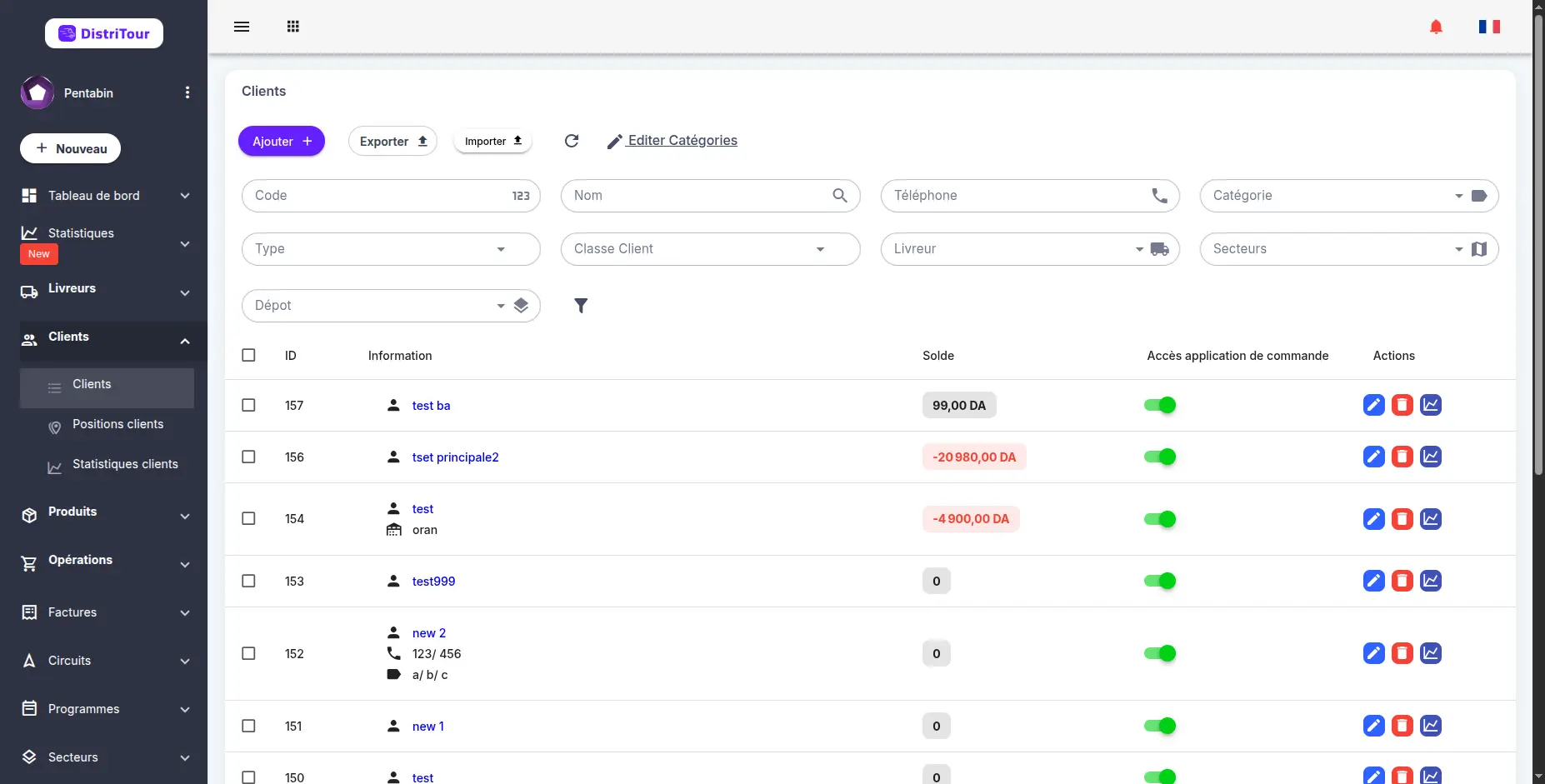
في الشريط الجانبي الأيسر، انقر على Clients لتوسيع القسم. سترى ثلاث صفحات فرعية:
- Clients — القائمة الرئيسية لجميع عملائك
- Positions clients — عرض خريطة لمواقع GPS للعملاء
- Statistiques clients — إحصائيات الأداء المجمعة لكل عميل
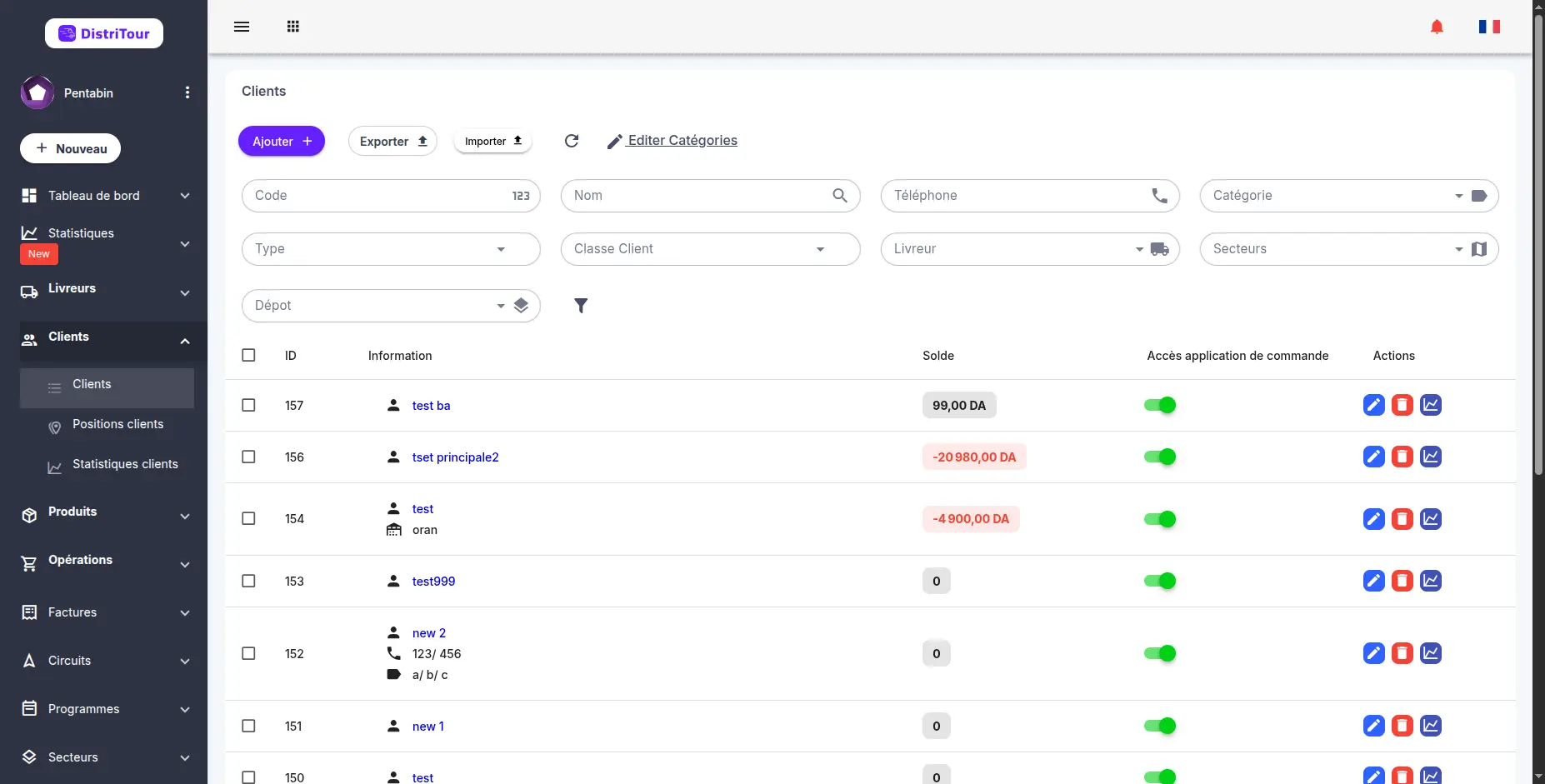
يظهر جدول العملاء الرئيسي الأعمدة التالية:
| العمود | الوصف |
|---|---|
| ID | معرف العميل الداخلي |
| Information | اسم العميل (قابل للنقر)، العنوان، الهاتف، الرمز الشريطي |
| Solde | الرصيد الحالي للحساب — أخضر إذا كان موجباً، أحمر إذا كان مدينة |
| Accès application de commande | ما إذا كان العميل لديه حق الوصول إلى تطبيق الطلب (مفتاح تبديل) |
| Actions | أزرار التعديل ✏️، الحذف 🗑️، الإحصائيات 📊 |
الفلاتر: استخدم شريط الفلاتر في الأعلى للبحث حسب الكود، الاسم، الهاتف، الفئة، النوع، فئة العميل، الموزع، القطاعات، أو المستودع.
الرصيد الإجمالي: الرصيد التراكمي لجميع العملاء يظهر في أسفل الجدول.
2. إنشاء عميل
- انقر على زر + Ajouter في أعلى اليسار من قائمة العملاء.
- املأ جميع الحقول المطلوبة في النموذج (راجع حقول نموذج العميل).
- انقر على Enregistrer في الأسفل للحفظ.
3. حقول نموذج العميل
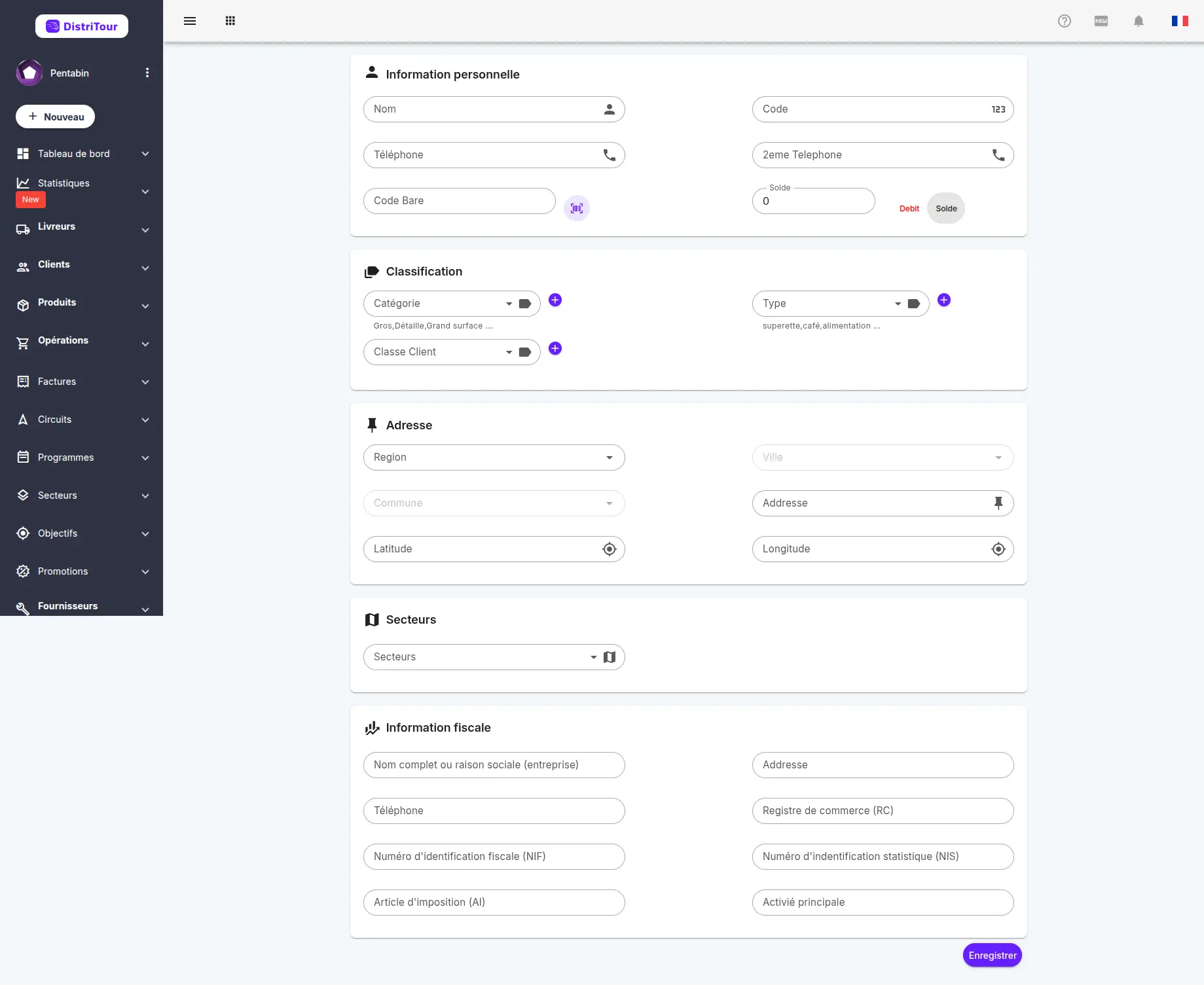
نموذج الإنشاء (والتعديل) مقسم إلى خمسة أقسام:
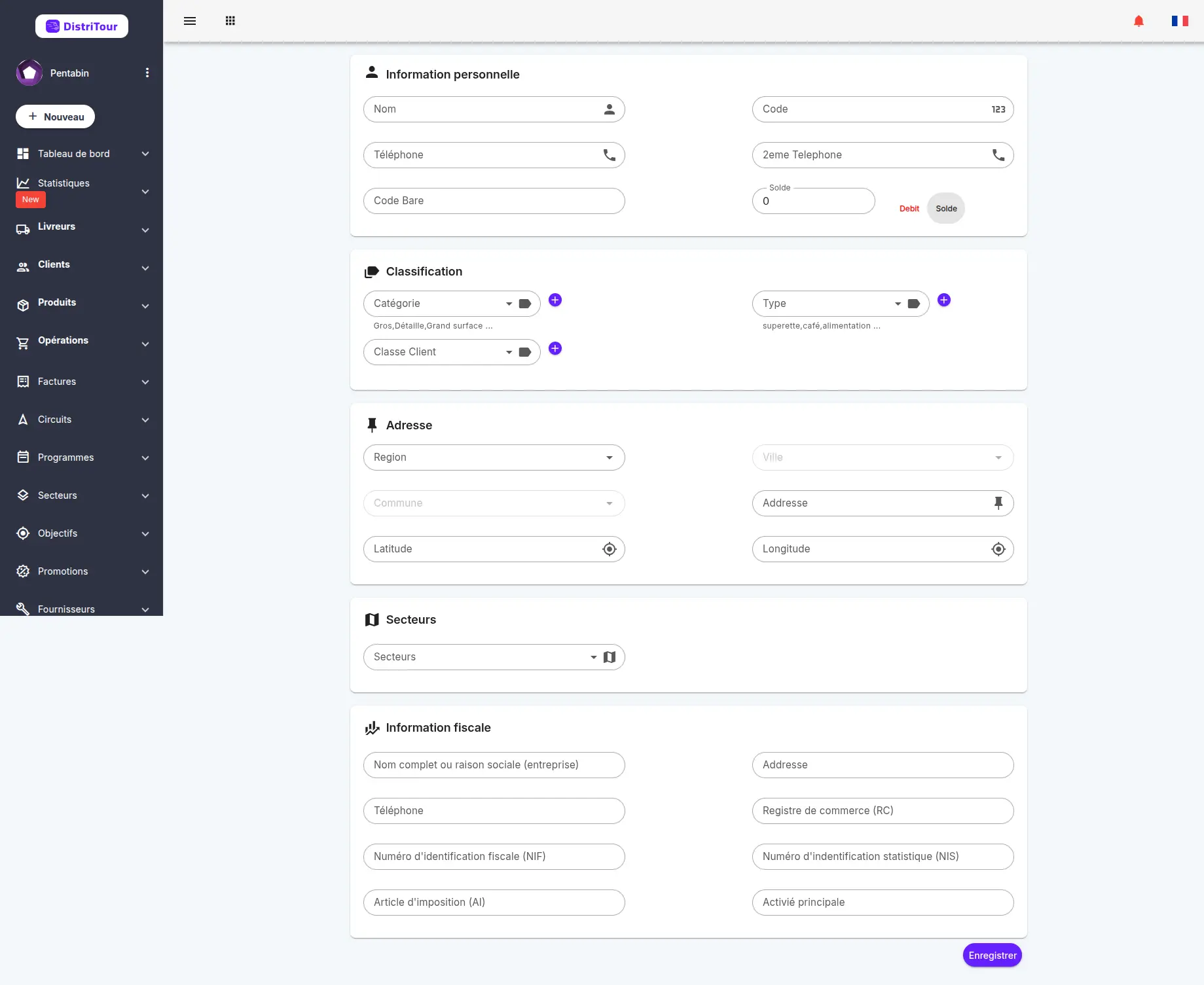
القسم 1 — المعلومات الشخصية
| الحقل | مطلوب | الوصف |
|---|---|---|
| Nom | نعم | الاسم الكامل للعميل أو الشركة |
| Code | لا | رمز مرجعي داخلي فريد |
| Téléphone | نعم | رقم الهاتف الرئيسي |
| 2ème Téléphone | لا | رقم الهاتف الثانوي |
| Code Bare | لا | الرمز الشريطي المرتبط بالعميل |
| Solde | لا | رصيد الافتتاح. استخدم مفتاح التبديل Debit / Solde لتحديد اتجاهه — Debit (أحمر) يعني أن العميل مدين لك؛ Solde يعني أنك مدين للعميل. |
القسم 2 — التصنيف
| الحقل | الوصف |
|---|---|
| Catégorie | تجميع واسع (مثل Gros، Détaille، Grand surface). انقر على + لإنشاء فئة جديدة على الفور. |
| Type | نوع النشاط التجاري (مثل Superette، Café، Alimentation). انقر على + لإضافة نوع جديد. |
| Classe Client | فئة العميل للتقسيم الإضافي. انقر على + لإضافة فئة جديدة. |
القسم 3 — العنوان
| الحقل | الوصف |
|---|---|
| Region | اختر منطقة/محافظة العميل |
| Ville | اختر المدينة — مفعّل فقط بعد اختيار Region |
| Commune | اختر المقاطعة — مفعّل فقط بعد اختيار Ville |
| Adresse | عنوان الشارع نص حر |
| Latitude / Longitude | إحداثيات GPS لعرض الخريطة |
ملاحظة: من الأفضل أن يقوم الموزع بتسجيل عنوان GPS للعميل من تطبيق الجوال أثناء زيارته له، للحصول على الموقع الدقيق من هاتفه.
القسم 4 — القطاعات
قم بتعيين العميل إلى واحد أو أكثر من قطاعات المبيعات. يمكن تحديد عدة قطاعات. هذا يربط العميل بمسارات التوزيع وممثلي المبيعات ذوي الصلة.
القسم 5 — المعلومات الضريبية (للعملاء المفوترة)
| الحقل | الوصف |
|---|---|
| Nom complet ou raison sociale | الاسم الرسمي للشركة أو الشخص للفواتير |
| Adresse | عنوان الفوترة الرسمي |
| Téléphone | هاتف اتصال الفوترة |
| Registre de commerce (RC) | رقم السجل التجاري |
| Numéro d'identification fiscale (NIF) | رقم التعريف الضريبي |
| Numéro d'identification statistique (NIS) | رقم التعريف الإحصائي |
| Article d'imposition (AI) | رقم المادة الضريبية |
| Activité principale | النشاط التجاري الرئيسي |
بمجرد ملء جميع الحقول، انقر على Enregistrer في أسفل اليمين لحفظ العميل.
4. تعديل عميل
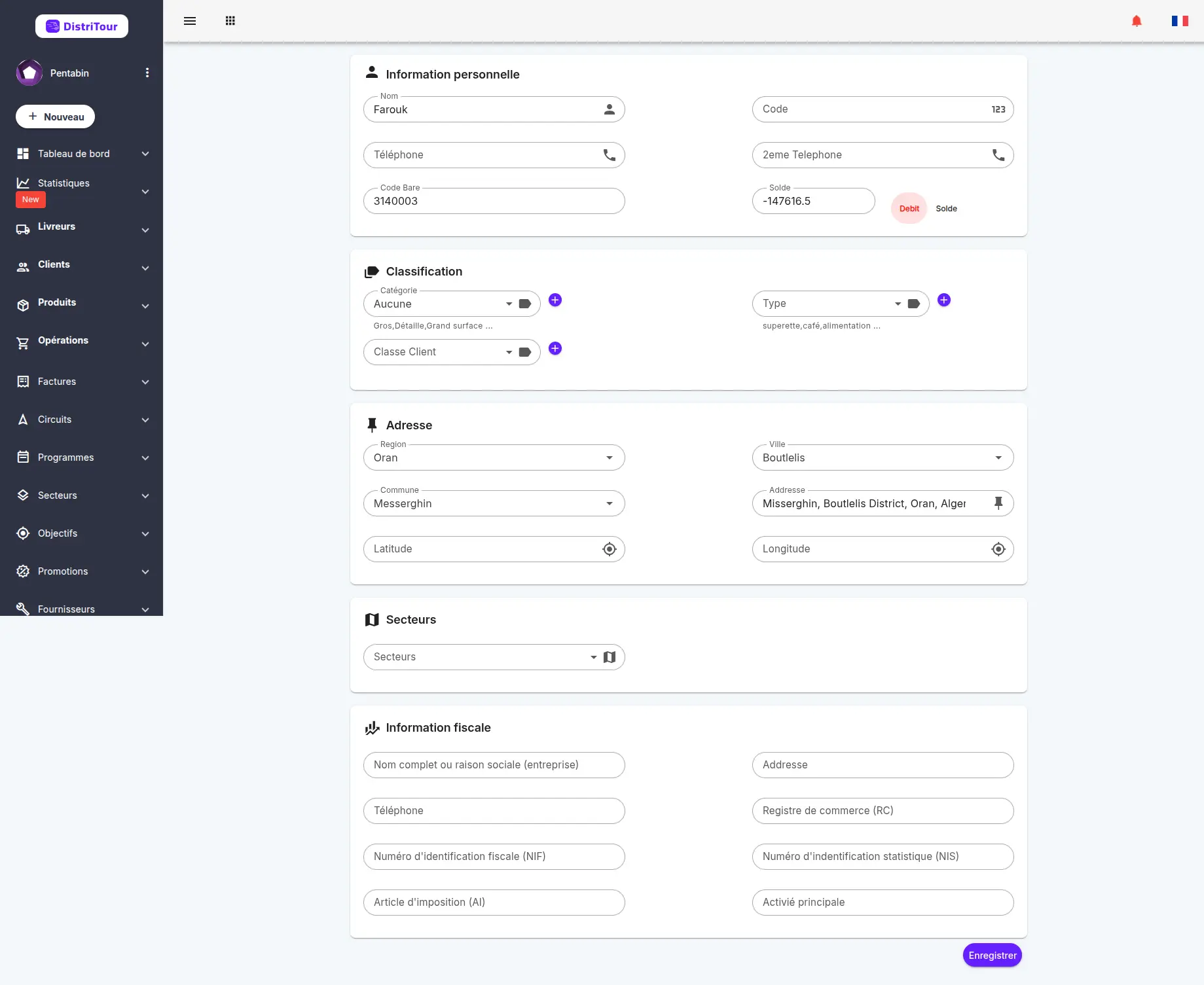
من القائمة
- ابحث عن العميل في جدول العملاء.
- انقر على أيقونة القلم ✏️ في عمود الإجراءات.
- عدل الحقول المطلوبة — النموذج مطابق لنموذج الإنشاء، لكنه مسبوق بالبيانات الموجودة.
- انقر على Enregistrer لحفظ تغييراتك.
من صفحة التفاصيل
- افتح صفحة تفاصيل العميل عن طريق النقر على اسمه في القائمة.
- انقر على زر Modifier بجانب اسمه.
- حدّث الحقول وانقر على Enregistrer.
5. حذف عميل
حذف عميل يزيله من القائمة النشطة. قد يكون السجل مؤرشفاً (قابل للاسترداد)
- في جدول العملاء، ابحث عن صف العميل.
- انقر على أيقونة سلة المهملات الحمراء 🗑️ في عمود الإجراءات.
- أكد الحذف في مربع الحوار الذي يظهر.
استعادة عميل مؤرشف
- في قائمة العملاء، فعّل فلتر Archive باستخدام مفتاح تبديل الفلتر.
- ابحث عن العميل المؤرشف في الجدول.
- انقر على Restore من قائمة الإجراءات الخاصة به.
6. عرض تفاصيل العميل
انقر على اسم العميل (يظهر كرابط أزرق) في أي مكان في القائمة لفتح صفحة تفاصيله.
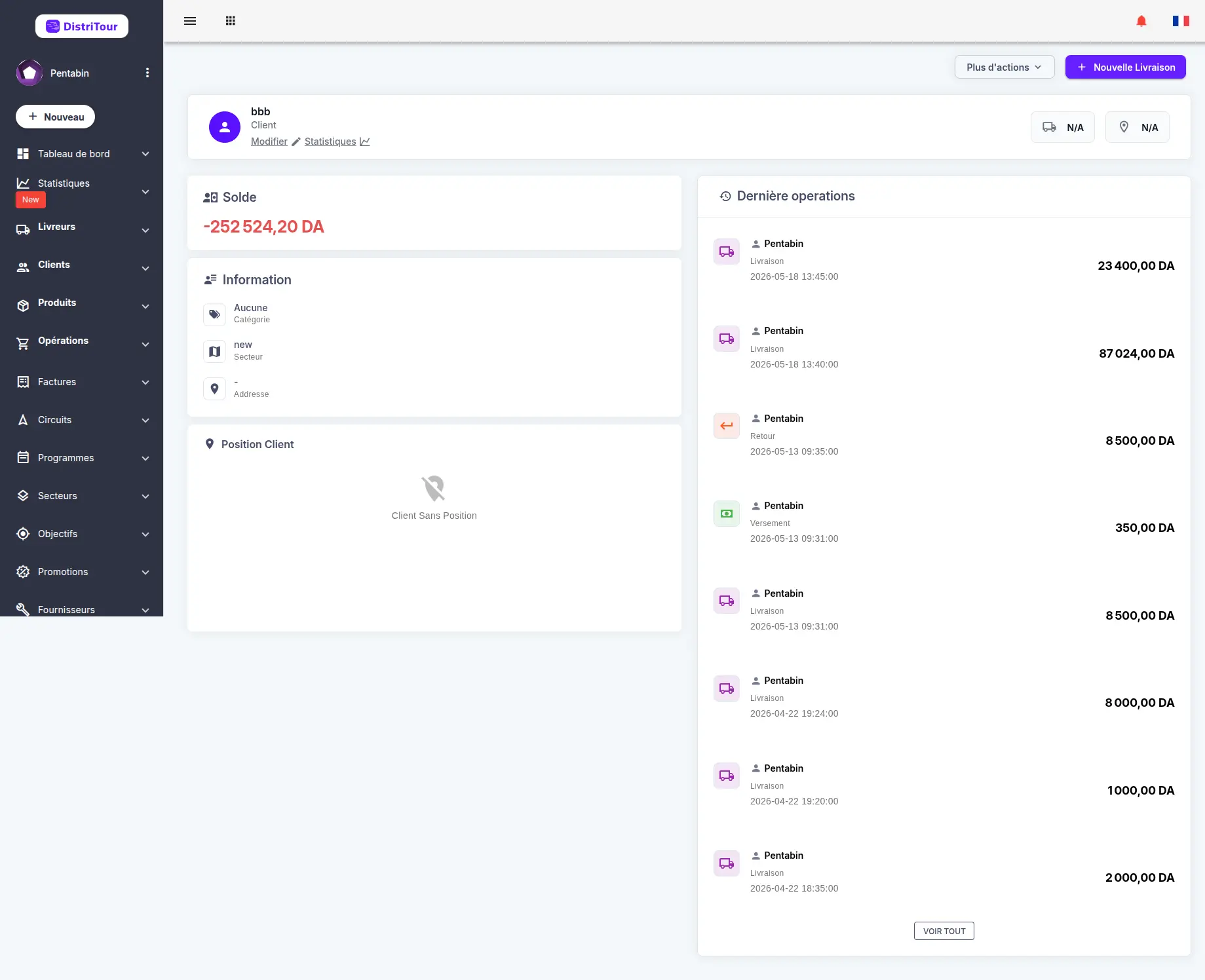
صفحة التفاصيل مقسمة إلى الألواح التالية:
بطاقة الملف الشخصي (أعلى)
تعرض اسم العميل، دوره (Client)، أرقام الهواتف، وأزرار الإجراء السريع:
- Modifier — يفتح نموذج التعديل
- Statistiques — يفتح إحصائيات العميل
- Plus d'actions — إجراءات إضافية مثل عرض الفواتير المرتبطة، العمليات، أو المدفوعات
- + Nouvelle Livraison — يبدأ توزيعاً جديداً لهذا العميل مباشرة
الرصيد
يظهر الرصيد الحالي للحساب بنص كبير:
- أسود = رصيد موجب (ائتمان)
- أحمر = رصيد سالب (العميل مدين لك)
لوحة المعلومات
تعرض:
- Catégorie — الفئة المخصصة
- Secteur — القطاع/القطاعات التجارية المخصصة
- Adresse — عنوان الشارع
موقع العميل (الخريطة)
إذا كانت إحداثيات GPS محددة، تظهر خريطة تفاعلية للموقع الفعلي للعميل. إذا لم يتم تكوين أي منها، يتم عرض عنصر نائب "Client Sans Position".
آخر العمليات
قائمة بأحدث المعاملات (Livraison، Versement، Retour، Commande) مع التاريخ والمبلغ. انقر على VOIR TOUT لعرض السجل الكامل.
7. إحصائيات العملاء
انتقل إلى Clients → Statistiques clients من الشريط الجانبي.
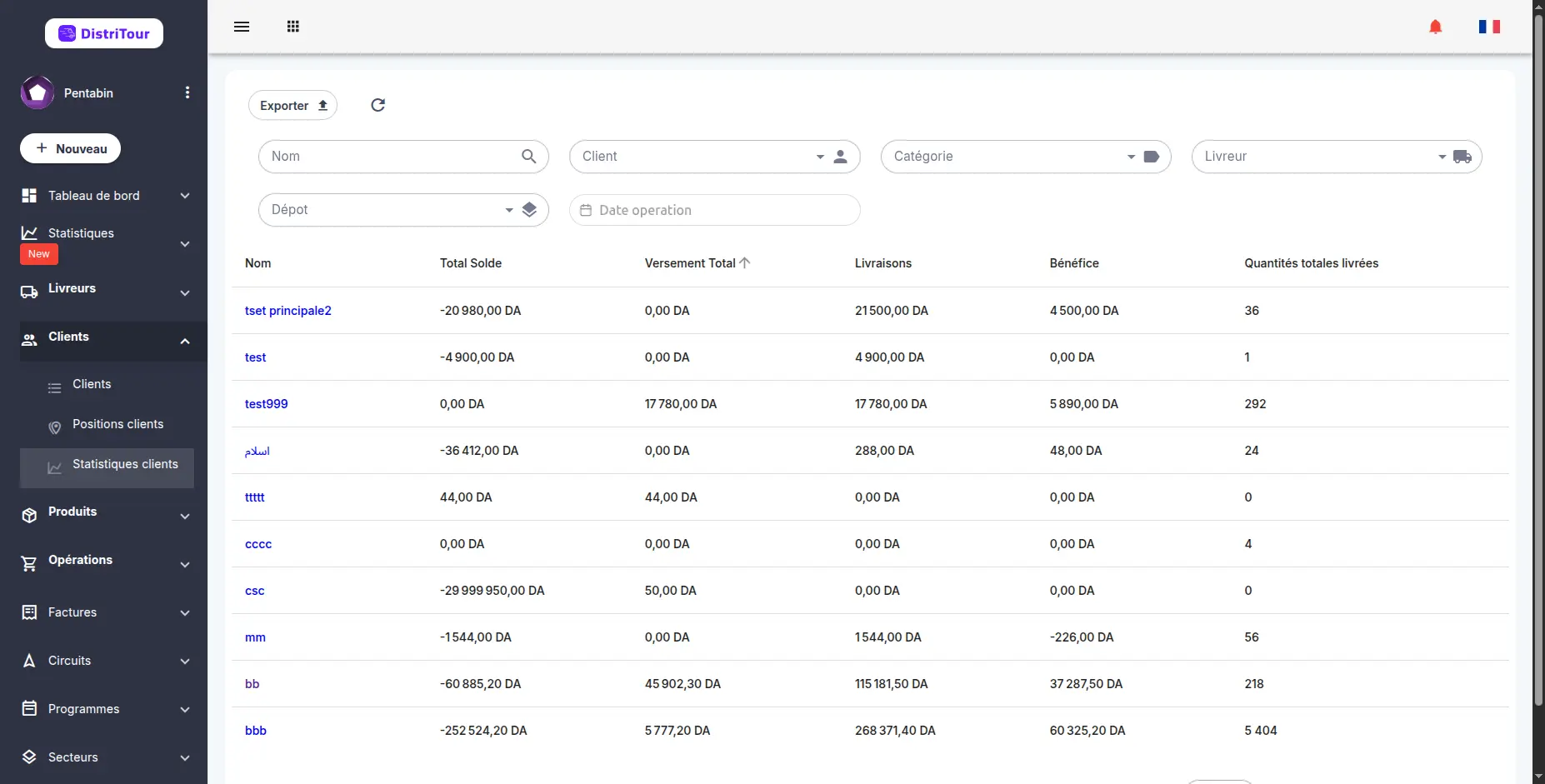
جدول الإحصائيات
يمثل كل صف عميلاً واحداً ويظهر بيانات مجمعة عبر النطاق الزمني المحدد:
| العمود | الوصف |
|---|---|
| Nom | اسم العميل (انقر لفتح صفحة تفاصيله) |
| Total Solde | الرصيد الجاري للحساب |
| Versement Total | إجمالي المدفوعات المستلمة من هذا العميل |
| Livraisons | القيمة الإجمالية للتوزيعات لهذا العميل |
| Bénéfice | إجمالي الربح الناتج عن هذا العميل |
| Quantités totales livrées | إجمالي كمية المنتجات الموزعة |
الفلاتر المتاحة
- Nom — البحث باسم العميل
- Client — اختيار عميل محدد
- Catégorie — التصفية حسب فئة العميل
- Livreur — التصفية حسب موزع التسليم المعين
- Dépôt — التصفية حسب المستودع
- Date opération — منتقي نطاق التاريخ لتحديد جميع الإحصائيات لفترة محددة
نصيحة: استخدم منتقي التاريخ لمقارنة الأداء عبر فترات مختلفة (مثل الشهر الماضي مقابل هذا الشهر).
الترتيب
انقر على أي رأس عمود لترتيب الجدول تصاعدياً أو تنازلياً. هذا يتيح لك ترتيب أفضل عملائك بسرعة حسب التوزيعات، الربح، أو الرصيد.
التصدير
انقر على زر Exporter لتنزيل جدول الإحصائيات كملف CSV/Excel للتقارير.
8. استيراد وتصدير العملاء
التصدير
- من قائمة العملاء، انقر على زر Exporter في شريط الأدوات.
- ينشئ النظام وينزّل ملفاً (CSV/Excel) يحتوي على جميع بيانات العميل المرئية حالياً، بما في ذلك جميع النتائج المفلترة.
الاستيراد
- انقر على زر Importer في شريط أدوات قائمة العملاء.
- حدد وحمّل ملفك المنسق.
- يعالج النظام الملف ويضيف أو يحدّث العملاء وفقاً لذلك.
9. الإجراءات الجماعية
قائمة العملاء تدعم الإجراءات الجماعية — اختر عدة عملاء باستخدام مربعات الاختيار، ثم انقر على زر Actions الذي يظهر لتنفيذ عملية على جميع العملاء المحددين مرة واحدة.
الإجراءات الجماعية المتاحة
| الإجراء | الوصف |
|---|---|
| إضافة إلى فئة | إضافة فئة لجميع العملاء المحددين |
| تعيين الموقع | تعيين المنطقة، المدينة، و/أو المقاطعة لجميع العملاء المحددين |
| تفعيل تطبيق الطلبات | تفعيل الوصول إلى تطبيق الطلب للعملاء المحددين |
| إلغاء تفعيل تطبيق الطلبات | إلغاء تفعيل الوصول إلى تطبيق الطلب للعملاء المحددين |
| حذف المحدد | حذف جميع العملاء المحددين نهائياً (حسب الصلاحيات) |
كيفية استخدام الإجراءات الجماعية
- اختر العملاء: حدد المربع بجانب كل عميل تريد تضمينه. يمكنك أيضاً استخدام مربع الاختيار في رأس الجدول لتحديد/إلغاء تحديد الكل.
- افتح قائمة الإجراءات: يظهر زر Actions فوق الجدول بمجرد تحديد عميل واحد على الأقل.
- اختر إجراءً: انقر على الزر واختر الإجراء المطلوب من القائمة المنسدلة.
- تأكيد: حسب الإجراء، سيظهر مربع حوار لتكوين العملية وتأكيدها.
10. إنشاء الرموز الشريطية
يمكن تعيين رمز شريطي فريد لكل عميل يسمح للموزعين بالتعرف عليهم بسرعة.
الإنشاء التلقائي من النموذج
- افتح نموذج إضافة أو تعديل عميل.
- في قسم Information personnelle، ابحث عن حقل Code Bare.
- انقر على زر أيقونة الرمز الشريطي الموجود على يمين الحقل.
- يتم إنشاء رمز شريطي فريد تلقائياً وملؤه في الحقل.
الإنشاء الجماعي
- من قائمة العملاء، اختر عدة عملاء باستخدام مربعات الاختيار.
- انقر على زر Actions الذي يظهر.
- اختر Générer les codes-barres لتعيين رمز شريطي لجميع العملاء المحددين.
استخدام الموزعين: تظهر الرموز الشريطية في عمود Information في جدول العملاء ويمكن مسحها ضوئياً بواسطة الموزعين عبر التطبيق المحمول للعثور على العميل بسرعة.
11. تنزيل رموز QR
تسمح رموز QR للموزعين بمسح رمز من هواتفهم للعثور بسرعة على العميل والوصول إلى معلوماته.
تنزيل رموز QR
- من قائمة العملاء، انقر على زر Télécharger les QR Codes des clients.
- يظهر مربع حوار بالخيارات التالية:
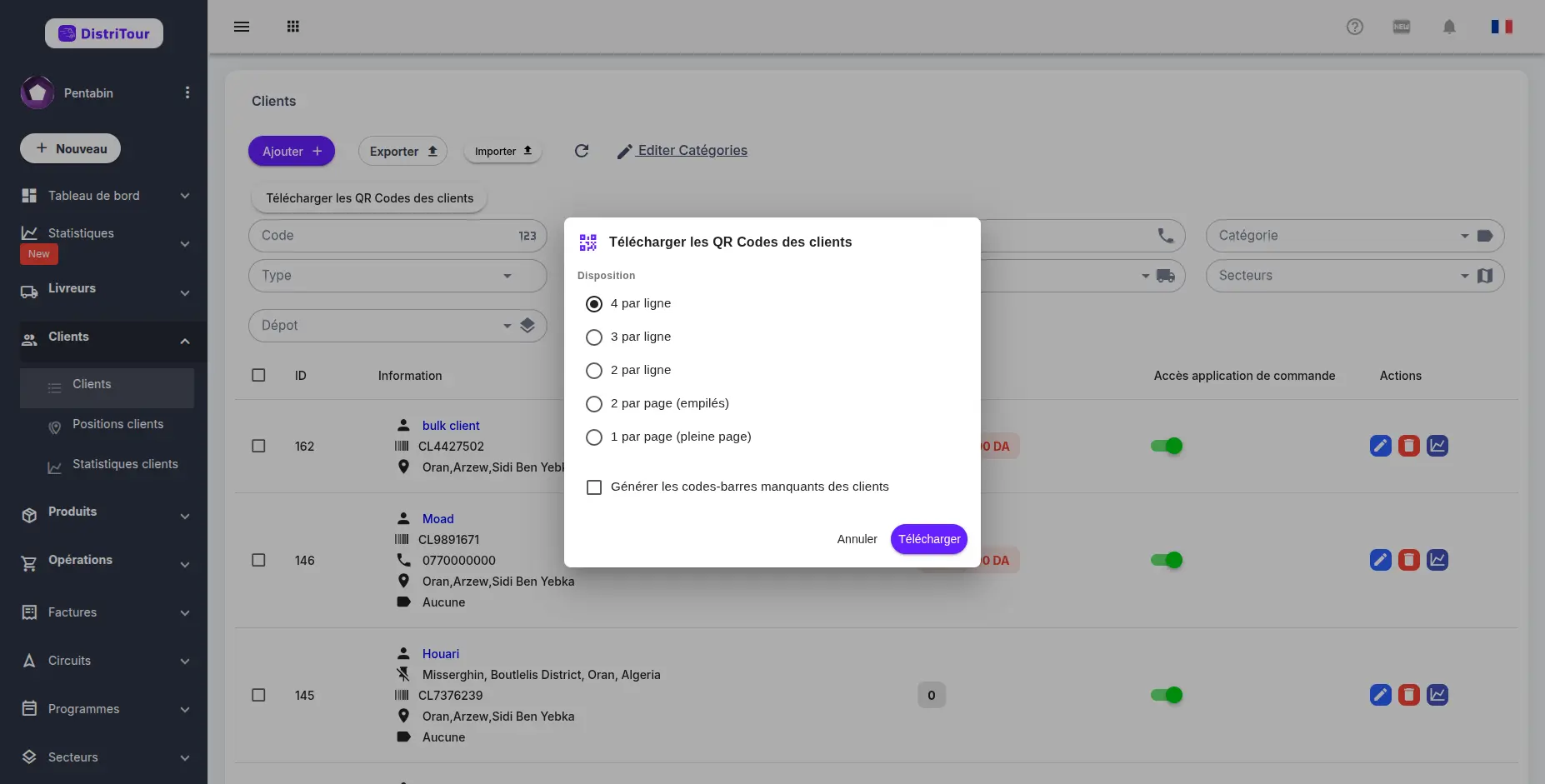
خيارات التخطيط
| الخيار | الوصف |
|---|---|
| 4 par ligne | 4 رموز QR في كل صفحة |
| 3 par ligne | 3 رموز QR في كل صفحة |
| 2 par ligne | 2 رمز QR في كل صفحة |
| 2 par page (empilés) | 2 رمز QR مكدسان في كل صفحة |
| 1 par page (pleine page) | رمز QR كامل الصفحة |
- حدد خيار Générer les codes-barres manquants des clients إذا كنت تريد أن يقوم النظام بإنشاء الرموز الشريطية المفقودة تلقائياً قبل إنتاج رموز QR.
- انقر على Télécharger لإنشاء وتنزيل ملف PDF الذي يحتوي على جميع رموز QR.
نصيحة: وزع ملف PDF على الموزعين. يمكنهم مسح رموز QR بهواتفهم للعثور بسرعة على العميل والوصول إلى معلومات التوصيل الخاصة به.
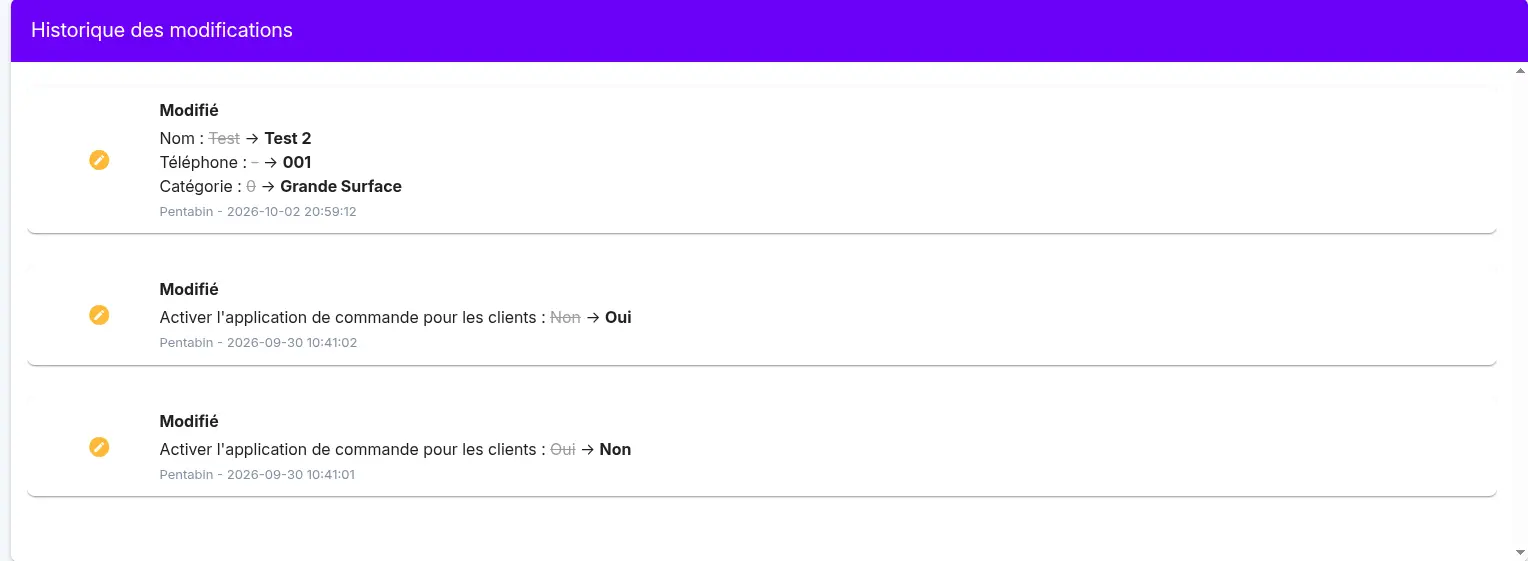
سجل التعديلات
يتم تسجيل كل تعديل يطرأ على هذا العنصر تلقائياً، مثل تعديل اسم العميل أو هاتفه أو فئته أو رصيده.
يمكن الاطلاع على التعديلات في جدول سجل التعديلات، في صفحة تفاصيل العميل. يعرض الجدول لكل تعديل:
- ما حدث (إضافة، تعديل)
- الحقل المعني، مع القيمة القديمة مشطوبة والقيمة الجديدة
- المستخدم الذي أجرى التعديل والتاريخ والوقت
وهكذا تعرف من عدّل ماذا، ومتى.