العمليات - الطلبات
يوضح هذا الدليل كيفية إدارة الطلبات في Distritour. الطلب هو طلب منتجات من العميل، ويمكن تحويله إلى توصيل. على عكس التوصيل، لا يتغير المخزون ولا رصيد العميل عند إنشاء الطلب.
جدول المحتويات
1. الوصول إلى الطلبات
في الشريط الجانبي الأيسر، انتقل إلى جميع العمليات > الطلبات للوصول إلى وحدة إدارة الطلبات.
2. قائمة الطلبات
تعرض الصفحة الرئيسية قائمة بجميع الطلبات المسجلة في النظام.
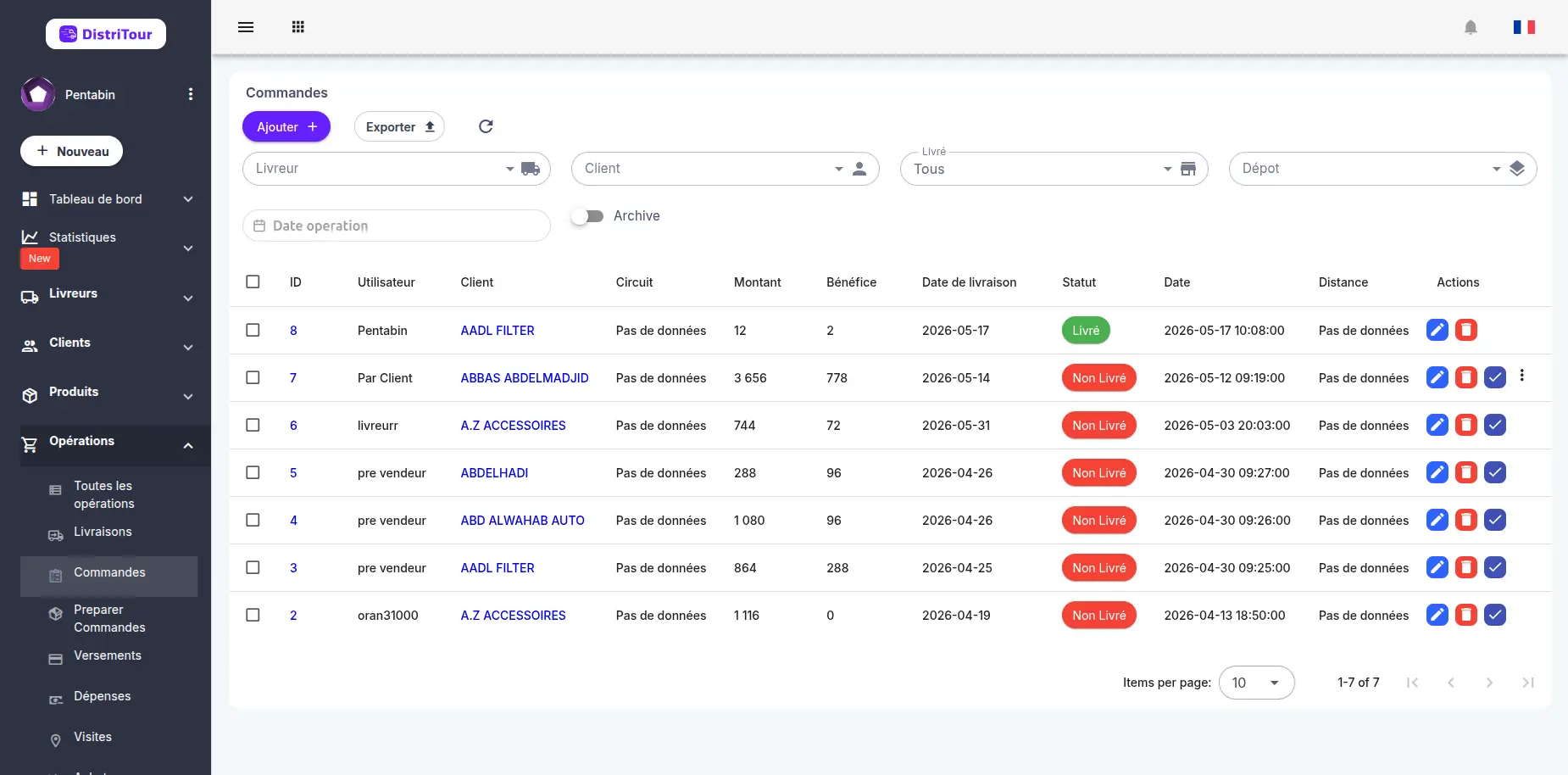
أعمدة الجدول
| العمود | الوصف |
|---|---|
| المعرّف | المعرف الفريد للطلب (قابل للنقر لعرض التفاصيل) |
| المستخدم | الموزع الذي سينفذ الطلب |
| العميل | العميل الذي قدم الطلب |
| الدائرة | الدائرة التي ينتمي إليها هذا الطلب (إن وجدت) |
| المبلغ | القيمة الإجمالية للمنتجات المطلوبة |
| الربح | هامش الربح من الطلب |
| تاريخ التوصيل | التاريخ المقرر للتوصيل |
| الحالة | حالة الطلب (موصّل أو غير موصّل) |
| التاريخ | تاريخ ووقت إنشاء الطلب |
| المسافة | المسافة بين العميل والموزع وقت إجراء العملية |
| الإجراءات | أزرار للتعديل أو القبول أو الرفض أو الحذف |
حالات الطلبات
يمكن أن تكون الطلبات في الحالات التالية:
- غير موصّل: الطلب في انتظار التنفيذ
- موصّل: تم تحويل الطلب إلى توصيل وإنجازه
3. تحويل الطلب إلى توصيل
يمكنك تحويل طلب إلى توصيل مباشرة من قائمة الطلبات:
في القائمة، ابحث عن الطلب المراد تحويله.
انقر على أيقونة ✓ (check) في عمود الإجراءات.
تفتح نافذة مع الخيارات التالية:
الحقل الوصف الموزع اختر الموزع الذي سينفذ التوصيل (معطل إذا كان وضع المستودع) المستودع فعّل هذا الخيار لتوصيل في وضع بيع المستودع الدفع المبلغ المدفوع من العميل نقداً فعّل هذا الخيار إذا دفع العميل المبلغ بالكامل املأ المعلومات المطلوبة.
انقر على حفظ لتحويل الطلب إلى توصيل.
ملاحظة: بمجرد تحويله إلى توصيل، سيتم وضع علامة "تم التوصيل" على الطلب وسيختفي من قائمة الطلبات المعلّقة.
4. إنشاء طلب
- انقر على زر Nouveau في أعلى الجدول.
- املأ نموذج الإنشاء:
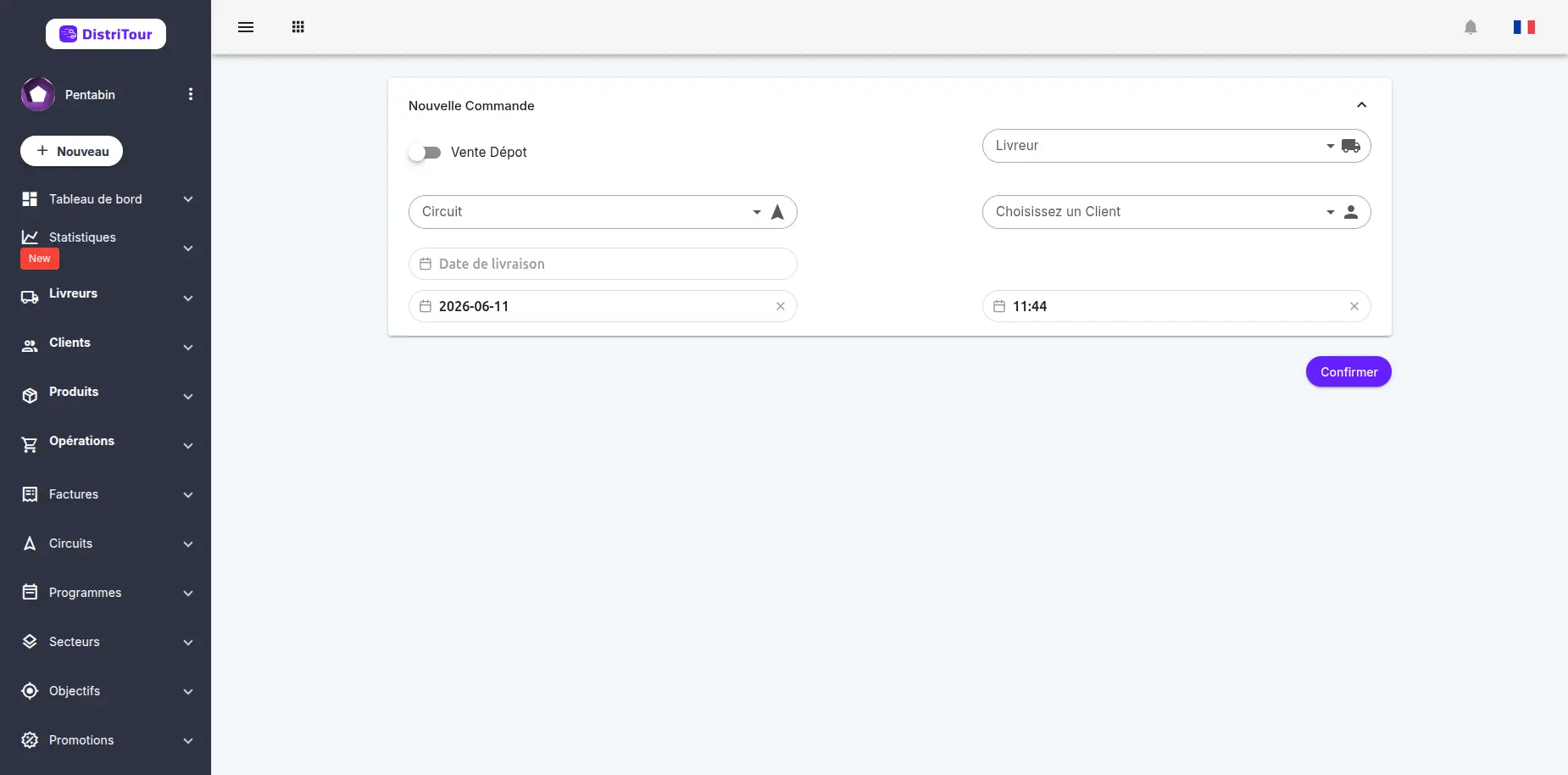
الخطوة 1: اختيار نوع البيع
| الخيار | الوصف |
|---|---|
| بيع المستودع | فعّل هذا المفتاح للبيع المباشر من المستودع. في وضع بيع المستودع، لا يلزم وجود موزع. |
- الوضع العادي (بيع المستودع معطل): اختر موزعاً واختيارياً دائرة
- وضع بيع المستودع (بيع المستودع مُفعّل): لا يلزم موزع، يُسجّل البيع كخروج مباشر من المخزون
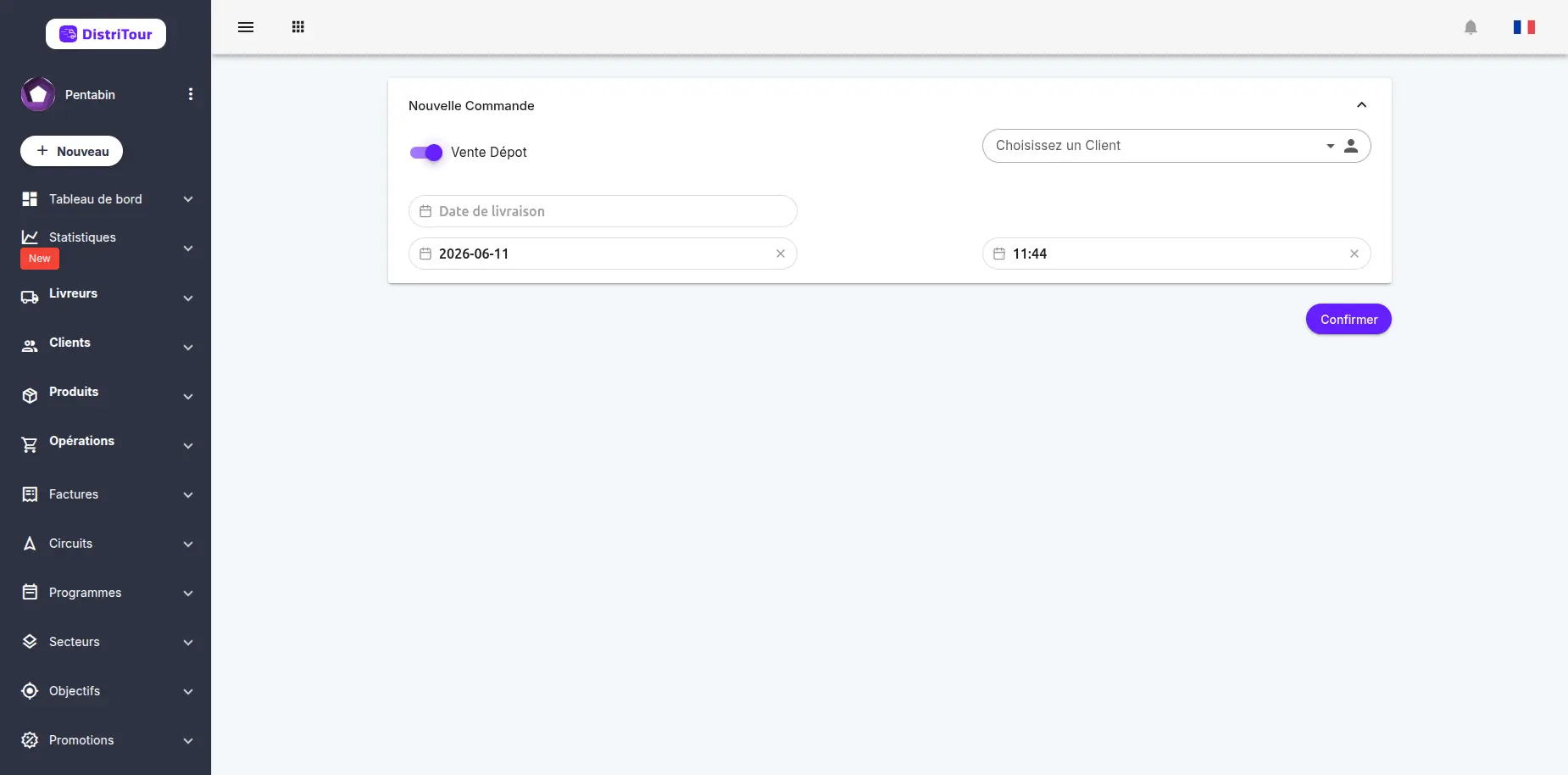
الخطوة 2: اختيار العميل والتواريخ
| الحقل | مطلوب | الوصف |
|---|---|---|
| الموزع | نعم* | اختر الموزع (*غير مطلوب في بيع المستودع) |
| الدائرة | لا | الدائرة المرتبطة بهذا الطلب (اختياري) |
| العميل | نعم | اختر العميل الذي يقدم الطلب |
| تاريخ التوصيل | نعم | التاريخ المقرر للتوصيل |
| تاريخ العملية | نعم | تاريخ إنشاء الطلب |
| الوقت | نعم | وقت إنشاء الطلب |
مهم: بمجرد اختيار العميل، يظهر قسم العناصر تلقائياً في الأسفل.
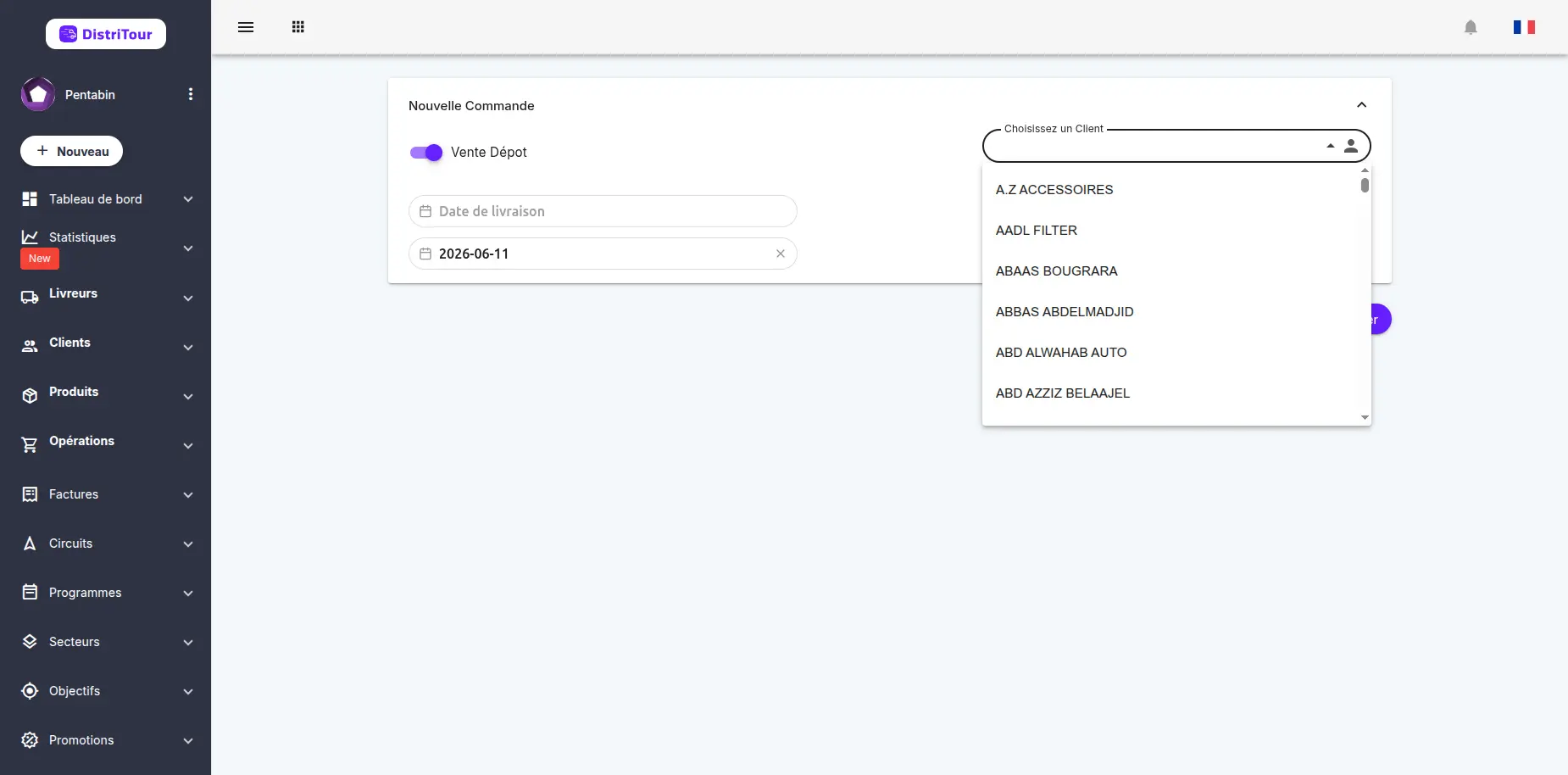
الخطوة 3: إضافة منتجات
بعد اختيار العميل، يظهر قسم العناصر تلقائياً:
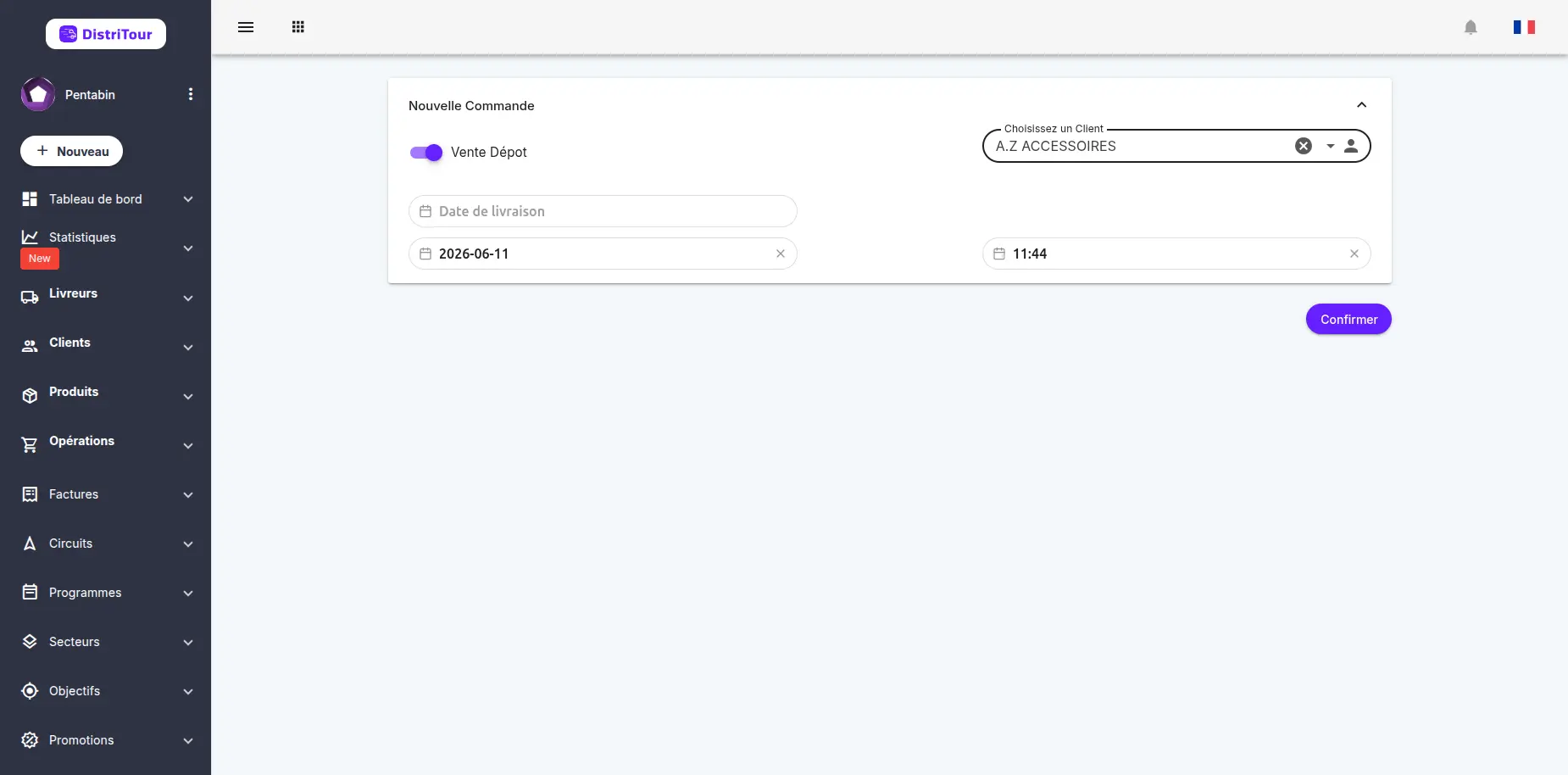
لإضافة منتجات:
انقر على زر إضافة عنصر (أو أيقونة +)
تفتح نافذة مع قائمة المنتجات المتاحة
لكل منتج تريد إضافته:
- اختر المنتج من القائمة
- الكمية: أدخل الكمية المطلوبة
- السعر: يُعبأ السعر تلقائياً حسب شبكة أسعار العميل (قابل للتعديل إذا لزم)
- انقر على إضافة أو أيقونة + لإضافة المنتج إلى القائمة
كرر العملية لكل منتج تريد طلبه
الخطوة 4: الدفع (اختياري)
للطلبات الجديدة، يمكنك تحديد دفعة:
| الحقل | الوصف |
|---|---|
| الدفع | المبلغ المدفوع من العميل |
| نقداً | فعّل هذا الخيار إذا دفع العميل المبلغ بالكامل |
ملاحظة: يشير خيار "نقداً" إلى دفع المبلغ الإجمالي للطلب.
الخطوة 5: المراجعة والحفظ
قبل الحفظ، تحقق من:
- المنتجات المضافة وكمياتها
- المبلغ الإجمالي المحسوب تلقائياً
- الربح المقدر
انقر على حفظ لإنهاء الطلب.
5. تعديل طلب
- في القائمة، انقر على المعرف أو زر تعديل للطلب.
- يفتح النموذج بالبيانات الحالية.
- عدّل المعلومات المطلوبة.
- انقر على حفظ لتطبيق التغييرات.
ملاحظة: لا يمكن تعديل طلب تم توصيله بالفعل.
6. حذف طلب
⚠️ تحذير: حذف الطلب نهائي ويؤثر على الإحصائيات.
- في القائمة، حدد الطلب المراد حذفه.
- انقر على أيقونة الحذف في عمود الإجراءات.
- أكد الحذف في النافذة المنبثقة.
7. الإجراءات المجمّعة
تدعم قائمة الطلبات الإجراءات المجمّعة — حدد عدة طلبات باستخدام مربعات الاختيار، ثم انقر على زر الإجراءات الذي يظهر لتنفيذ عملية على جميع الطلبات المحددة دفعة واحدة.
الإجراءات المجمّعة المتاحة
| الإجراء | الوصف |
|---|---|
| تعديل تاريخ التوصيل | يعدّل تاريخ التوصيل لجميع الطلبات المحددة |
| تنزيل السندات | ينزّل سندات الطلبات لجميع الطلبات المحددة |
| حذف المحدد | يحذف نهائياً جميع الطلبات المحددة (حسب الصلاحيات) |
كيفية استخدام الإجراءات المجمّعة
- حدد الطلبات: ضع علامة في المربع بجانب كل طلب تريد تضمينه. يمكنك أيضاً استخدام مربع الاختيار في رأس الجدول لتحديد/إلغاء تحديد الكل.
- افتح قائمة الإجراءات: يظهر زر الإجراءات فوق الجدول بمجرد تحديد طلب واحد على الأقل.
- اختر إجراء: انقر على الزر واختر الإجراء المطلوب من القائمة المنسدلة.
- أكد: حسب الإجراء، تظهر نافذة حوار لتكوين العملية وتأكيدها.
تعديل تاريخ التوصيل (تفاصيل)
عند تعديل تاريخ التوصيل لعدة طلبات، تفتح نافذة حوار مع حقل تاريخ التوصيل يتيح لك تحديد التاريخ الجديد لجميع الطلبات المحددة.
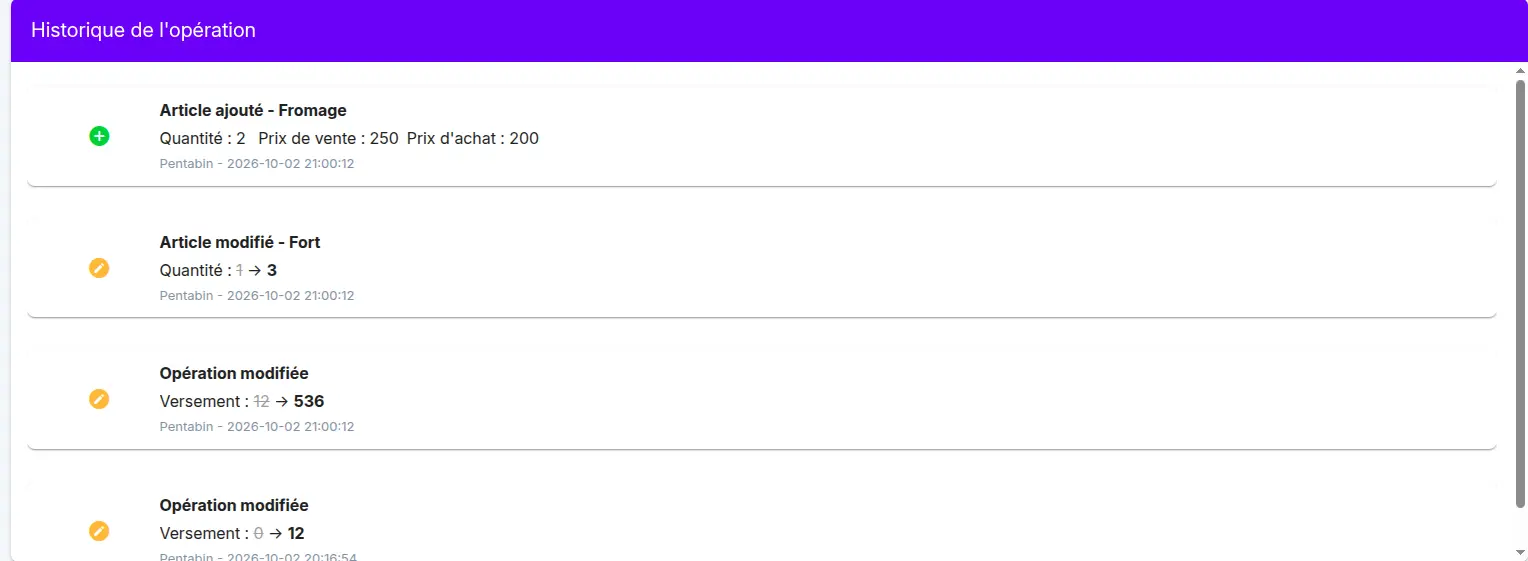
سجل التعديلات
يتم تسجيل كل تعديل يطرأ على هذا العنصر تلقائياً، مثل تعديل كميات العملية أو أسعارها أو عناصرها، أو المبلغ المدفوع.
يمكن الاطلاع على التعديلات في جدول سجل التعديلات، في صفحة العملية. يعرض الجدول لكل تعديل:
- ما حدث (إضافة، تعديل)
- الحقل المعني، مع القيمة القديمة مشطوبة والقيمة الجديدة
- المستخدم الذي أجرى التعديل والتاريخ والوقت
وهكذا تعرف من عدّل ماذا، ومتى.