العمليات - التوصيلات
يشرح هذا الدليل كيفية إدارة التوصيلات في Distritour. التوصيل هي عملية بيع يقوم فيها الموزع بتوزيع المنتجات على العميل. عند التوصيل، يتم خصم المخزون بناءً على الكميات المحددة ويتم تعديل رصيد العميل حسب مبلغ العملية.
جدول المحتويات
1. الوصول إلى التوصيلات
في الشريط الجانبي الأيسر، انتقل إلى جميع العمليات > التوصيلات للوصول إلى وحدة إدارة التوصيلات.
2. قائمة التوصيلات
تعرض الصفحة الرئيسية قائمة بجميع التوصيلات المنفذة في النظام.
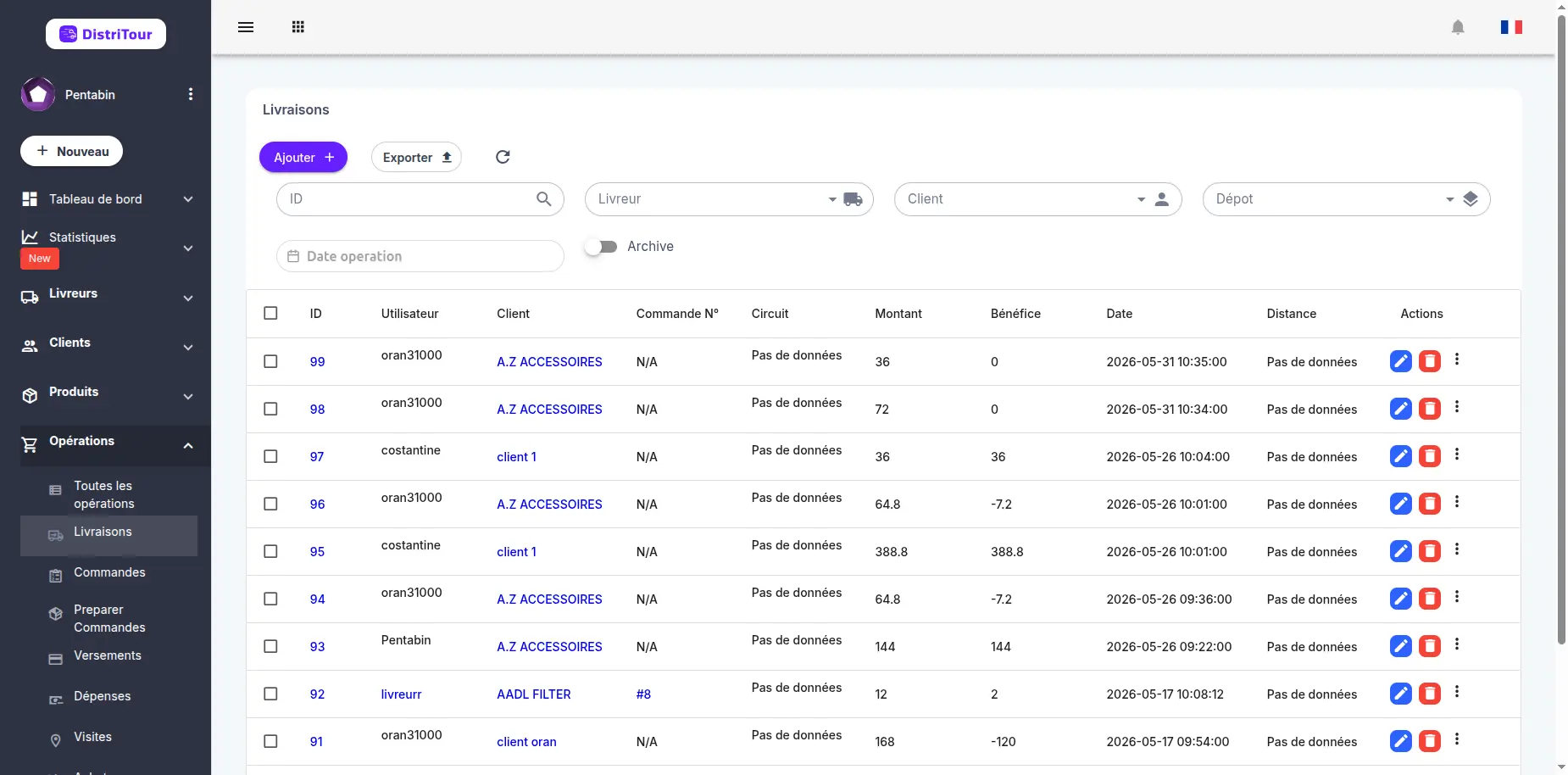
أعمدة الجدول
| العمود | الوصف |
|---|---|
| المعرّف | المعرف الفريد للتوصيل (قابل للنقر لعرض التفاصيل) |
| المستخدم | الموزع الذي نفّذ التوصيل |
| العميل | العميل المستلم للتوصيل |
| رقم الطلب | رقم الطلب المرتبط (إن وجد) |
| الدائرة | الدائرة التي ينتمي إليها هذا التوصيل (إن وجدت) |
| المبلغ | القيمة الإجمالية للمنتجات المُوصّلة |
| الربح | هامش الربح من التوصيل |
| التاريخ | تاريخ ووقت التوصيل |
| المسافة | المسافة بين العميل والموزع وقت إجراء العملية |
| الإجراءات | أزرار للتعديل والحذف وقائمة إجراءات إضافية (⋮) |
3. إنشاء توصيل
- انقر على زر Nouveau في أعلى الجدول.
- املأ نموذج الإنشاء:
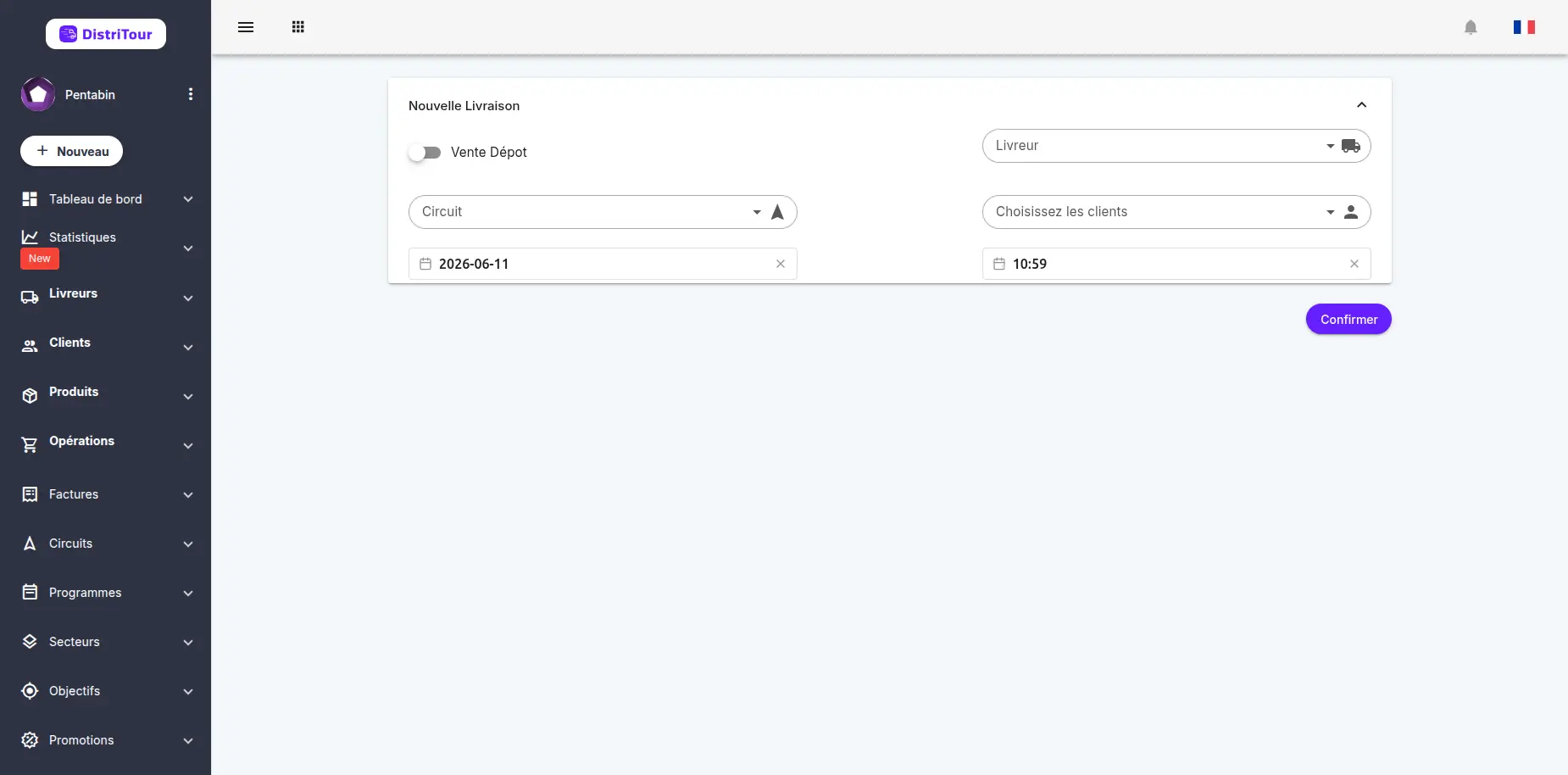
الخطوة 1: اختيار نوع البيع
| الخيار | الوصف |
|---|---|
| بيع المستودع | فعّل هذا المفتاح للبيع المباشر من المستودع. في وضع بيع المستودع، لا يلزم وجود موزع. |
- الوضع العادي (بيع المستودع معطل): اختر موزعاً واختيارياً دائرة
- وضع بيع المستودع (بيع المستودع مُفعّل): لا يلزم موزع، يُسجّل البيع كخروج مباشر من المخزون
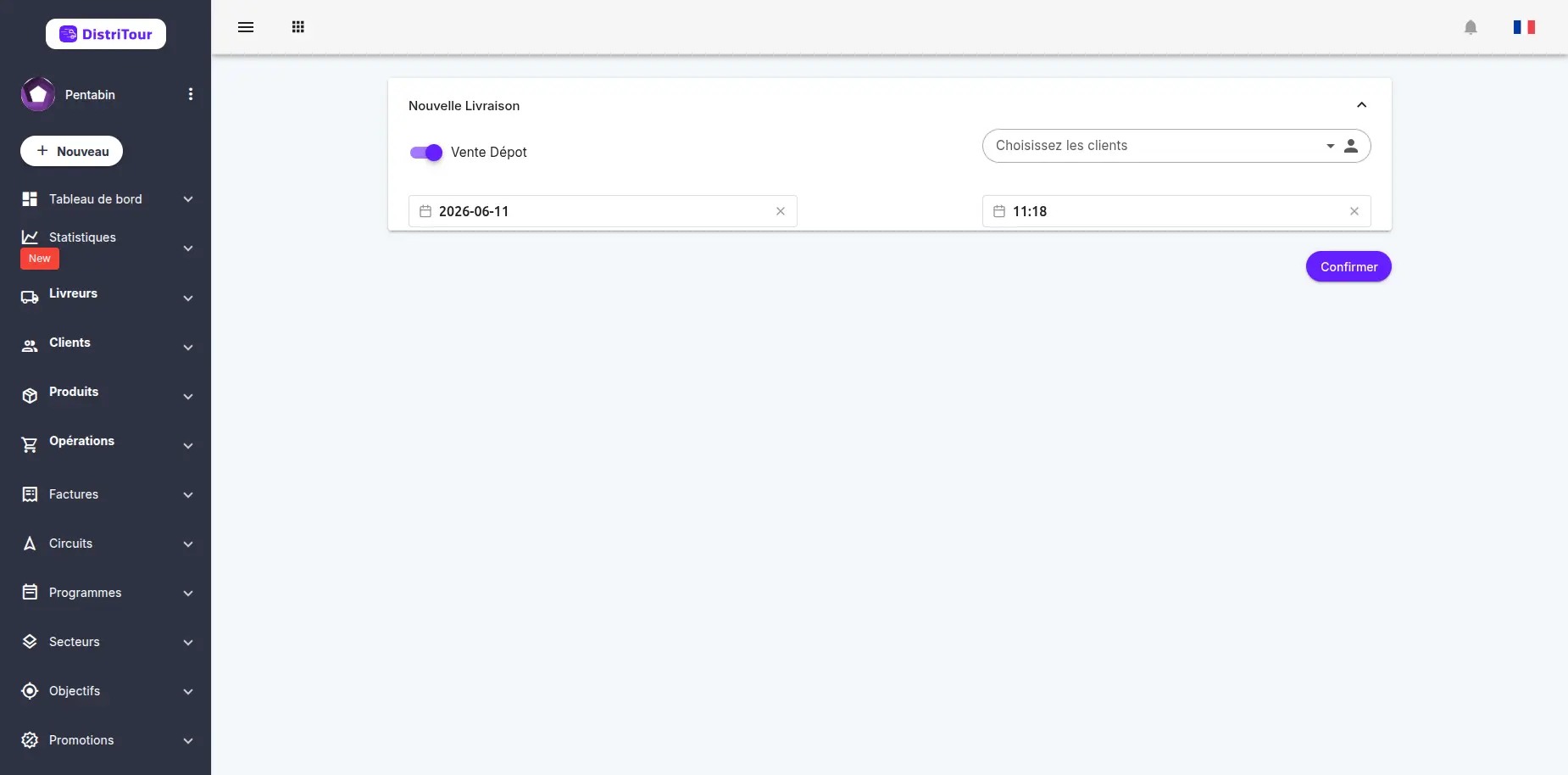
الخطوة 2: اختيار العميل
| الحقل | مطلوب | الوصف |
|---|---|---|
| الموزع | نعم* | اختر الموزع (*غير مطلوب في بيع المستودع) |
| الدائرة | لا | الدائرة المرتبطة بهذا التوصيل (اختياري) |
| العميل | نعم | اختر العميل المستلم من القائمة المنسدلة |
| التاريخ | نعم | تاريخ التوصيل |
| الوقت | نعم | وقت التوصيل |
مهم: بمجرد اختيار العميل، يظهر قسم العناصر تلقائياً في الأسفل مع قائمة المنتجات المتاحة لهذا العميل.
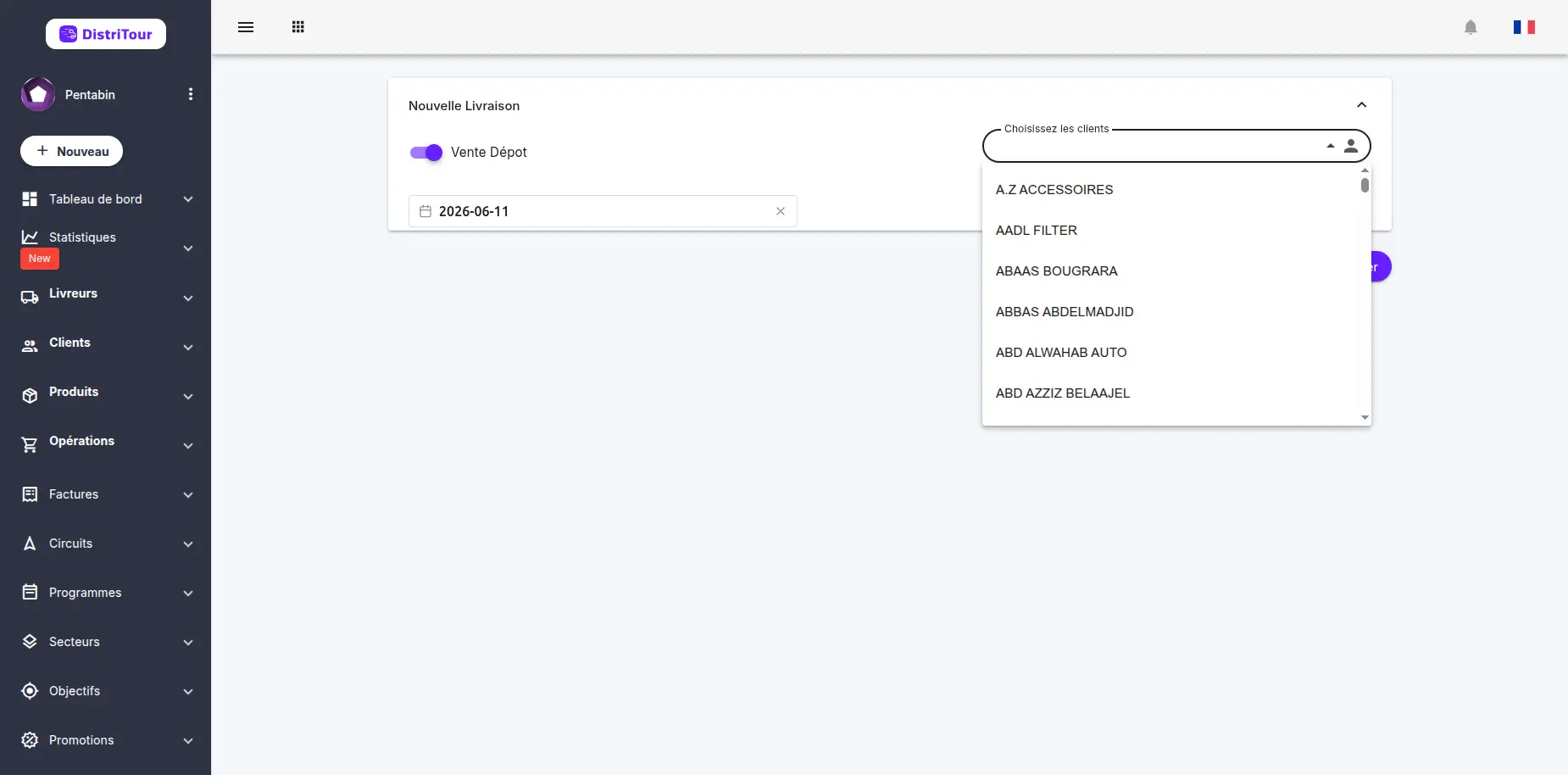
الخطوة 3: إضافة منتجات
بعد اختيار العميل، يظهر قسم العناصر تلقائياً:
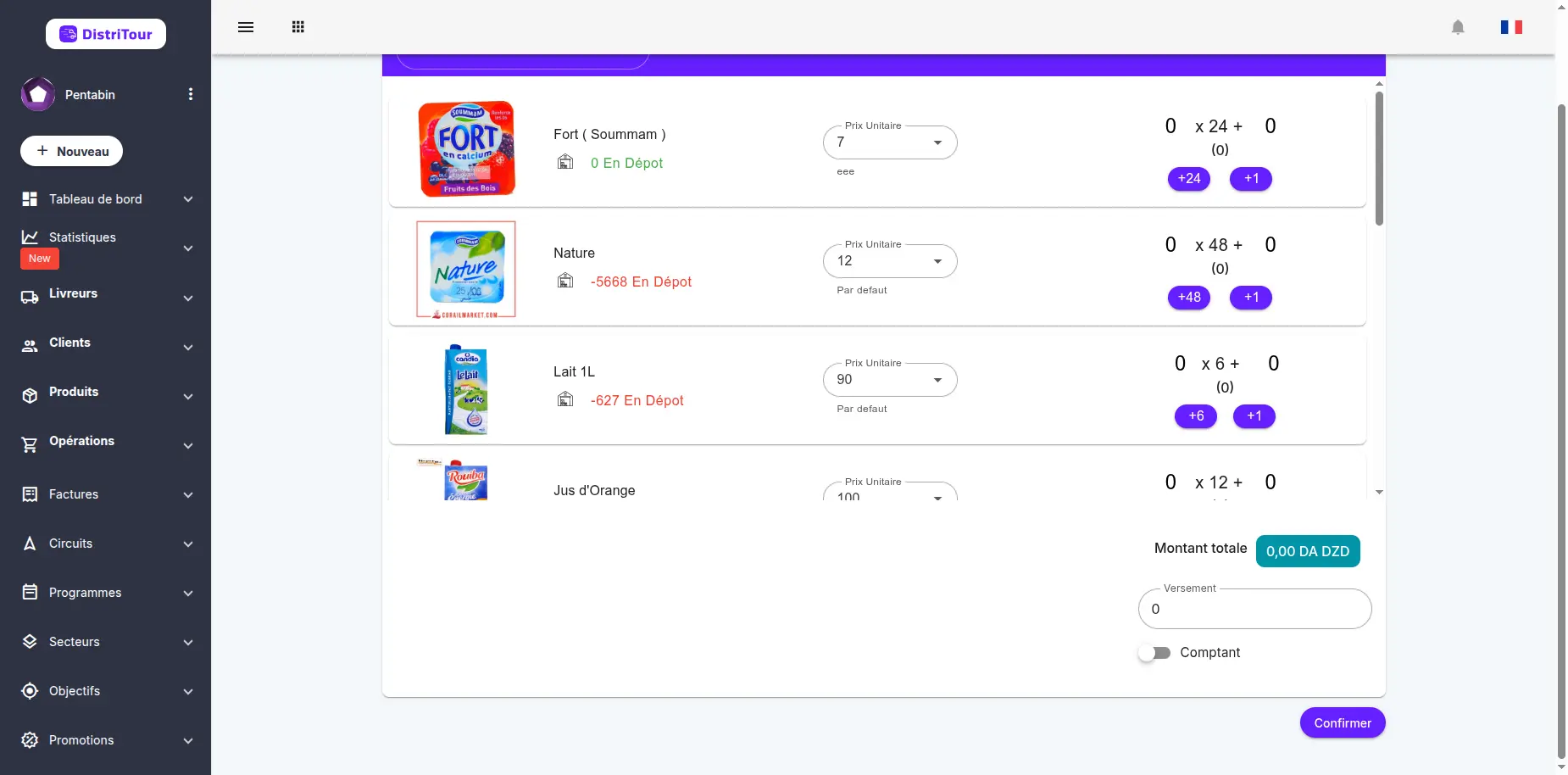
لإضافة منتجات:
انقر على زر إضافة عنصر (أو أيقونة +)
تفتح نافذة مع قائمة المنتجات المتاحة
لكل منتج تريد إضافته:
- اختر المنتج من القائمة
- الكمية: أدخل الكمية المطلوب توصيلها
- السعر: يُعبأ السعر تلقائياً حسب شبكة أسعار العميل (قابل للتعديل إذا لزم)
- انقر على إضافة أو أيقونة + لإضافة المنتج إلى القائمة
كرر العملية لكل منتج تريد توصيله
الخطوة 4: الدفع (اختياري)
للتوصيلات الجديدة، يمكنك تحديد دفعة:
| الحقل | الوصف |
|---|---|
| الدفع | المبلغ المدفوع من العميل |
| نقداً | فعّل هذا الخيار إذا دفع العميل المبلغ بالكامل |
ملاحظة: يشير خيار "نقداً" إلى دفع المبلغ الإجمالي للتوصيل.
الخطوة 5: المراجعة والحفظ
قبل الحفظ، تحقق من:
- المنتجات المضافة وكمياتها
- المبلغ الإجمالي المحسوب تلقائياً
- الربح المقدر
انقر على حفظ لإنهاء التوصيل.
4. تعديل توصيل
- في القائمة، انقر على المعرف أو زر تعديل للتوصيل.
- يفتح النموذج بالبيانات الحالية.
- عدّل المعلومات المطلوبة.
- انقر على حفظ لتطبيق التغييرات.
تحذير: لا يمكن تعديل توصيل قيد التنفيذ أو مكتمل لبعض الحقول (الموزع، الدائرة).
5. حذف توصيل
⚠️ تحذير: حذف التوصيل نهائي ويؤثر على المخزون والإحصائيات.
- في القائمة، اختر التوصيل المراد حذفه.
- انقر على أيقونة الحذف في عمود الإجراءات.
- أكد الحذف في مربع الحوار.
6. إجراءات إضافية
تحتوي كل توصيل في القائمة على قائمة إجراءات إضافية يمكن الوصول إليها عبر أيقونة ⋮ (ثلاث نقاط) في عمود الإجراءات.
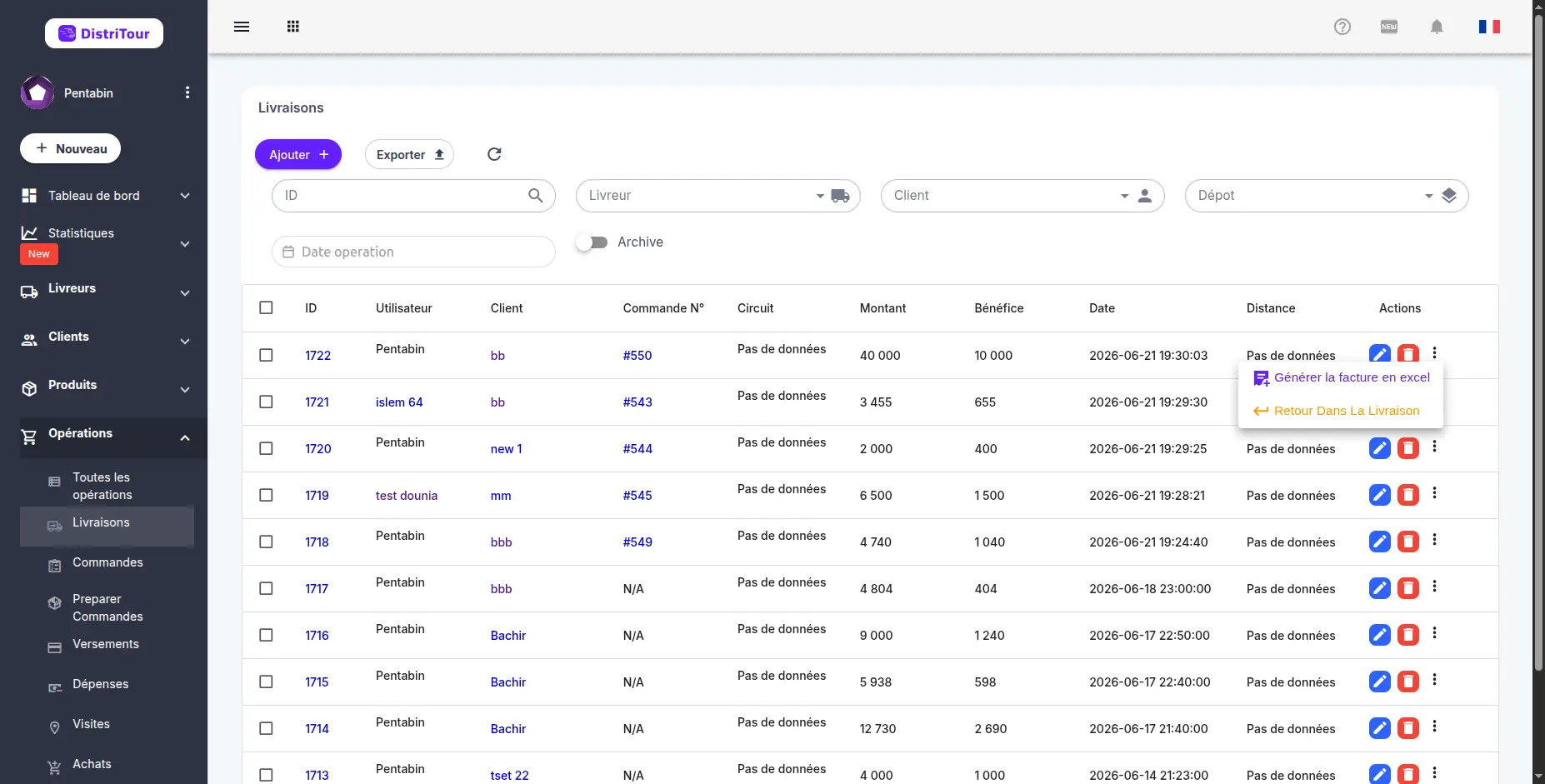
توليد فاتورة Excel
تولد هذه الإجراء فاتورة Excel للتوصيل المحدد، وتفتح صفحة إنشاء الفاتورة مع بيانات التوصيل مُعبأة مسبقاً.
مرتجع في التوصيل
تنشئ هذه الإجراء مرتجعاً مباشرةً من التوصيل. تعيد التوجيه إلى نموذج إنشاء المرتجع مع منتجات التوصيل محمّلة مسبقاً، مما يسهّل اختيار العناصر المراد إرجاعها.
سجل التعديلات
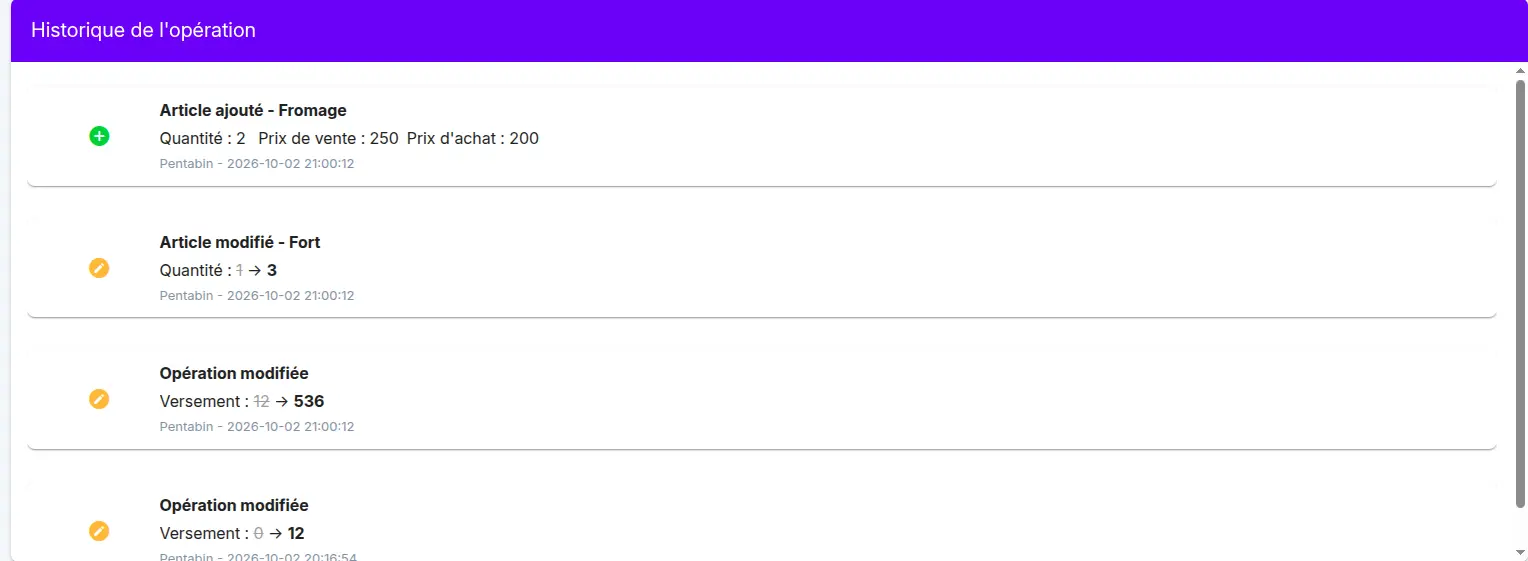
يتم تسجيل كل تعديل يطرأ على هذا العنصر تلقائياً، مثل تعديل كميات العملية أو أسعارها أو عناصرها، أو المبلغ المدفوع.
يمكن الاطلاع على التعديلات في جدول سجل التعديلات، في صفحة العملية. يعرض الجدول لكل تعديل:
- ما حدث (إضافة، تعديل)
- الحقل المعني، مع القيمة القديمة مشطوبة والقيمة الجديدة
- المستخدم الذي أجرى التعديل والتاريخ والوقت
وهكذا تعرف من عدّل ماذا، ومتى.
انظر أيضاً
- إدارة الطلبات - يمكن تحويل الطلبات إلى توصيلات
- الدوائر - يمكن تجميع التوصيلات في دوائر