إدارة الموزعين
يغطي هذا الدليل كل ما تحتاجه لإدارة الموزعين (سائقي التوصيل): إنشاء السجلات، ملء التفاصيل، التعديل، الحذف، عرض التفاصيل، الإحصائيات، وتتبع الأداء.
جدول المحتويات
- الوصول إلى وحدة الموزعين
- إنشاء موزع
- حقول نموذج الموزع
- تعديل موزع
- حذف موزع
- عرض تفاصيل الموزع
- إحصائيات الموزعين
- استيراد وتصدير الموزعين
- الإجراءات الجماعية
1. الوصول إلى وحدة الموزعين
في الشريط الجانبي الأيسر، انقر على Livreurs لتوسيع القسم. سترى صفحتين فرعيتين:
- Liste Livreurs — القائمة الرئيسية لجميع الموزعين لديك
- Statistiques Livreur — إحصائيات الأداء المجمعة لكل موزع
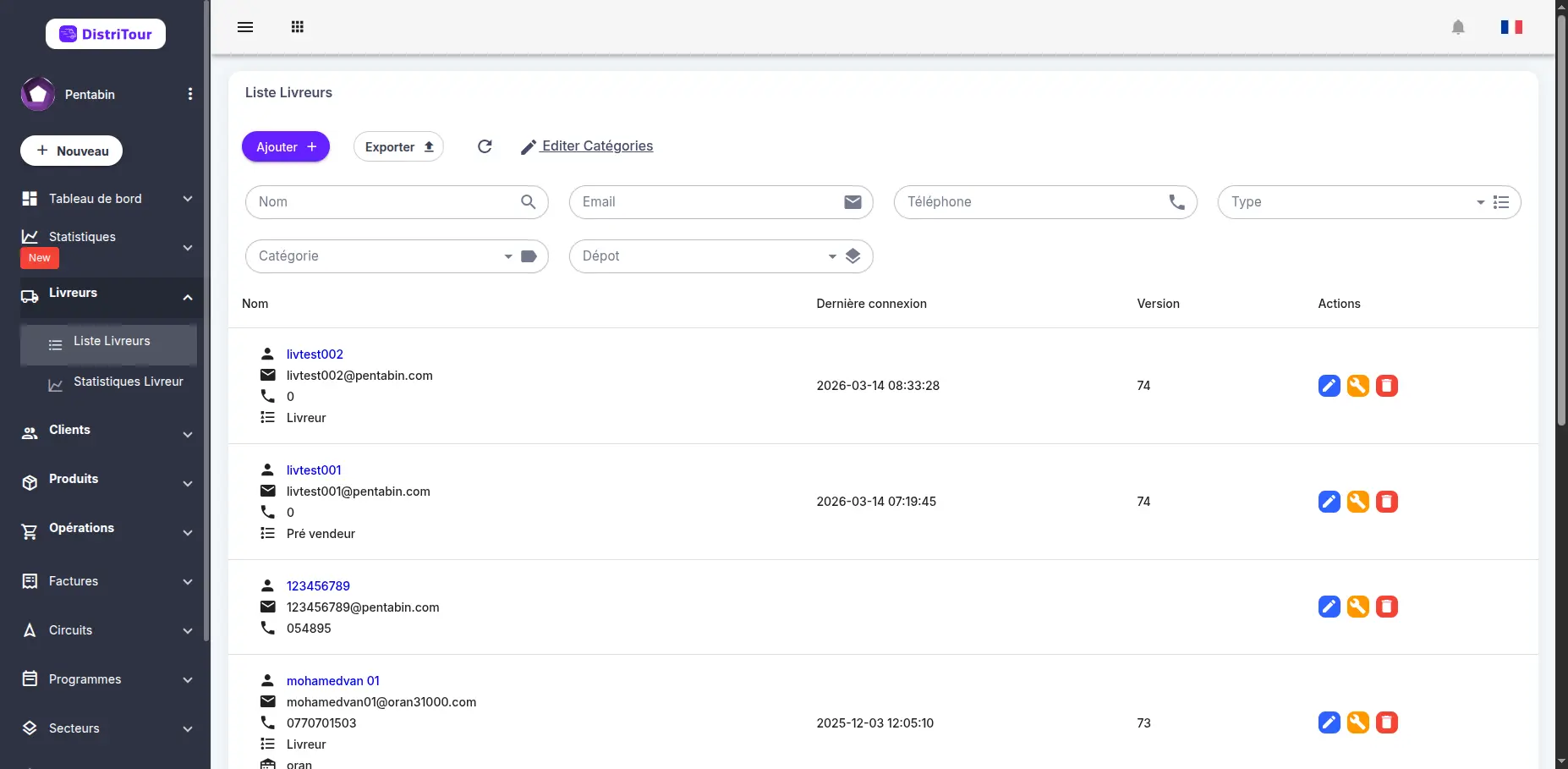
يظهر جدول الموزعين الرئيسي الأعمدة التالية:
| العمود | الوصف |
|---|---|
| Nom | اسم الموزع (قابل للنقر لرؤية التفاصيل) |
| Dernière connexion | طابع زمني لآخر تسجيل دخول |
| Version | رقم إصدار التطبيق |
| Actions | أزرار التعديل ✏️، العرض 📖، الحذف 🗑️ |
الفلاتر: استخدم شريط الفلاتر في الأعلى للبحث حسب الاسم، البريد الإلكتروني، الهاتف، النوع، الفئة، أو المستودع.
2. إنشاء موزع
- انقر على زر + Ajouter في أعلى اليسار من قائمة الموزعين.
- املأ جميع الحقول المطلوبة في النموذج (راجع حقول نموذج الموزع).
- انقر على Enregistrer في الأسفل للحفظ.
3. حقول نموذج الموزع
نموذج الإنشاء (والتعديل) مقسم إلى قسمين رئيسيين:
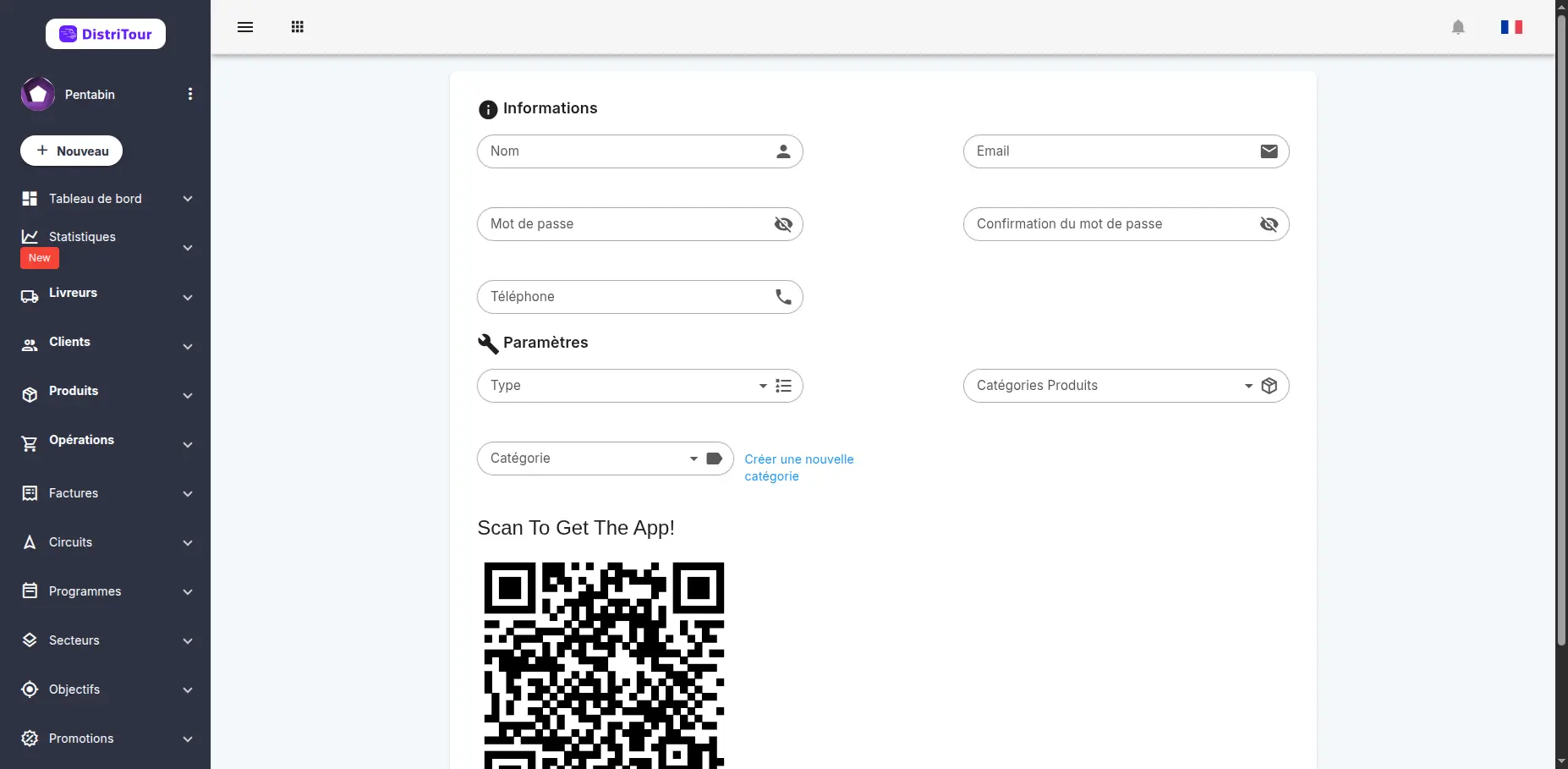
القسم 1 — المعلومات
| الحقل | مطلوب | الوصف |
|---|---|---|
| Nom | نعم | الاسم الكامل للموزع |
| نعم | عنوان البريد الإلكتروني (يتم إنشاؤه تلقائياً من الاسم) | |
| Mot de passe | نعم (إنشاء فقط) | كلمة المرور لحساب الموزع |
| Confirmation du mot de passe | نعم (إنشاء فقط) | تأكيد كلمة المرور |
| Téléphone | نعم | رقم الهاتف |
القسم 2 — المعاملات
| الحقل | مطلوب | الوصف |
|---|---|---|
| Type | لا | نوع الموزع (Livreur، Pré vendeur، Cash Van، إلخ) |
| Catégories Produits | لا | فئات المنتجات التي يمكن للموزع الوصول إليها |
| Catégorie | لا | فئة الموزع لأغراض تنظيمية |
رمز QR للتطبيق المحمول
بعد ملء اسم الموزع، يتم عرض رمز QR. يمكن للموزع مسح هذا الرمز ضوئياً لتنزيل التطبيق المحمول وتسجيل الدخول باستخدام بيانات اعتماده.
بمجرد ملء جميع الحقول، انقر على Enregistrer في الأسفل على اليمين لحفظ الموزع.
4. تعديل موزع
من القائمة
- ابحث عن الموزع في قائمة الموزعين.
- انقر على أيقونة القلم ✏️ في عمود الإجراءات.
- عدل الحقول المطلوبة — النموذج مطابق لنموذج الإنشاء، لكنه مسبوق بالبيانات الموجودة.
- انقر على Enregistrer لحفظ تغييراتك.
من صفحة التفاصيل
- افتح صفحة تفاصيل الموزع عن طريق النقر على اسمه في القائمة.
- انقر على زر Modifier بجانب اسمه.
- حدّث الحقول وانقر على Enregistrer.
5. حذف موزع
⚠️ تحذير: حذف الموزع يزيله نهائياً من القائمة النشطة.
- في قائمة الموزعين، ابحث عن صف الموزع.
- انقر على أيقونة سلة المهملات الحمراء 🗑️ في عمود الإجراءات.
- أكد الحذف في مربع الحوار الذي يظهر.
6. عرض تفاصيل الموزع
انقر على اسم الموزع (يظهر كرابط أزرق) في أي مكان في القائمة لفتح صفحة تفاصيله.
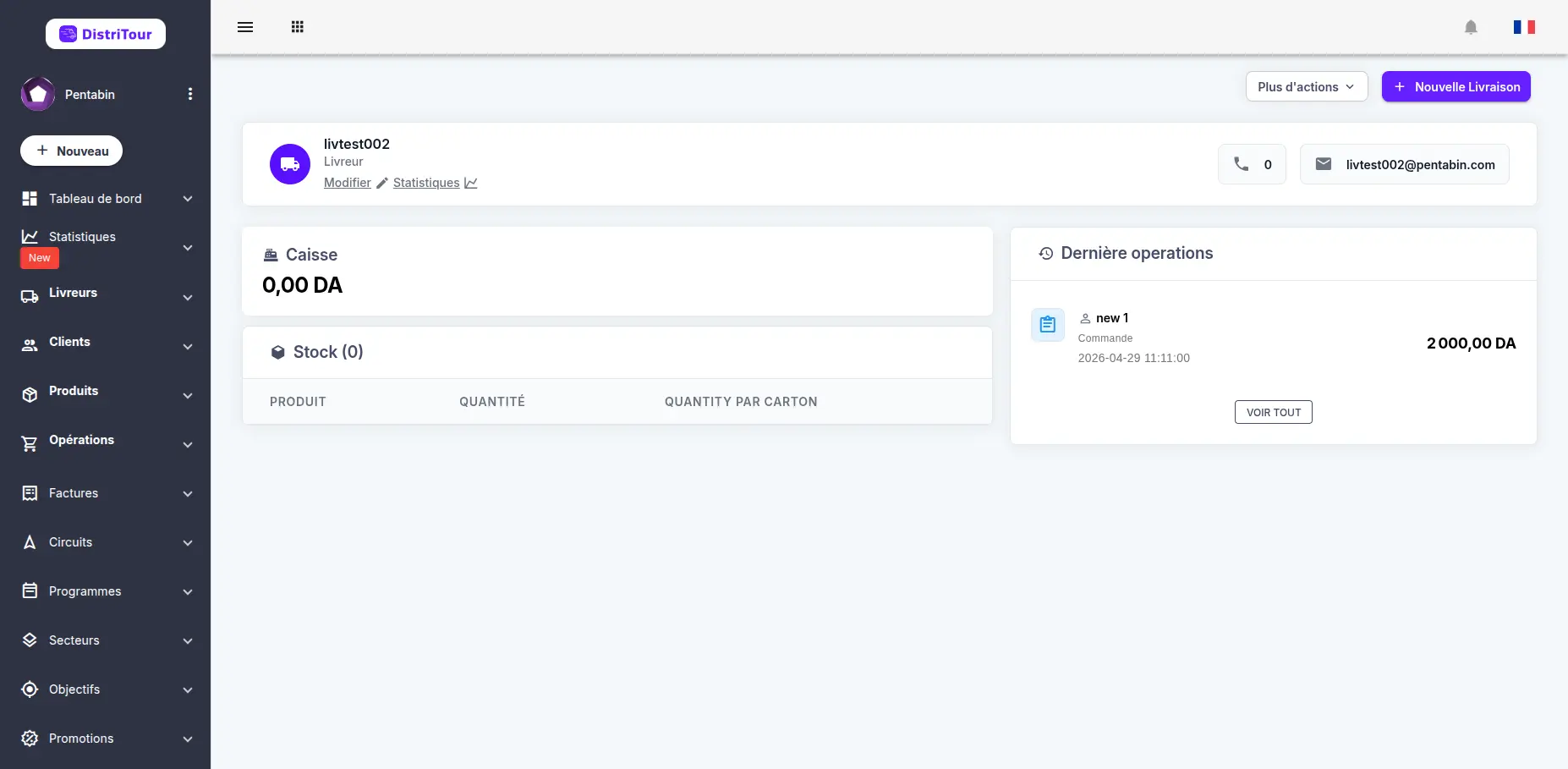
صفحة التفاصيل مقسمة إلى الأقسام التالية:
بطاقة معلومات الموزع
تعرض الاسم والبريد الإلكتروني والهاتف ونوع الموزع مع أزرار الإجراء السريع:
- Modifier — يفتح نموذج التعديل
- Statistiques — يفتح إحصائيات الموزع
رصيد الصندوق
يظهر الرصيد النقدي الحالي للموزع لإدارة المدفوعات والمعاملات.
معلومات المخزون
تعرض مستويات المخزون الحالية للموزع مع:
- اسم المنتج
- الكمية
- الكمية في الصناديق
- قيمة المخزون (أسعار الشراء والبيع)
سجل المعاملات
تعرض المعاملات الأخيرة (Livraison، Versement، Retour، Commande) المتعلقة بهذا الموزع مع:
- اسم العميل
- المبلغ
- نوع المعاملة
- التاريخ
الأهداف
تعرض الأهداف الحالية للموزع وتقدمه.
الإجراءات السريعة
أزرار لإنشاء بسرعة:
- تسليم جديد
- طلب
- دفع
- إرجاع
- شحنة
- تفريغ
- مخزون أولي
7. إحصائيات الموزعين
انتقل إلى Livreurs → Statistiques Livreur من الشريط الجانبي.
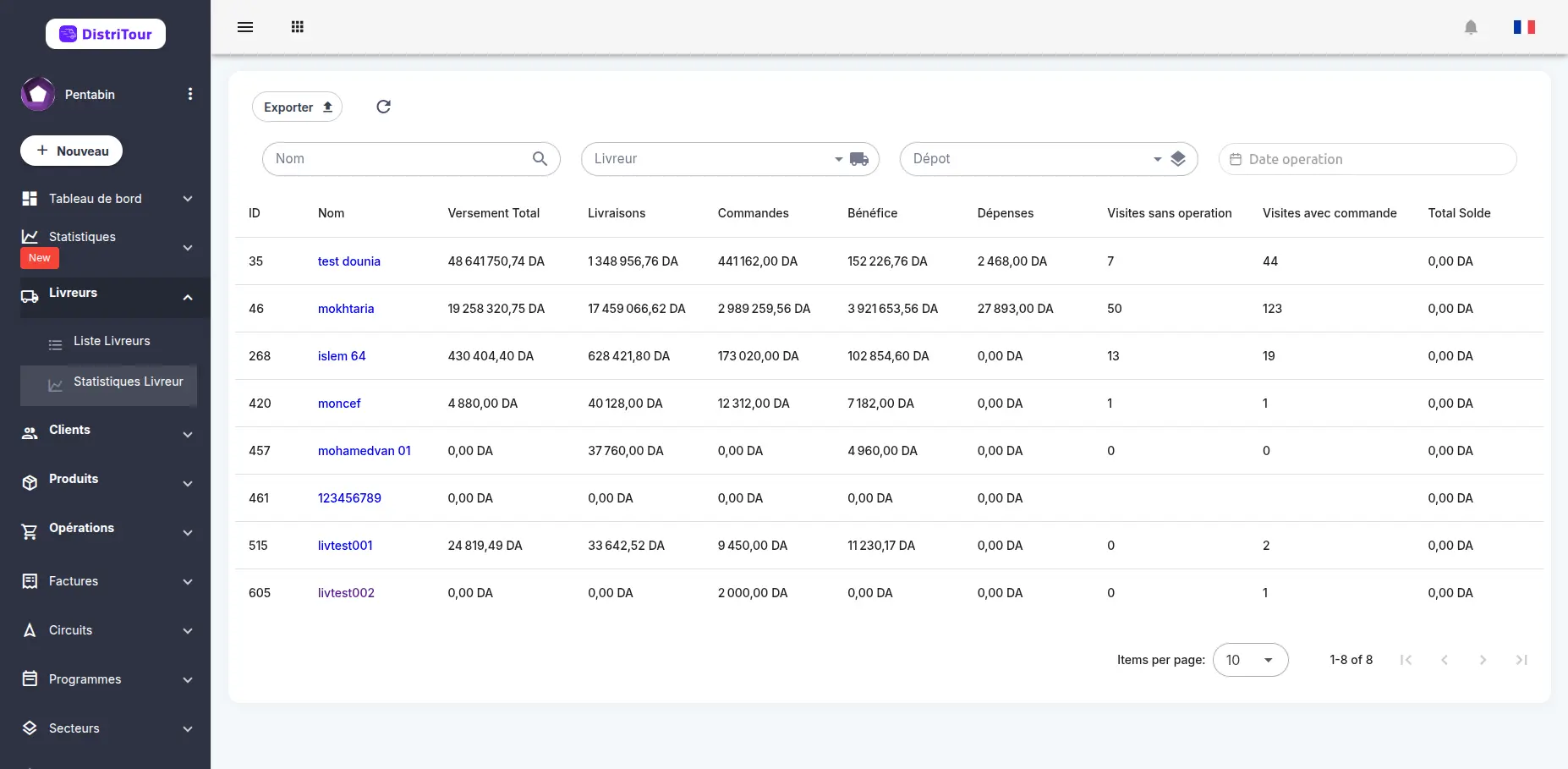
جدول الإحصائيات
يمثل كل صف موزعاً واحداً ويظهر بيانات مجمعة عبر النطاق الزمني المحدد:
| العمود | الوصف |
|---|---|
| ID | المعرف الداخلي للموزع |
| Nom | اسم الموزع (قابل للنقر لفتح صفحة تفاصيله) |
| Versement Total | إجمالي مبلغ التحصيلات المستلمة |
| Livraisons | إجمالي مبلغ التوصيلات |
| Commandes | إجمالي مبلغ الطلبيات |
| Bénéfice | إجمالي الربح الناتج عن هذا الموزع |
| Dépenses | إجمالي المصاريف المسجّلة |
| Visites sans operation | عدد الزيارات بدون معاملة |
| Visites avec commande | عدد الزيارات التي أسفرت عن طلب |
| Total Solde | الرصيد الإجمالي للموزع |
الفلاتر المتاحة
- Nom — البحث باسم الموزع
- Livreur — اختيار موزع محدد
- Dépôt — تصفية حسب المستودع
- Date operation — منتقي نطاق التاريخ لفلترة جميع الإحصائيات لفترة محددة
نصيحة: استخدم منتقي التاريخ لمقارنة الأداء عبر فترات مختلفة (مثل الشهر الماضي مقابل هذا الشهر).
التصدير
انقر على زر Exporter لتنزيل جدول الإحصائيات كملف CSV/Excel للتقارير.
8. تصدير الموزعين
التصدير
- من قائمة الموزعين، انقر على زر Exporter في شريط الأدوات.
- ينشئ النظام وينزّل ملفاً (CSV/Excel) يحتوي على جميع بيانات الموزع المرئية حالياً، بما في ذلك جميع النتائج المفلترة.
9. الإجراءات الجماعية
قائمة الموزعين تدعم الإجراءات الجماعية — اختر عدة موزعين باستخدام مربعات الاختيار، ثم انقر على زر Actions الذي يظهر لتنفيذ عملية على جميع الموزعين المحددين مرة واحدة.
الإجراءات الجماعية المتاحة
| الإجراء | الوصف |
|---|---|
| حذف المحدد | حذف جميع الموزعين المحددين نهائياً (حسب الصلاحيات) |
كيفية استخدام الإجراءات الجماعية
- اختر الموزعين: حدد المربع بجانب كل موزع تريد تضمينه. يمكنك أيضاً استخدام مربع الاختيار في رأس الجدول لتحديد/إلغاء تحديد الكل.
- افتح قائمة الإجراءات: يظهر زر Actions فوق الجدول بمجرد تحديد موزع واحد على الأقل.
- اختر إجراءً: انقر على الزر واختر الإجراء المطلوب من القائمة المنسدلة.
- تأكيد: حسب الإجراء، سيظهر مربع حوار لتكوين العملية وتأكيدها.
سجل التعديلات
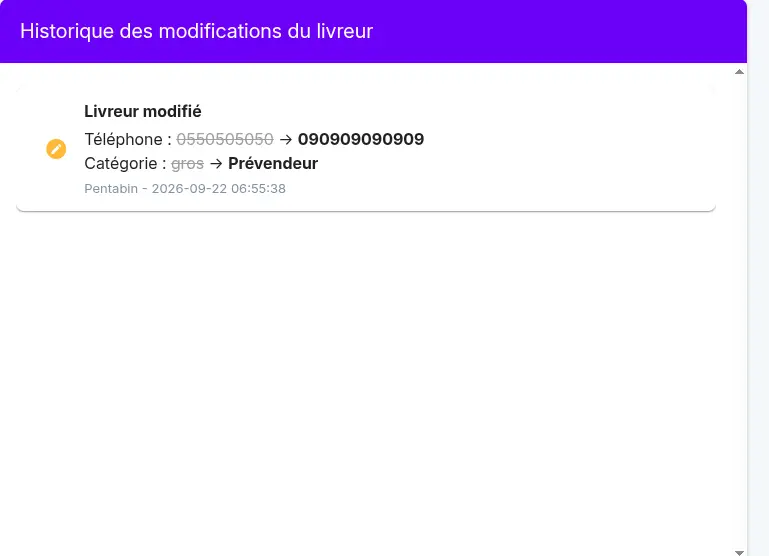
يتم تسجيل كل تعديل يطرأ على هذا العنصر تلقائياً، مثل تعديل اسم الموزع أو هاتفه أو إعداداته.
يمكن الاطلاع على التعديلات في جدول سجل التعديلات، في صفحة تفاصيل الموزع. يعرض الجدول لكل تعديل:
- ما حدث (إضافة، تعديل)
- الحقل المعني، مع القيمة القديمة مشطوبة والقيمة الجديدة
- المستخدم الذي أجرى التعديل والتاريخ والوقت
وهكذا تعرف من عدّل ماذا، ومتى.