إدارة القطاعات
يشرح هذا الدليل كيفية إدارة القطاعات في Distritour. القطاع يجمع مجموعة من العملاء المتقاربين جغرافيًا، مما يسهل تنظيم جولات التوصيل.
جدول المحتويات
- الوصول إلى وحدة القطاعات
- قائمة القطاعات
- إنشاء قطاع
- تعديل قطاع
- حذف قطاع
- استخدام القطاعات
- الإجراءات الجماعية
1. الوصول إلى وحدة القطاعات
في الشريط الجانبي الأيسر، انقر على Secteurs للوصول إلى وحدة إدارة القطاعات.
2. قائمة القطاعات
تعرض الصفحة الرئيسية قائمة بجميع القطاعات المُنشأة في النظام.
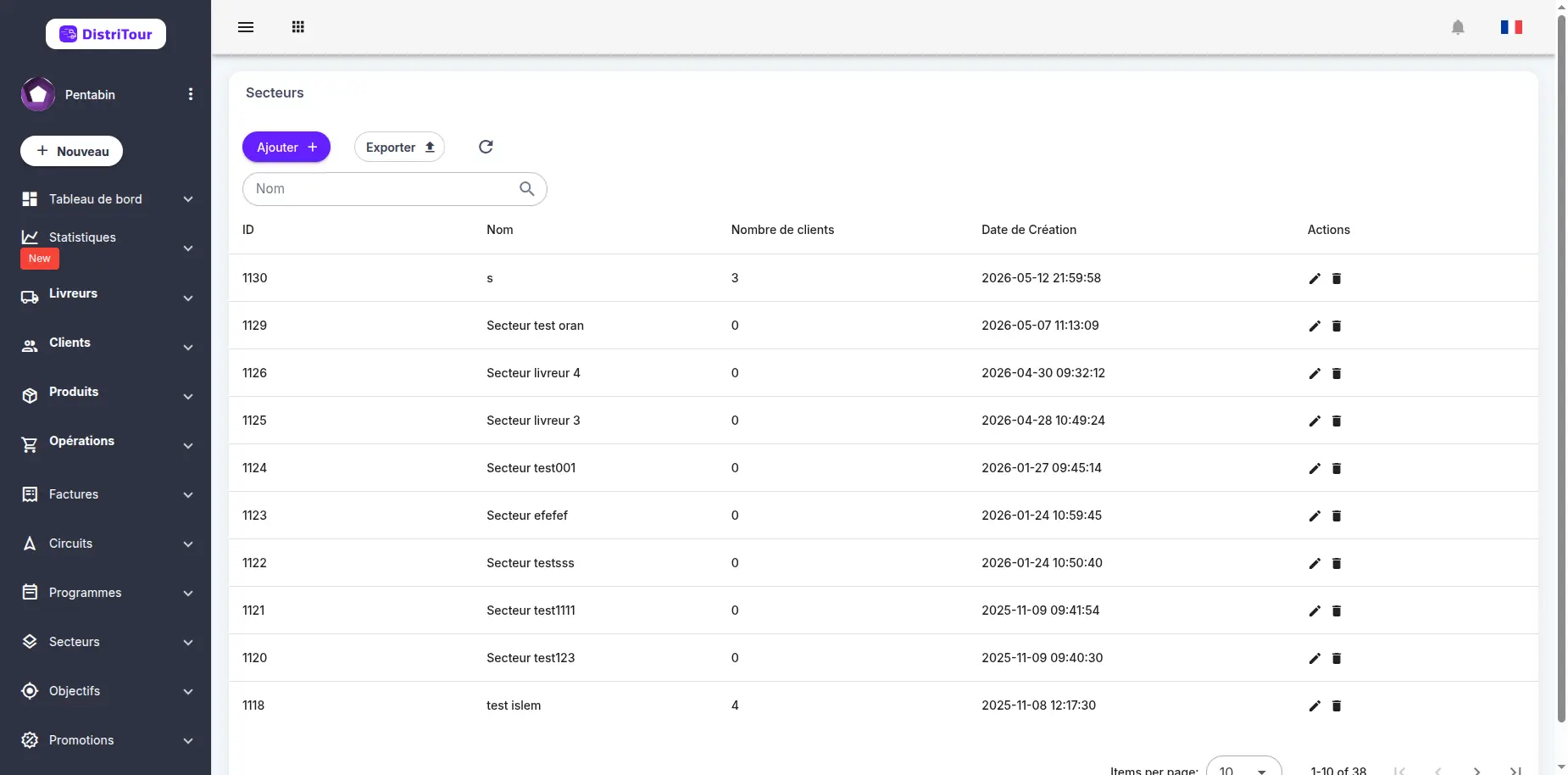
أعمدة الجدول
| العمود | الوصف |
|---|---|
| المعرّف | المعرف الفريد للقطاع |
| الاسم | اسم القطاع (قابل للنقر للتعديل) |
| عدد العملاء | عدد العملاء المرتبطين بهذا القطاع |
| تاريخ الإنشاء | تاريخ ووقت إنشاء القطاع |
| الإجراءات | أزرار للتعديل أو الحذف |
3. إنشاء قطاع
- انقر على زر Nouveau في أعلى الجدول.
- املأ نموذج الإنشاء:
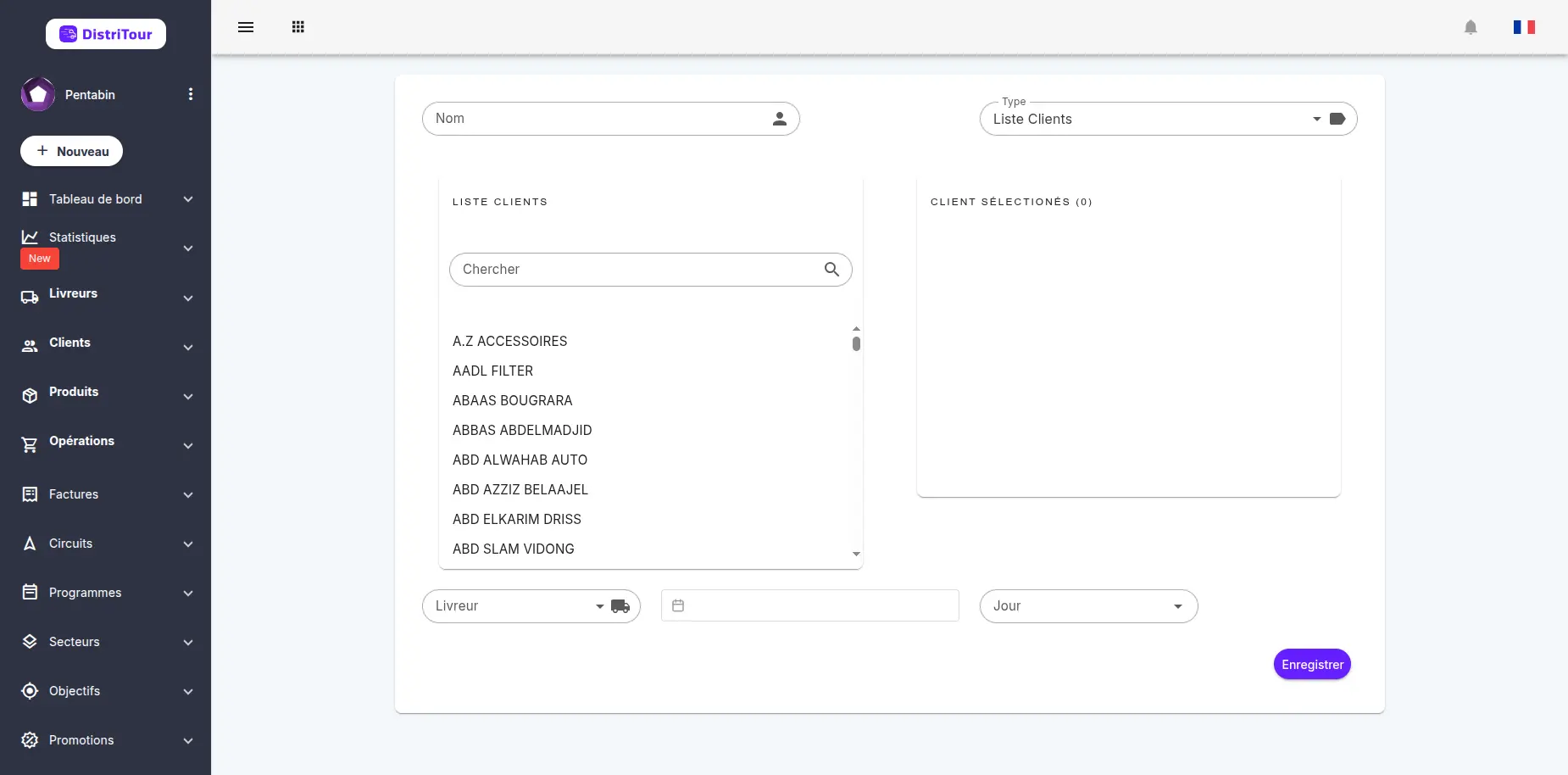
حقول النموذج
معلومات القطاع
| الحقل | مطلوب | الوصف |
|---|---|---|
| الاسم | نعم | اسم فريد للقطاع |
| النوع | نعم | نوع القطاع (افتراضي: قائمة العملاء) |
فلاتر قائمة العملاء
تساعد هذه الفلاتر في تصفية قائمة العملاء المتاحين على اليسار:
| الفلتر | الوصف |
|---|---|
| الموزع | عرض العملاء الذين أنشأهم هذا الموزع فقط |
| اليوم | عرض العملاء الذين أُنشئوا في هذا اليوم من الأسبوع فقط |
| التاريخ | عرض العملاء الذين أُنشئوا في هذا التاريخ المحدد فقط |
| البحث | فلتر حسب الاسم للعثور السريع على عميل |
اختيار العملاء
| القسم | الوصف |
|---|---|
| العملاء المتاحون | قائمة العملاء غير المعينين لهذا القطاع. انقر على عميل لإضافته. |
| العملاء المختارون | قائمة العملاء المعينين بالفعل لهذا القطاع. انقر لإزالته. |
- انقر على حفظ لإنشاء القطاع.
نصيحة: استخدم الفلاتر (الموزع، اليوم، التاريخ) لعرض العملاء ذوي الصلة فقط، ثم استخدم شريط البحث للعثور السريع على عميل حسب الاسم.
4. تعديل قطاع
- في القائمة، انقر على الاسم للقطاع المراد تعديله.
- يفتح النموذج بالبيانات الحالية.
- عدّل المعلومات المطلوبة:
- غيّر اسم القطاع
- استخدم الفلاتر (الموزع، اليوم، التاريخ) للعثور على عملاء
- أضف أو أزل عملاء من القطاع
- انقر على حفظ لتطبيق التغييرات.
5. حذف قطاع
⚠️ تحذير: حذف القطاع نهائي. لن يتم حذف العملاء المرتبطين، لكنهم سيفقدون تعيينهم لهذا القطاع.
- في القائمة، اختر القطاع المراد حذفه.
- انقر على أيقونة الحذف في عمود الإجراءات.
- أكد الحذف في مربع الحوار.
6. استخدام القطاعات
تُستخدم القطاعات في عدة وحدات من Distritour:
| الوحدة | الاستخدام |
|---|---|
| الدوائر | تستخدم دوائر "حسب القطاع" القطاعات لتحديد العملاء المراد زيارتهم |
| البرامج | تعيّن البرامج قطاعات للموزعين لكل يوم من أيام الأسبوع |
| خريطة العملاء | التصور الجغرافي للعملاء مجمّعين حسب القطاع |
7. الإجراءات الجماعية
قائمة القطاعات تدعم الإجراءات الجماعية — اختر عدة قطاعات باستخدام مربعات الاختيار، ثم انقر على زر Actions الذي يظهر لتنفيذ عملية على جميع القطاعات المحددة مرة واحدة.
الإجراءات الجماعية المتاحة
| الإجراء | الوصف |
|---|---|
| حذف المحدد | حذف جميع القطاعات المحددة نهائياً |
كيفية استخدام الإجراءات الجماعية
- اختر القطاعات: حدد المربع بجانب كل قطاع تريد تضمينه. يمكنك أيضاً استخدام مربع الاختيار في رأس الجدول لتحديد/إلغاء تحديد الكل.
- افتح قائمة الإجراءات: يظهر زر Actions فوق الجدول بمجرد تحديد قطاع واحد على الأقل.
- اختر إجراءً: انقر على الزر واختر الإجراء المطلوب من القائمة المنسدلة.
- تأكيد: يظهر مربع حوار تأكيد. انقر على تأكيد للمتابعة مع الحذف.