تطبيق الجوال - إدارة العملاء
يسمح قسم العملاء في تطبيق الجوال بإدارة محفظة عملائك في الوقت الفعلي وتتبع أرصدتهم وتخطيط زياراتك وإجراء العمليات لكل عميل.
نظرة عامة على الشاشة
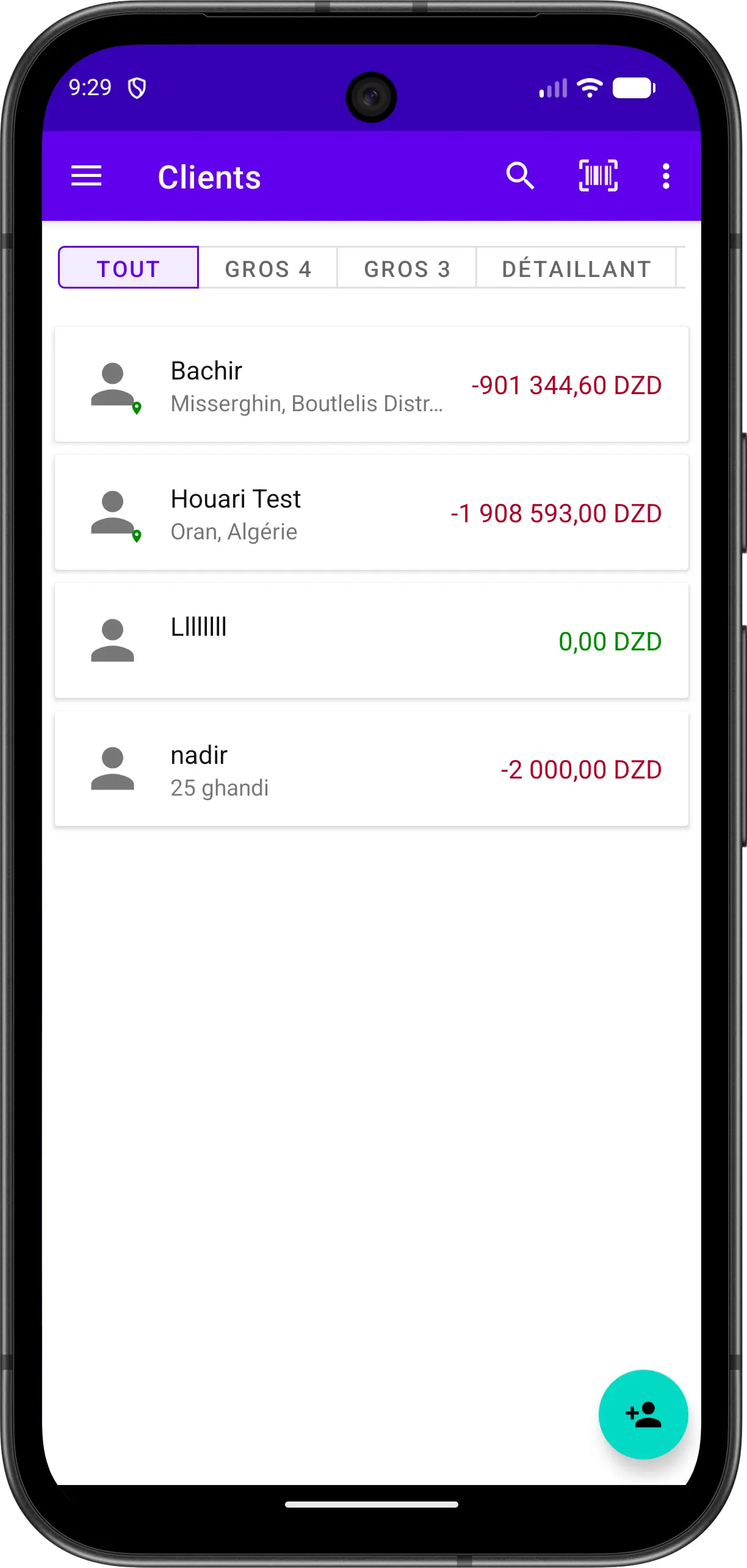
تعرض الشاشة قائمة كاملة بعملائك مع المعلومات الأساسية:
| العنصر | الوصف |
|---|---|
| تبويبات الفئة | صفّي العملاء حسب النوع (الكل، جملة 4، جملة 3، تجزئة، إلخ) |
| أيقونة الموقع | نقطة خضراء تشير إلى أن موقع GPS للعميل محفوظ |
| اسم العميل | اسم أو اسم تجاري للعميل |
| العنوان | مدينة أو منطقة العميل |
| الرصيد | المبلغ المستحق على العميل (باللون الأحمر إذا كان سالباً) أو 0.00 إذا تم تسويته |
الاستخدام الرئيسي
تصفح العملاء
- مرّر القائمة لرؤية جميع عملائك
- يعرض كل عميل رصيده على اليمين (باللون الأحمر إذا كان عليه مال)
التصفية حسب الفئة
- انقر على تبويب فئة في أعلى القائمة
- سترى فقط العملاء في هذه الفئة
- اضغط على الكل لإعادة تعيين ورؤية جميع العملاء
البحث عن عميل
- انقر على أيقونة 🔍 البحث
- اكتب اسم العميل الذي تبحث عنه
- تظهر النتائج تلقائياً
مسح عميل
- انقر على أيقونة الباركود
- وجّه الكاميرا نحو رمز العميل
- يتم تحديد العميل تلقائياً
فتح عميل
- انقر على العميل
- ستشاهد جميع تفاصيل العميل وسجله والمعاملات
- لتعديل العميل، انقر على أيقونة القلم في أعلى اليمين
إضافة عميل جديد
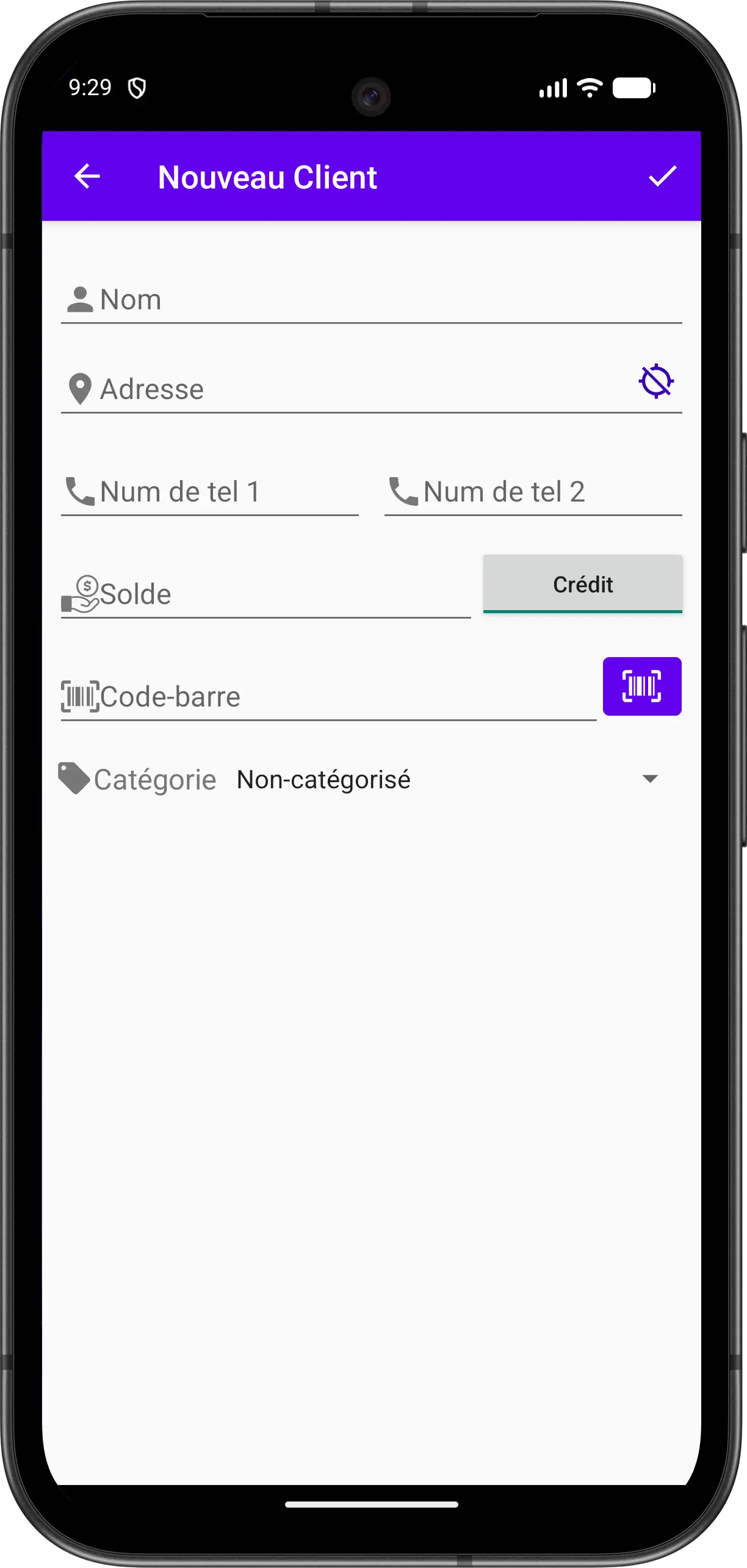
- انقر على الزر العائم في الزاوية السفلية اليمنى (أيقونة شخص +)
- أملأ النموذج:
- الاسم : الاسم أو الاسم التجاري
- العنوان / الموقع : اكتب العنوان، أو عند تفعيل GPS وتوفر اتصال بالإنترنت، انقر على أيقونة GPS لتوليد العنوان الحالي تلقائياً
- الهاتف : يمكنك إضافة رقمي هاتف
- الرصيد : الرصيد الأولي للعميل
- الباركود : اكتب الرمز أو امسحه بالكاميرا
- الفئة : نوع العميل
- انقر على أيقونة التأكيد في أعلى اليمين للحفظ
العمليات المتاحة
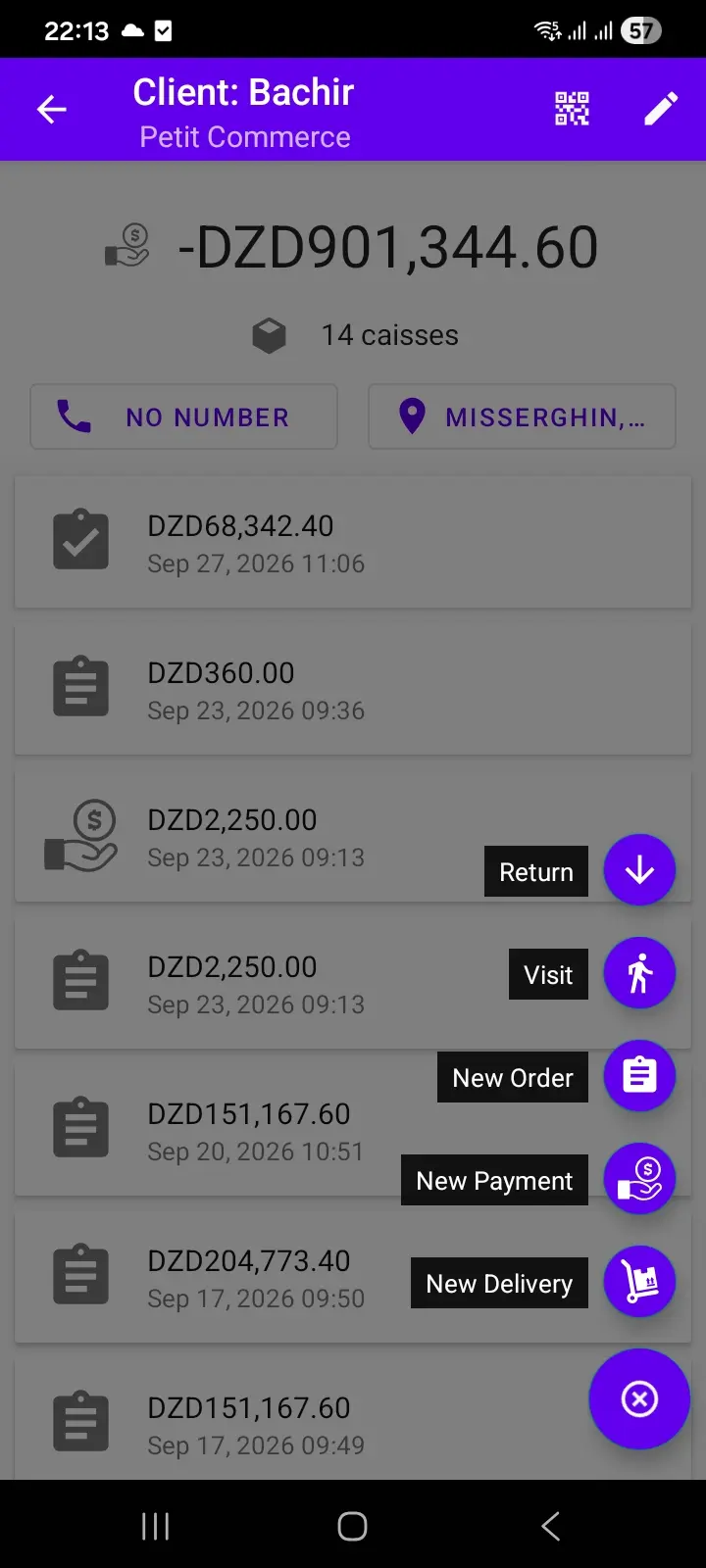
من شاشة تفاصيل العميل، انقر على الزر العائم لرؤية العمليات التي يمكنك إجراؤها لهذا العميل:
- توصيل
- طلب
- إرجاع
- دفعة
- زيارة : تسجيل زيارة دون طلب أو توصيل
خريطة العملاء
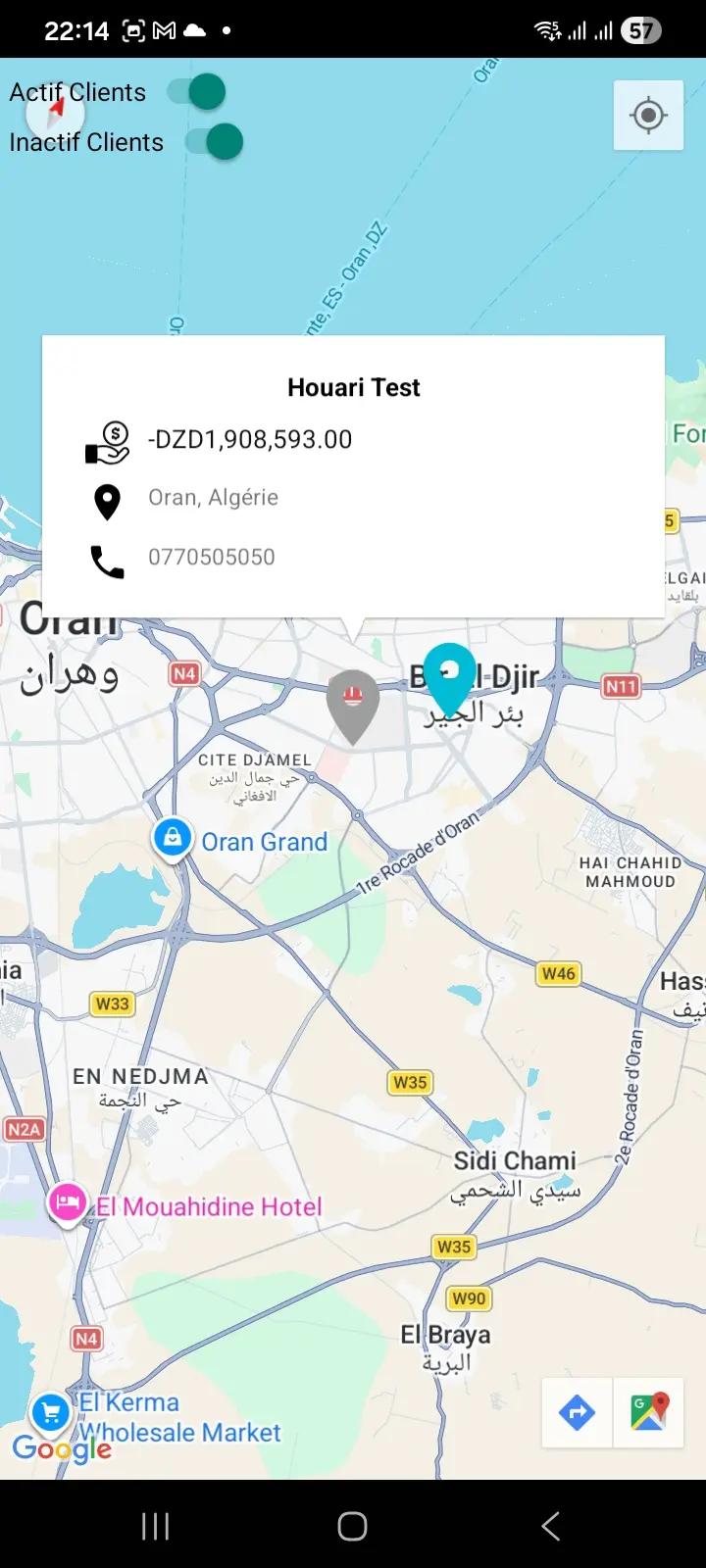
تتيح لك خريطة العملاء عرض عملائك على الخريطة:
- استخدم المفاتيح في الأعلى لإظهار أو إخفاء العملاء النشطين وغير النشطين
- انقر على علامة العميل لرؤية ملخص (الاسم، الرصيد، العنوان، الهاتف)
- اختر عميلاً لفتح شاشة تفاصيله
نصائح عملية
إدارة الأرصدة
- الأرصدة الحمراء تشير إلى أن العميل عليه مال
- الرصيد الأخضر يعني أن العميل ليس عليه أي دين لك؛ وقد يكون له أيضاً رصيد دائن لديك
- تحقق بانتظام لمعرفة ذمتك المدينة
استخدام موقع GPS
- احفظ موقع GPS لكل عميل لزيارات أسرع
- هذا يسهل أيضاً التوصيلات المستقبلية
حالة المزامنة
- عندما تكون بطاقة العميل رمادية فاتحة، فإن معلومات العميل لم تتم مزامنتها بعد مع الخادم
- وعندما تكون رمادية داكنة، فإن المعلومات متزامنة