إدارة المنتجات
يغطي هذا الدليل كل ما تحتاجه لإدارة منتجاتك: إنشاء السجلات، ملء التفاصيل، التعديل، الحذف، عرض الإحصائيات، وإدارة المخزون.
جدول المحتويات
- الوصول إلى وحدة المنتجات
- إنشاء منتج
- حقول نموذج المنتج
- تعديل منتج
- حذف منتج
- عرض تفاصيل المنتج
- إحصائيات المنتجات
- إدارة المخزون
- إحصائيات حسب الفئة
- قائمة قيمة المخزون
- استيراد وتصدير المنتجات
- الإجراءات الجماعية
1. الوصول إلى وحدة المنتجات
في الشريط الجانبي الأيسر، انقر على Produits لتوسيع القسم. سترى عدة صفحات فرعية:
- Produits — القائمة الرئيسية لجميع منتجاتك
- Stock — إدارة المخزون
- Statistiques — إحصائيات الأداء المجمعة لكل منتج
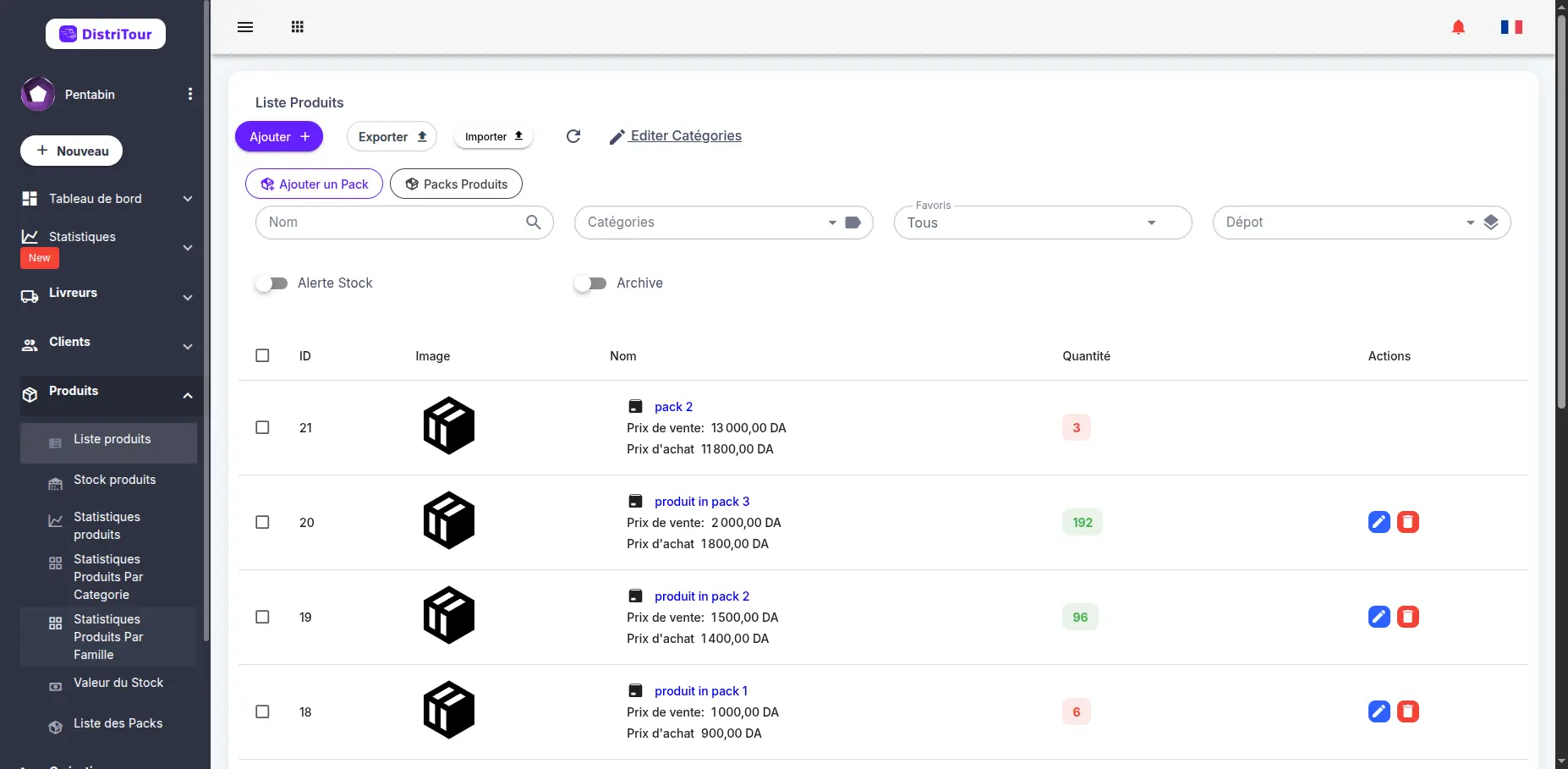
يظهر جدول المنتجات الرئيسي الأعمدة التالية:
| العمود | الوصف |
|---|---|
| ID | معرف المنتج الداخلي |
| Image | صورة مصغرة للمنتج |
| Nom | اسم المنتج (قابل للنقر لرؤية التفاصيل) |
| Quantité | كمية المخزون الحالية |
| Prix d'achat | سعر شراء المنتج |
| Prix de vente | سعر بيع المنتج |
| Actions | أزرار التعديل ✏️، الحذف 🗑️ |
الفلاتر: استخدم شريط الفلاتر في الأعلى للبحث حسب الاسم، الرمز الشريطي، الفئة، أو سمات أخرى.
2. إنشاء منتج
- انقر على زر + Ajouter في أعلى اليسار من قائمة المنتجات.
- املأ جميع الحقول المطلوبة في النموذج (راجع حقول نموذج المنتج).
- انقر على Enregistrer في الأسفل للحفظ.
3. حقول نموذج المنتج
نموذج الإنشاء (والتعديل) مقسم إلى ثلاثة أقسام رئيسية:
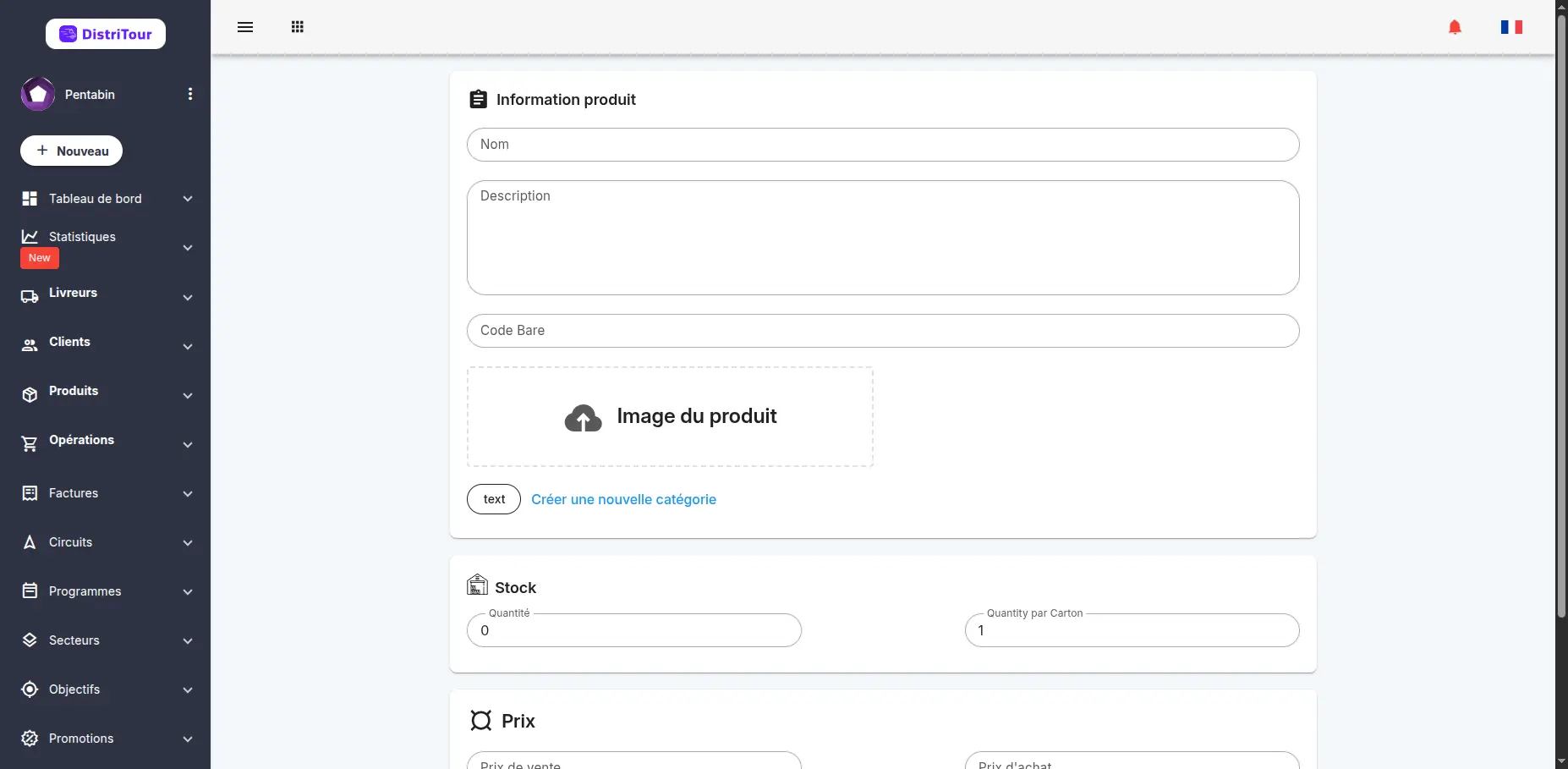
القسم 1 — معلومات المنتج
| الحقل | مطلوب | الوصف |
|---|---|---|
| Nom | نعم | الاسم الكامل للمنتج |
| Description | لا | وصف تفصيلي للمنتج |
| Code Bare | لا | الرمز الشريطي المرتبط بالمنتج |
| Image | لا | تحميل صورة المنتج (موصى به لرؤية أفضل) |
| Catégorie | لا | فئة/عائلة المنتج من هيكل شجري هرمي. انقر على + لإنشاء فئة جديدة. |
القسم 2 — المخزون
| الحقل | مطلوب | الوصف |
|---|---|---|
| Quantité | نعم | كمية المخزون الحالية (عدد الوحدات) |
| Quantité par Carton | نعم | عدد الوحدات لكل صندوق/كرتون |
القسم 3 — السعر
| الحقل | مطلوب | الوصف |
|---|---|---|
| Prix de Vente | نعم | سعر البيع (يجب أن يكون ≥ سعر الشراء) |
| Prix d'Achat | نعم | سعر الشراء (يجب أن يكون ≤ سعر البيع) |
أسعار المنتجات (اختياري)
يمكنك تعيين أسعار مختلفة لفئات مختلفة:
- Client — أسعار خاصة لفئات عملاء محددة
- Livreur — أسعار خاصة لموزعي التوصيل
- En Dépôt — أسعار خاصة لأماكن المستودع
لإضافة سعر خاص:
- انقر على زر + Ajouter Prix
- اختر نوع فئة السعر
- اختر الفئة المحددة
- أدخل السعر
- انقر للحذف إذا لزم الأمر
بمجرد ملء جميع الحقول، انقر على Enregistrer في أسفل اليمين لحفظ المنتج.
4. تعديل منتج
من القائمة
- ابحث عن المنتج في جدول المنتجات.
- انقر على أيقونة القلم ✏️ في عمود الإجراءات.
- عدل الحقول المطلوبة — النموذج مطابق لنموذج الإنشاء، لكنه مسبوق بالبيانات الموجودة.
- انقر على Enregistrer لحفظ تغييراتك.
من صفحة التفاصيل
- افتح صفحة تفاصيل المنتج عن طريق النقر على اسمه في القائمة.
- انقر على زر Modifier بجانب اسمه.
- حدّث الحقول وانقر على Enregistrer.
5. حذف منتج
⚠️ تحذير: حذف منتج يزيله من القائمة النشطة بشكل دائم.
- في جدول المنتجات، ابحث عن صف المنتج.
- انقر على أيقونة سلة المهملات الحمراء 🗑️ في عمود الإجراءات.
- أكد الحذف في مربع الحوار الذي يظهر.
6. عرض تفاصيل المنتج
انقر على اسم المنتج (يظهر كرابط أزرق) في أي مكان في القائمة لفتح صفحة تفاصيله.
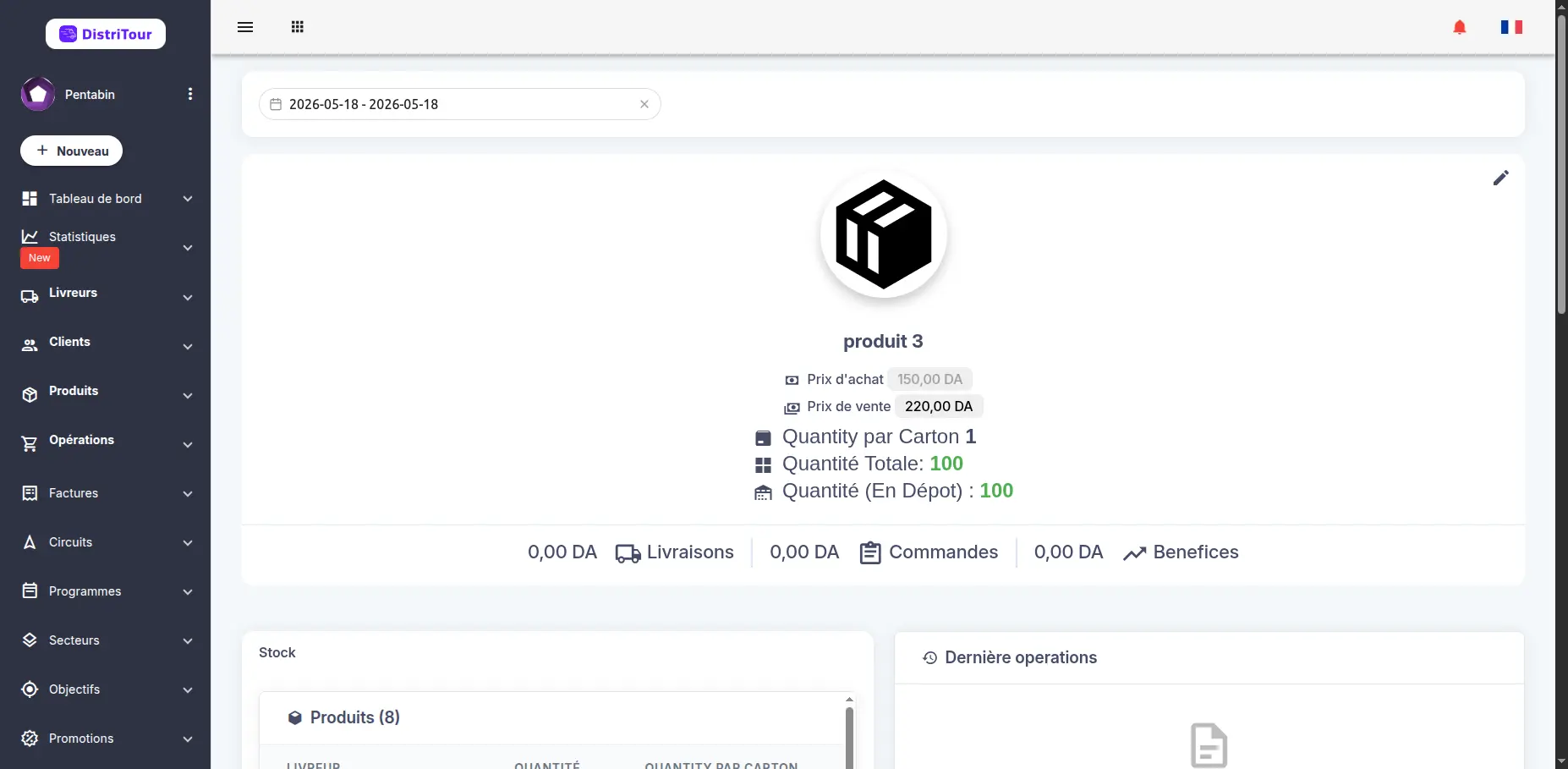
صفحة التفاصيل مقسمة إلى الأقسام التالية:
لوحة معلومات المنتج
تعرض الاسم والوصف والرمز الشريطي وفئة المنتج مع أزرار الإجراء السريع:
- Modifier — يفتح نموذج التعديل
- Statistiques — يفتح إحصائيات المنتج
معلومات المخزون
تعرض مستويات المخزون الحالية في موزعين/أماكن مختلفين مع:
- اسم الموزع
- الكمية المتاحة
- الكمية في الصناديق
سجل المعاملات
قائمة بالمعاملات الأخيرة (Livraison، Versement، Retour، Commande) المتعلقة بهذا المنتج مع التاريخ والمبلغ. استخدم فلتر نطاق التاريخ لعرض فترات محددة.
سجل المنتج
سجل تفصيلي يعرض جميع العمليات التي تتضمن هذا المنتج، بما في ذلك:
- نوع المعاملة
- التاريخ والوقت
- تغييرات الكمية
- العميل/الموزع المرتبط
الرسوم البيانية للإحصائيات
إحصائيات بصرية تتضمن:
- إحصائيات العميل — رسم بياني دائري يعرض التوزيع حسب العميل
- إحصائيات الموزع — رسم بياني دائري يعرض التوزيع حسب الموزع
- الإحصائيات العامة — رسم بياني شريطي يعرض الأداء بمرور الوقت
- اتجاهات الكمية — رسم بياني خطي يعرض تغييرات كمية المخزون بمرور الوقت
7. إحصائيات المنتجات
انتقل إلى المنتجات → Statistiques produits من الشريط الجانبي.
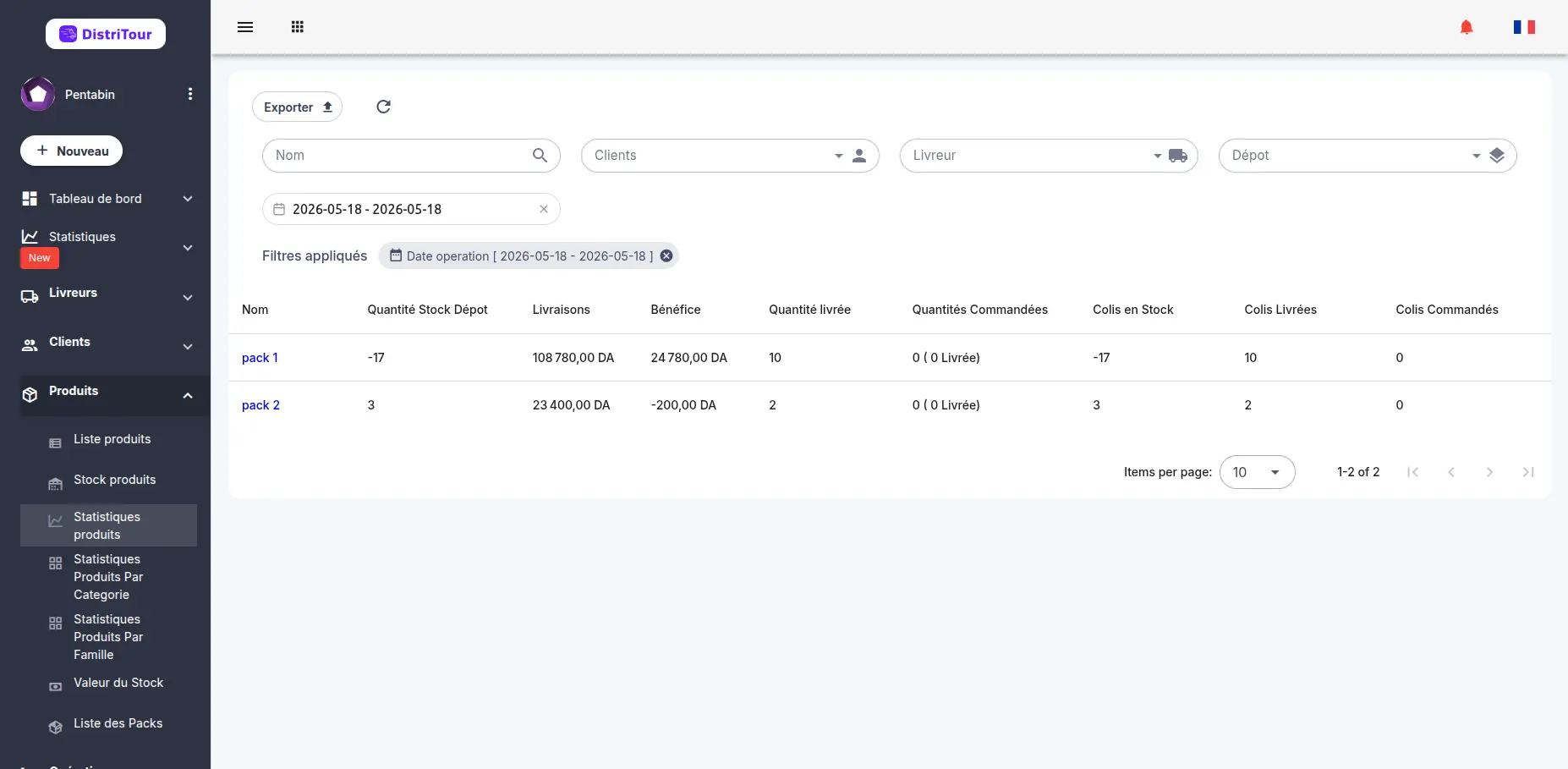
جدول الإحصائيات
يمثل كل صف منتجاً واحداً ويظهر بيانات مجمعة عبر النطاق الزمني المحدد:
| العمود | الوصف |
|---|---|
| Nom | اسم المنتج (قابل للنقر لفتح صفحة تفاصيله) |
| Quantité Stock Dépôt | كمية المخزون الحالية في المستودع |
| Livraisons | إجمالي مبلغ التوصيلات لهذا المنتج |
| Bénéfice | إجمالي الربح الناتج عن هذا المنتج |
| Quantité livrée | إجمالي الكمية المسلّمة |
| Quantités Commandées | إجمالي الكمية المطلوبة (مع تفصيل المسلّمة) |
| Colis en Stock | عدد الطرود في المخزون |
| Colis Livrées | عدد الطرود المسلّمة |
| Colis Commandés | عدد الطرود المطلوبة |
الفلاتر المتاحة
- Nom — بحث حسب اسم المنتج
- Clients — تصفية حسب العميل
- Livreur — تصفية حسب الموزع
- Dépôt — تصفية حسب المستودع
- Date opération — منتقي نطاق التاريخ لتحديد جميع الإحصائيات لفترة محددة
نصيحة: استخدم منتقي التاريخ لمقارنة الأداء عبر فترات مختلفة (مثل الشهر الماضي مقابل هذا الشهر).
التصدير
انقر على زر Exporter لتنزيل جدول الإحصائيات كملف CSV/Excel للتقارير.
8. إدارة المخزون
انتقل إلى المنتجات → Stock produits من الشريط الجانبي للوصول إلى قائمة المخزون.
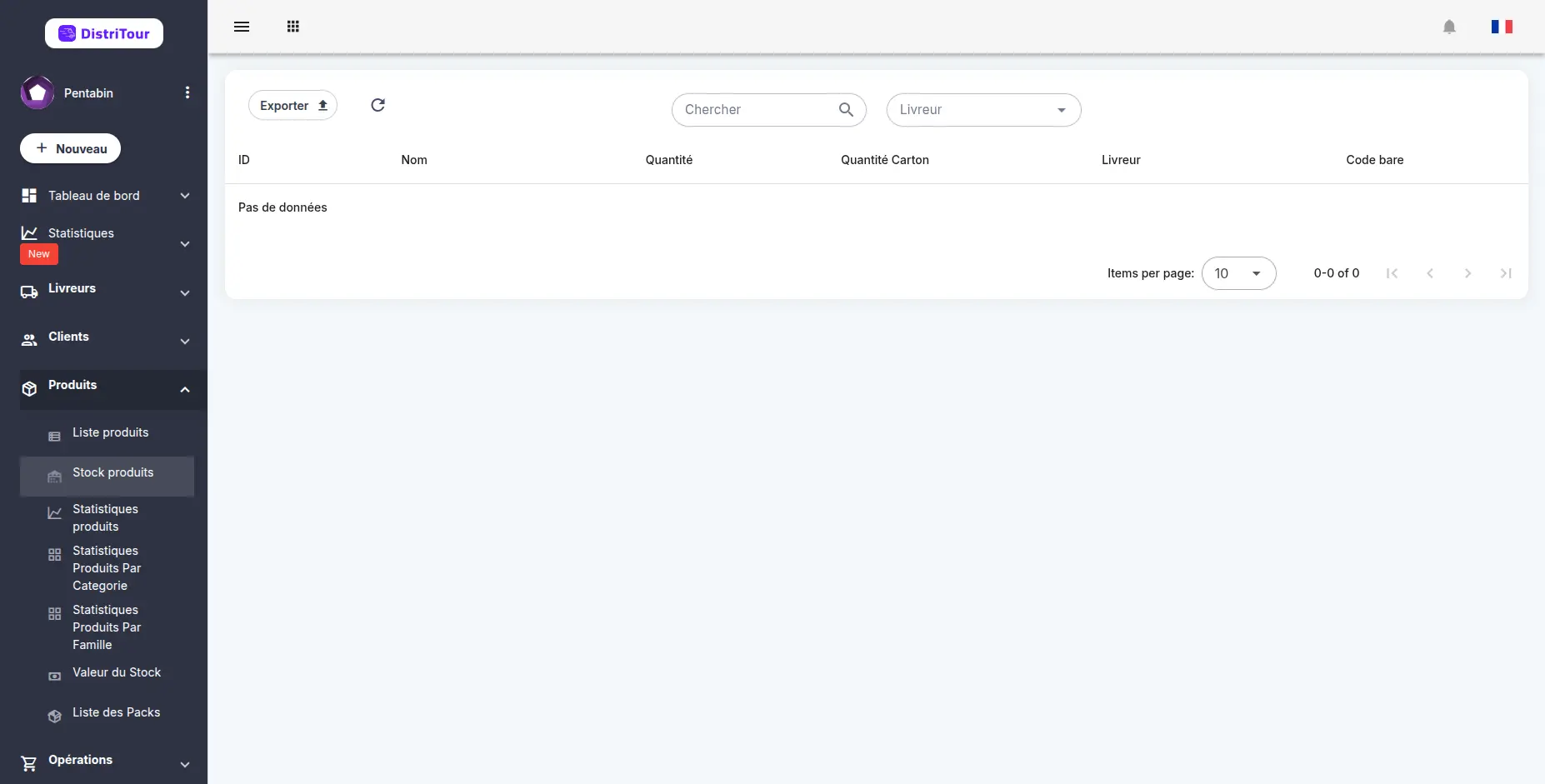
نظرة عامة على المخزون
يعرض جدول المخزون المعلومات التالية لكل إدخال:
| العمود | الوصف |
|---|---|
| ID | معرف إدخال المخزون |
| Nom | اسم المنتج |
| Quantité | كمية المخزون المتاحة |
| Quantité Carton | عدد الكراتين المتاحة |
| Livreur | الموزع أو المستودع المرتبط بهذا الإدخال |
| Code bare | الرمز الشريطي للمنتج |
الفلاتر المتاحة
- Chercher — بحث حسب اسم المنتج
- Livreur — تصفية حسب الموزع أو المستودع
التصدير
انقر على زر Exporter لتنزيل قائمة المخزون كملف CSV/Excel.
9. إحصائيات حسب الفئة
انتقل إلى المنتجات → Statistiques Produits Par Categorie من الشريط الجانبي.
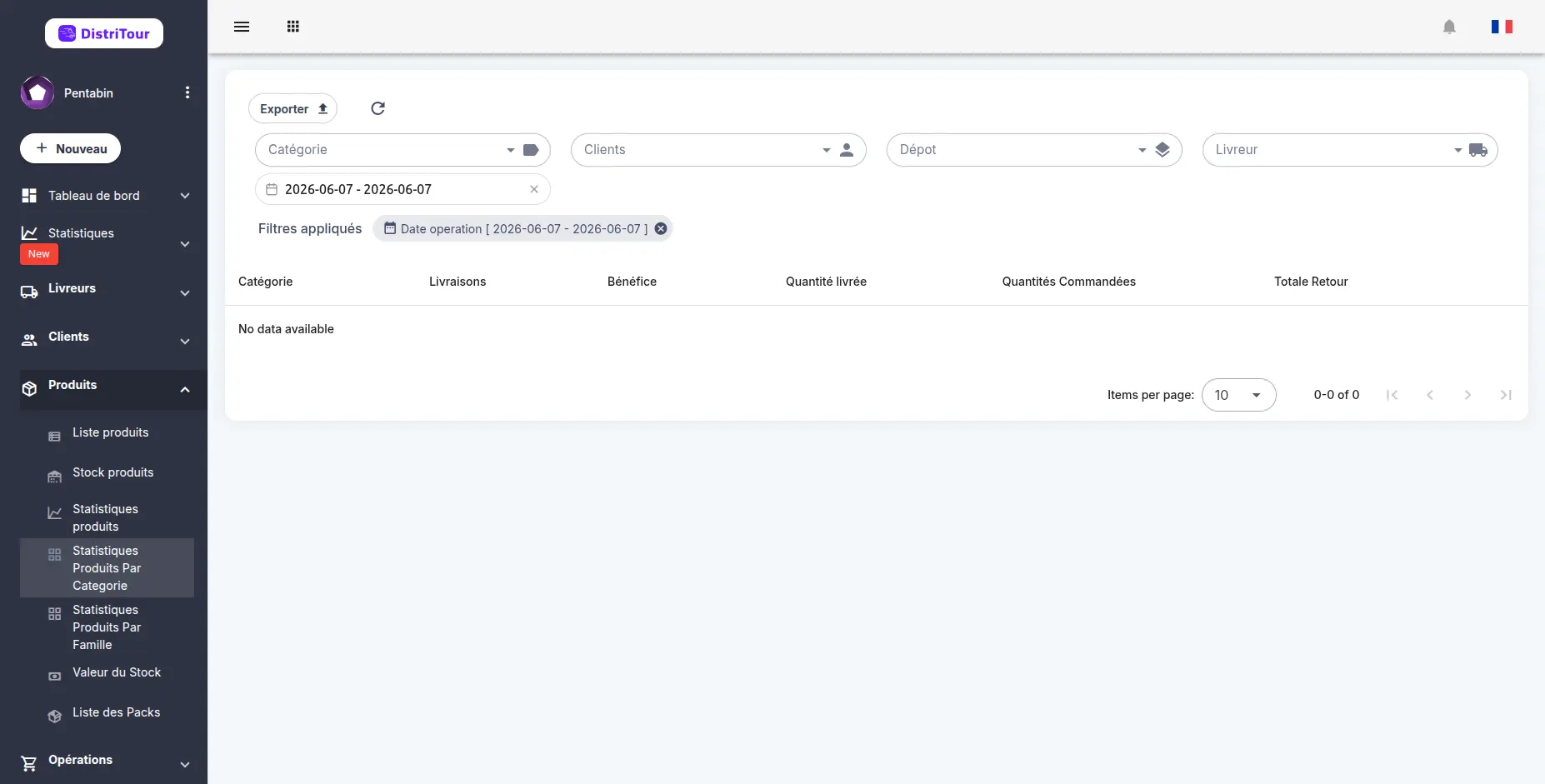
تتيح لك هذه الصفحة تحليل أداء كل فئة من فئات المنتجات خلال فترة محددة.
جدول الإحصائيات حسب الفئة
| العمود | الوصف |
|---|---|
| Catégorie | اسم فئة المنتج |
| Livraisons | إجمالي عدد التوصيلات لهذه الفئة |
| Bénéfice | إجمالي الربح الناتج عن هذه الفئة |
| Quantité livrée | إجمالي الكمية المسلّمة في هذه الفئة |
| Quantités Commandées | إجمالي الكمية المطلوبة في هذه الفئة |
| Totale Retour | إجمالي الكمية المرتجعة في هذه الفئة |
الفلاتر المتاحة
- Catégorie — تصفية حسب فئة المنتج
- Clients — تصفية حسب العميل
- Dépôt — تصفية حسب المستودع
- Livreur — تصفية حسب الموزع
- Date opération — منتقي نطاق التاريخ
استخدام الإحصائيات حسب الفئة
- تحليل الربحية : حدد الفئات الأكثر ربحية
- متابعة المرتجعات : حلّل المرتجعات حسب الفئة لاكتشاف مشاكل الجودة
- التخطيط : خطط لمشترياتك بناءً على أداء الفئة
نصيحة: قارن الإحصائيات عبر فترات مختلفة لتحديد الاتجاهات الموسمية حسب الفئة.
10. قيمة المخزون
انتقل إلى المنتجات → Valeur du Stock من الشريط الجانبي للوصول إلى ملخص القيمة النقدية لمخزونك.
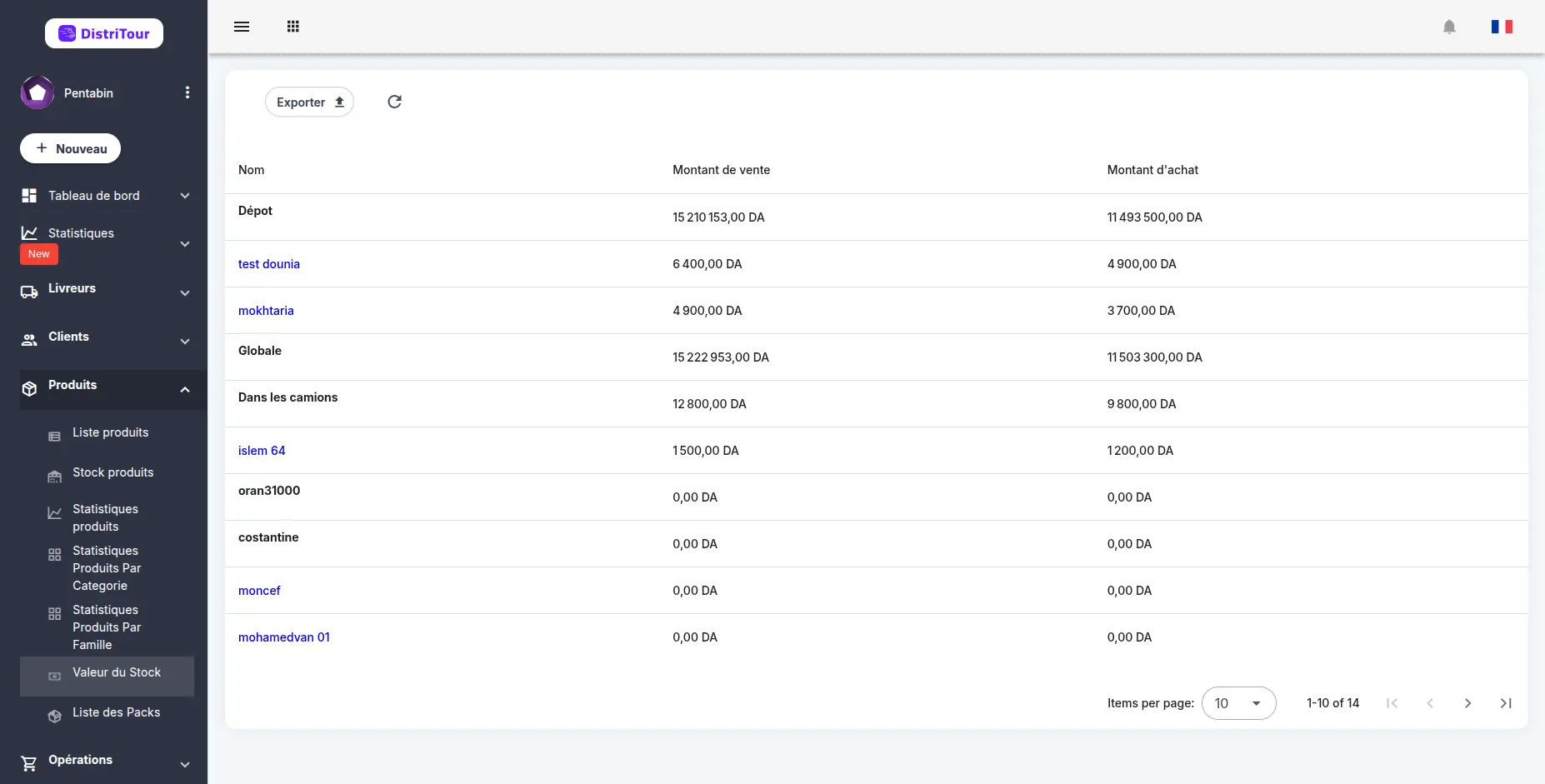
الجدول مجمّع حسب المستودع أو الموزع، ويعرض قيمة المخزون التي يحتفظ بها كل طرف.
المعلومات المعروضة
| العمود | الوصف |
|---|---|
| Nom | اسم المستودع أو الموزع |
| Montant de vente | إجمالي قيمة المخزون بسعر البيع |
| Montant d'achat | إجمالي قيمة المخزون بسعر الشراء |
التصدير
انقر على زر Exporter لتنزيل جدول قيمة المخزون كملف CSV/Excel لـ:
- التقارير المالية
- مراجعة المخزون
- التخطيط الميزاني
مهم: كل صف يمثّل مستودعًا أو موزعًا. Montant d'achat يعكس التكلفة الفعلية للمخزون، بينما Montant de vente يمثّل القيمة المحتملة عند البيع.
11. استيراد وتصدير المنتجات
التصدير
- من قائمة المنتجات، انقر على زر Exporter في شريط الأدوات.
- ينشئ النظام وينزّل ملفاً (CSV/Excel) يحتوي على جميع بيانات المنتج المرئية حالياً، بما في ذلك جميع النتائج المفلترة.
الاستيراد
- انقر على زر Importer في شريط أدوات قائمة المنتجات.
- حدد وحمّل ملفك المنسق.
- يعالج النظام الملف ويضيف أو يحدّث المنتجات وفقاً لذلك.
اتصل بمسئولك للحصول على نموذج ملف الاستيراد الصحيح وتنسيق الأعمدة.
12. الإجراءات الجماعية
قائمة المنتجات تدعم الإجراءات الجماعية — اختر عدة منتجات باستخدام مربعات الاختيار، ثم انقر على زر Actions الذي يظهر لتنفيذ عملية على جميع المنتجات المحددة مرة واحدة.
الإجراءات الجماعية المتاحة
| الإجراء | الوصف |
|---|---|
| إضافة إلى فئة | إضافة فئة لجميع المنتجات المحددة |
| حذف المحدد | حذف جميع المنتجات المحددة نهائياً (حسب الصلاحيات) |
كيفية استخدام الإجراءات الجماعية
- اختر المنتجات: حدد المربع بجانب كل منتج تريد تضمينه. يمكنك أيضاً استخدام مربع الاختيار في رأس الجدول لتحديد/إلغاء تحديد الكل.
- افتح قائمة الإجراءات: يظهر زر Actions فوق الجدول بمجرد تحديد منتج واحد على الأقل.
- اختر إجراءً: انقر على الزر واختر الإجراء المطلوب من القائمة المنسدلة.
- تأكيد: حسب الإجراء، سيظهر مربع حوار لتكوين العملية وتأكيدها.
سجل التعديلات
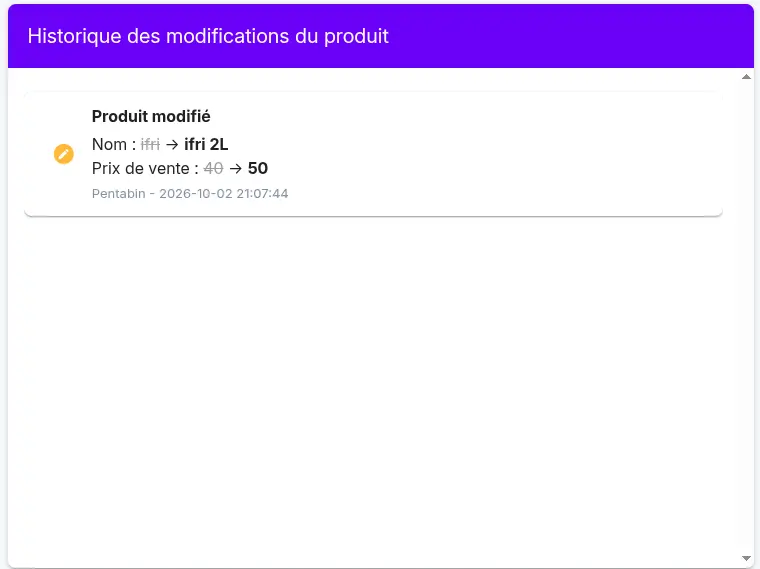
يتم تسجيل كل تعديل يطرأ على هذا العنصر تلقائياً، مثل تعديل اسم المنتج أو سعره أو معلومات مخزونه.
يمكن الاطلاع على التعديلات في جدول سجل التعديلات، في صفحة تفاصيل المنتج. يعرض الجدول لكل تعديل:
- ما حدث (إضافة، تعديل)
- الحقل المعني، مع القيمة القديمة مشطوبة والقيمة الجديدة
- المستخدم الذي أجرى التعديل والتاريخ والوقت
وهكذا تعرف من عدّل ماذا، ومتى.