تهيئة المخزون
يشرح هذا الدليل كيفية تهيئة مخزون المنتجات في Distritour. تهيئة المخزون تسمح لك بتعيين كميات المنتجات عند بدء التشغيل أو لموزع معين.
الوصول
في الشريط الجانبي الأيسر، اذهب إلى العمليات، ثم انقر على تهيئة المخزون.
حول تهيئة المخزون
تُستخدم تهيئة المخزون لـ:
- تكوين المخزون الأولي عند بدء التشغيل
- تهيئة المخزون لموزع معين
- تسجيل كميات المنتجات الفعلية المتاحة
تهيئة المخزون
الخطوات
- انقر على + إضافة أو إنشاء.
- ملء المعلومات العامة:
| الحقل | النوع | الوصف |
|---|---|---|
| المستخدم | اختيار | (اختياري) الموزع لتهيئة المخزون. إذا لم يتم التحديد، سيتم تهيئة مخزون المستودع الحالي. |
| تاريخ العملية | تاريخ | تاريخ تهيئة المخزون. |
| الوقت | وقت | وقت تهيئة المخزون. |
تحديد المواد المراد تهيئتها بالكمية المطلوبة
انقر على حفظ لإكمال التهيئة.
استيراد المنتجات عبر Excel
لتهيئة سريعة لمخزون المستودع بقائمة منتجات وكميات:
الوصول إلى الاستيراد
- في نموذج تهيئة المخزون، انقر على زر استيراد كميات المنتجات (للمستودع).
- سيتم إعادة توجيهك إلى صفحة الاستيراد.
صيغة ملف Excel
يجب أن يحتوي ملف Excel على عمودين على الأقل:
| العمود | الوصف | مثال |
|---|---|---|
| الاسم | اسم المنتج بالضبط | "الحليب 1 لتر", "خبز القمح الكامل" |
| الكمية | كمية المخزون الأولي | 100, 250 |
خطوات الاستيراد
تحميل الملف:
- انقر في منطقة الإسقاط أو حدد ملف Excel
- يقوم النظام بمعالجة الملف وعرض الأعمدة المكتشفة
ربط الأعمدة:
- اختر العمود الذي يحتوي على أسماء المنتجات
- اختر العمود الذي يحتوي على الكميات
- انقر على حفظ
التحقق من البيانات:
- جدول المعاينة يعرض جميع المنتجات التي سيتم استيرادها
- تحقق من صحة الأسماء والكميات
تأكيد الاستيراد:
- انقر على Submit لإكمال الاستيراد
- سيتم إضافة المنتجات إلى مخزون المستودع بالكميات المحددة
ملاحظة: يعالج الاستيراد الملفات على دفعات (100 منتج في المرة). يعرض شريط تقدم حالة المعالجة.
إعادة تعيين المخزون إلى صفر
إذا كنت بحاجة إلى إعادة تعيين جميع المخزون إلى صفر:
- انقر على زر إعادة تعيين المخزون إلى صفر
- أكد العملية في مربع الحوار
⚠️ تحذير: هذه العملية تعيد تعيين جميع المخزون ولا يمكن التراجع عنها .
حالات الاستخدام
- تهيئة النظام بالمخزون الموجود.
- جرد كامل للمستودع عند البدء.
- تعيين المخزون الأولي لموزع جديد.
- تسجيل كميات المنتجات الفعلية.
- الاستيراد الجماعي للمنتجات مع الكميات من Excel لإعداد المستودع.
سجل التعديلات
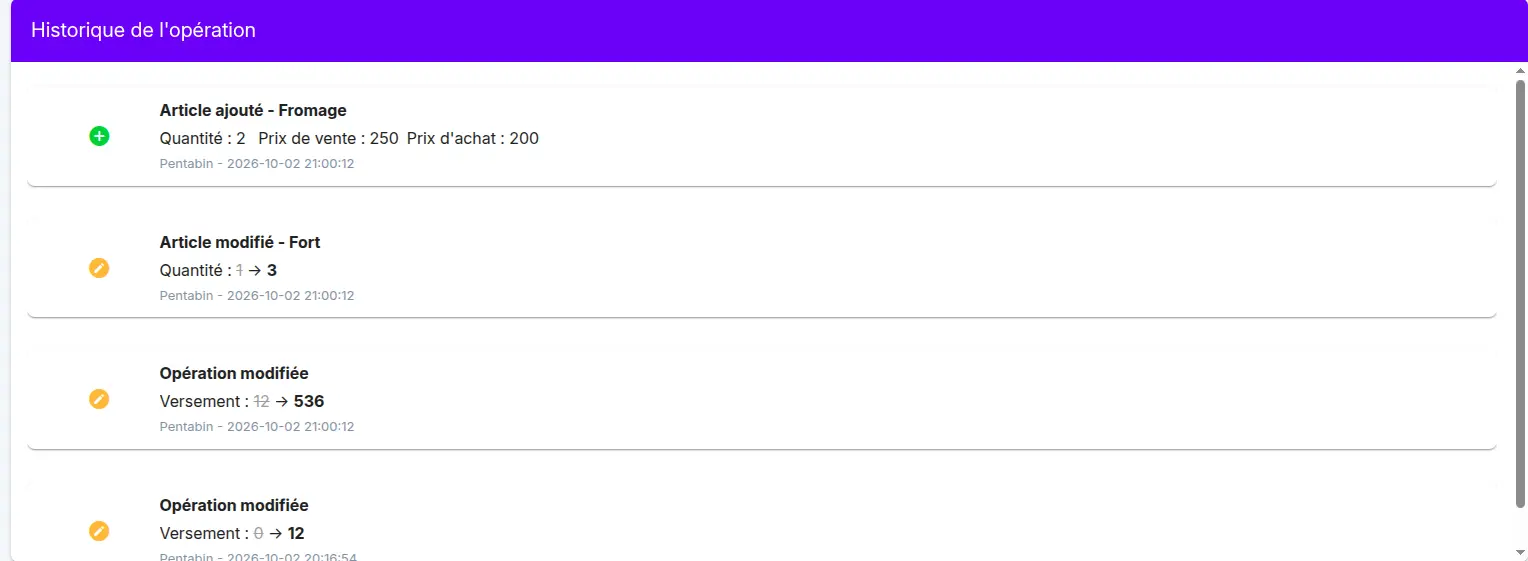
يتم تسجيل كل تعديل يطرأ على هذا العنصر تلقائياً، مثل تعديل كميات العملية أو أسعارها أو عناصرها، أو المبلغ المدفوع.
يمكن الاطلاع على التعديلات في جدول سجل التعديلات، في صفحة العملية. يعرض الجدول لكل تعديل:
- ما حدث (إضافة، تعديل)
- الحقل المعني، مع القيمة القديمة مشطوبة والقيمة الجديدة
- المستخدم الذي أجرى التعديل والتاريخ والوقت
وهكذا تعرف من عدّل ماذا، ومتى.