تطبيق الجوال - إدارة الطلبات
يسمح قسم الطلبات بإدارة جميع طلبات العملاء وعرضها وتتبع حالتها في الوقت الفعلي.
نظرة عامة على الشاشة
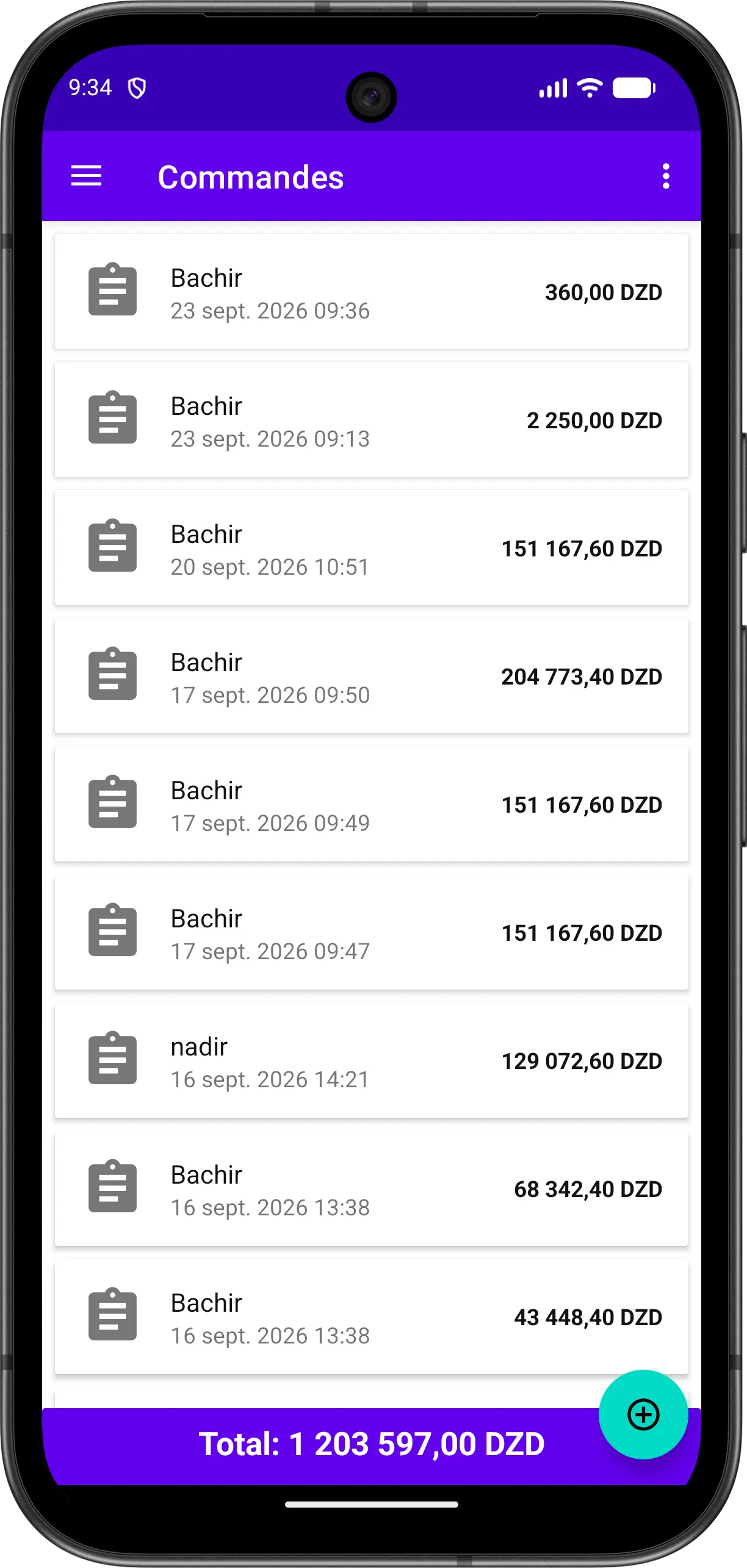
تعرض الشاشة قائمة بجميع الطلبات مع المعلومات الرئيسية:
| العنصر | الوصف |
|---|---|
| أيقونة الطلب | أيقونة تمثل الطلب. علامة الصح على الأيقونة تعني أنه تم تسليم الطلب |
| اسم العميل | العميل الذي قدم الطلب |
| التاريخ والوقت | متى تم إنشاء الطلب |
| المبلغ الإجمالي | القيمة الإجمالية للطلب بالعملة المحلية |
| شريط الإجمالي | يعرض إجمالي جميع الطلبات المدرجة |
الاستخدام الرئيسي
تصفح الطلبات
- مرّر القائمة لرؤية جميع الطلبات
- يعرض كل طلب العميل والمبلغ
- يعرض الشريط السفلي إجمالي جميع الطلبات
- الطلبات المسلّمة مميزة بـ علامة صح على أيقونتها
فتح طلب
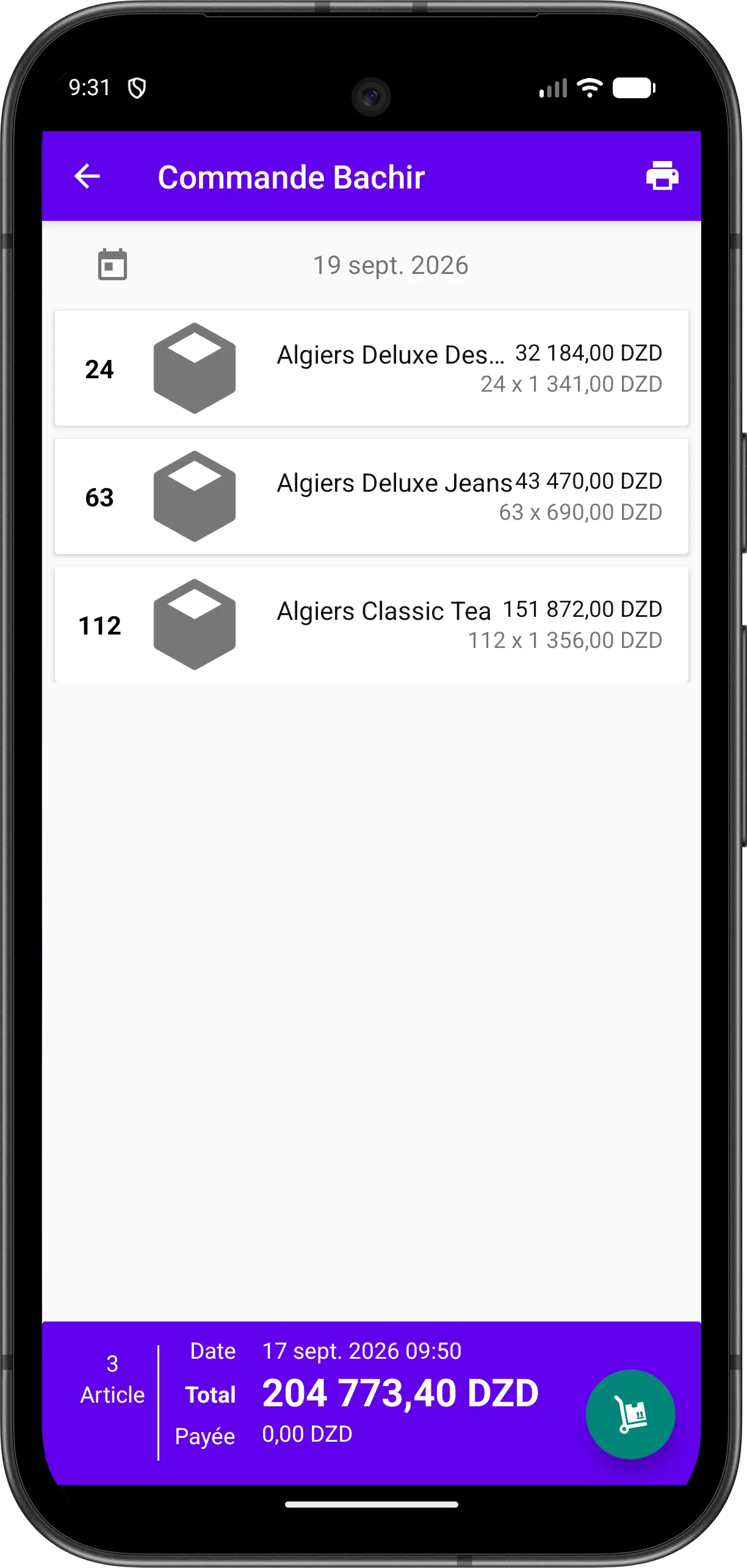
- انقر على الطلب
- ستشاهد تفاصيل العملية:
- عناصر الطلب
- الكميات
- الأسعار الوحدوية
- المبلغ الإجمالي والمبلغ المدفوع
إنشاء طلب جديد
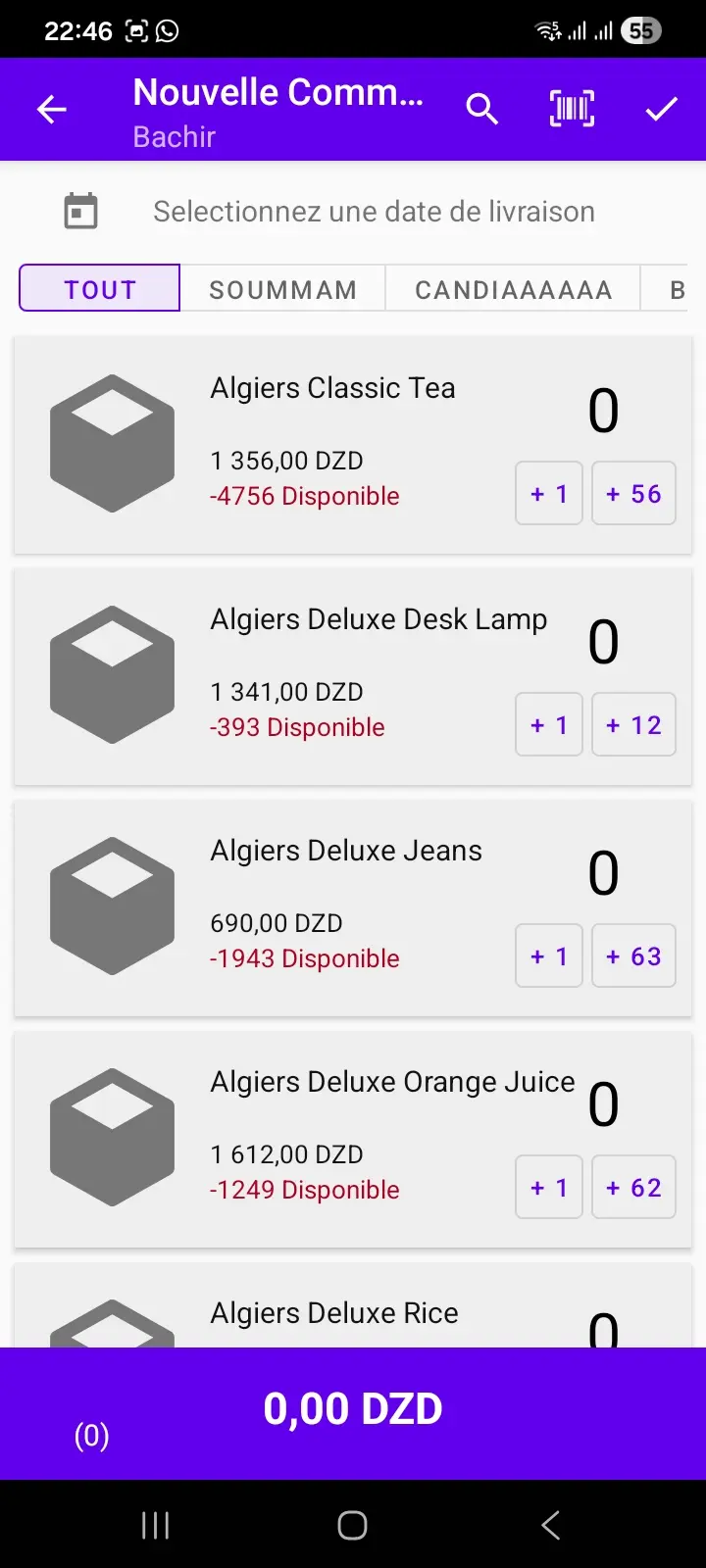
- افتح العميل وانقر على الزر العائم، ثم اختر طلب
- حدد تاريخ التسليم
- أضف المنتجات:
- صفّي المنتجات بتبويبات الفئات، أو استخدم البحث ومسح الباركود
- استخدم الأزرار السريعة لإضافة الكميات لكل منتج
- يتم عرض السعر والكمية المتاحة لكل منتج
- لإدخال الكميات التي يطلبها العميل بنفسك، انقر على المنتج لفتح تفاصيله، ثم اكتب الكمية (وحدات أو طرود) وأكد
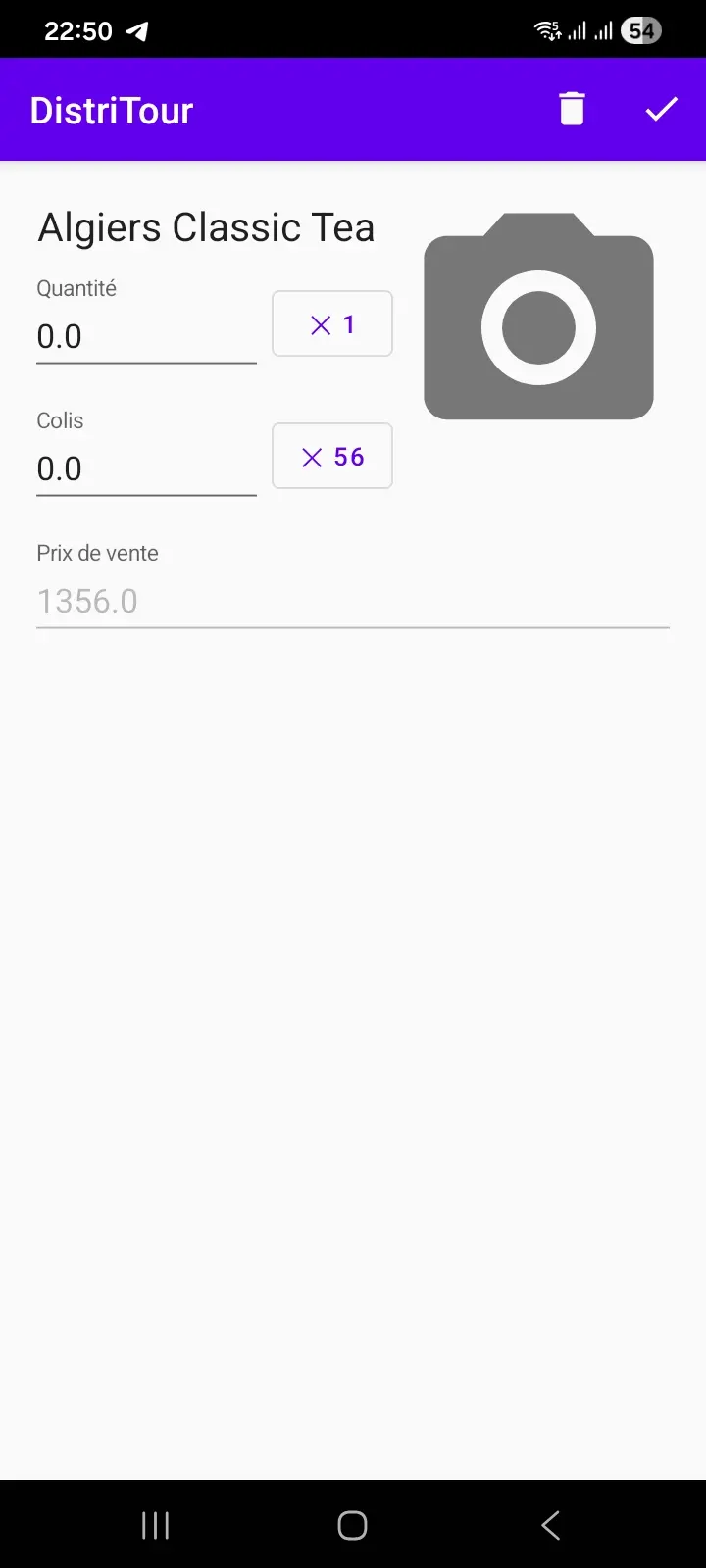
- تحقق من الإجمالي في أسفل الشاشة
- انقر على أيقونة التأكيد في أعلى اليمين لحفظ الطلب
تسليم طلب
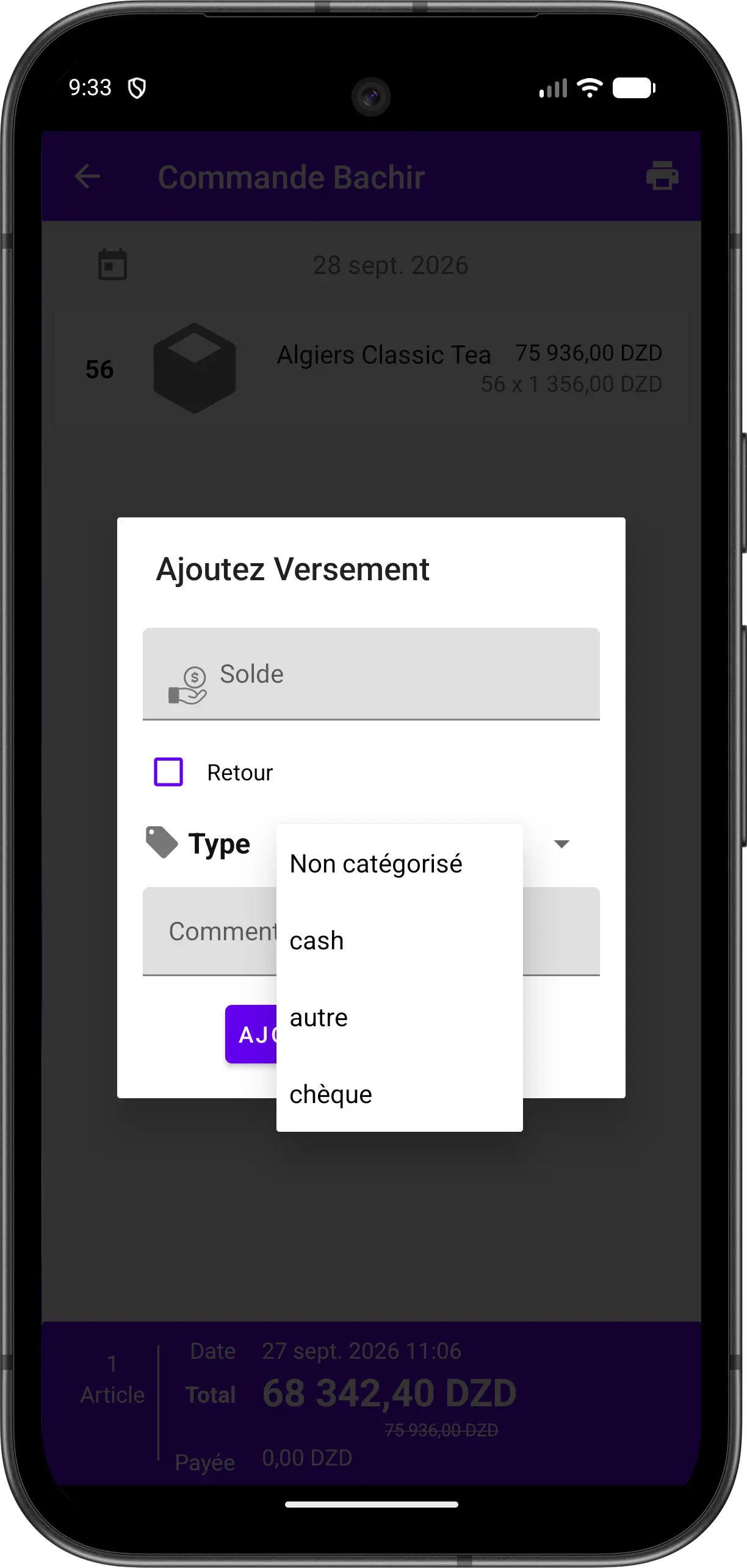
- افتح الطلب
- انقر على زر الإجراء العائم في أسفل اليمين
- أملأ نموذج التسليم (مثلاً المبلغ المستلم) وأكد
عند تسليم الطلب، يتم إنشاء وصل تسليم تلقائياً انطلاقاً من الطلب.
تعديل طلب
- افتح الطلب
- انقر على تعديل
- اضبط الكميات أو العناصر
- انقر على حفظ التغييرات
المزامنة
- يتم مزامنة الطلبات تلقائياً مع الخادم
- يتم تخزين الطلبات غير المتصلة مؤقتاً ومزامنتها لاحقاً
- الطلب الرمادي الفاتح لم تتم مزامنته بعد مع الخادم
- الطلب الرمادي الداكن متزامن