إدارة الأهداف
يشرح هذا الدليل كيفية إنشاء الأهداف وتكوينها وتعديلها وحذفها في Distritour. تتيح لك وحدة الأهداف تعيين أهداف أداء (كمية، رقم أعمال، منتجات، إلخ) لموزعيك خلال فترة زمنية محددة.
جدول المحتويات
- الوصول إلى وحدة الأهداف
- أنواع الأهداف
- إنشاء هدف
- حقول نموذج الهدف
- تعديل هدف
- حذف هدف
- متابعة التقدم
- تصدير قائمة الأهداف
- الإجراءات الجماعية
1. الوصول إلى وحدة الأهداف
في الشريط الجانبي الأيسر، انقر على Objectifs للوصول إلى قائمة الأهداف.
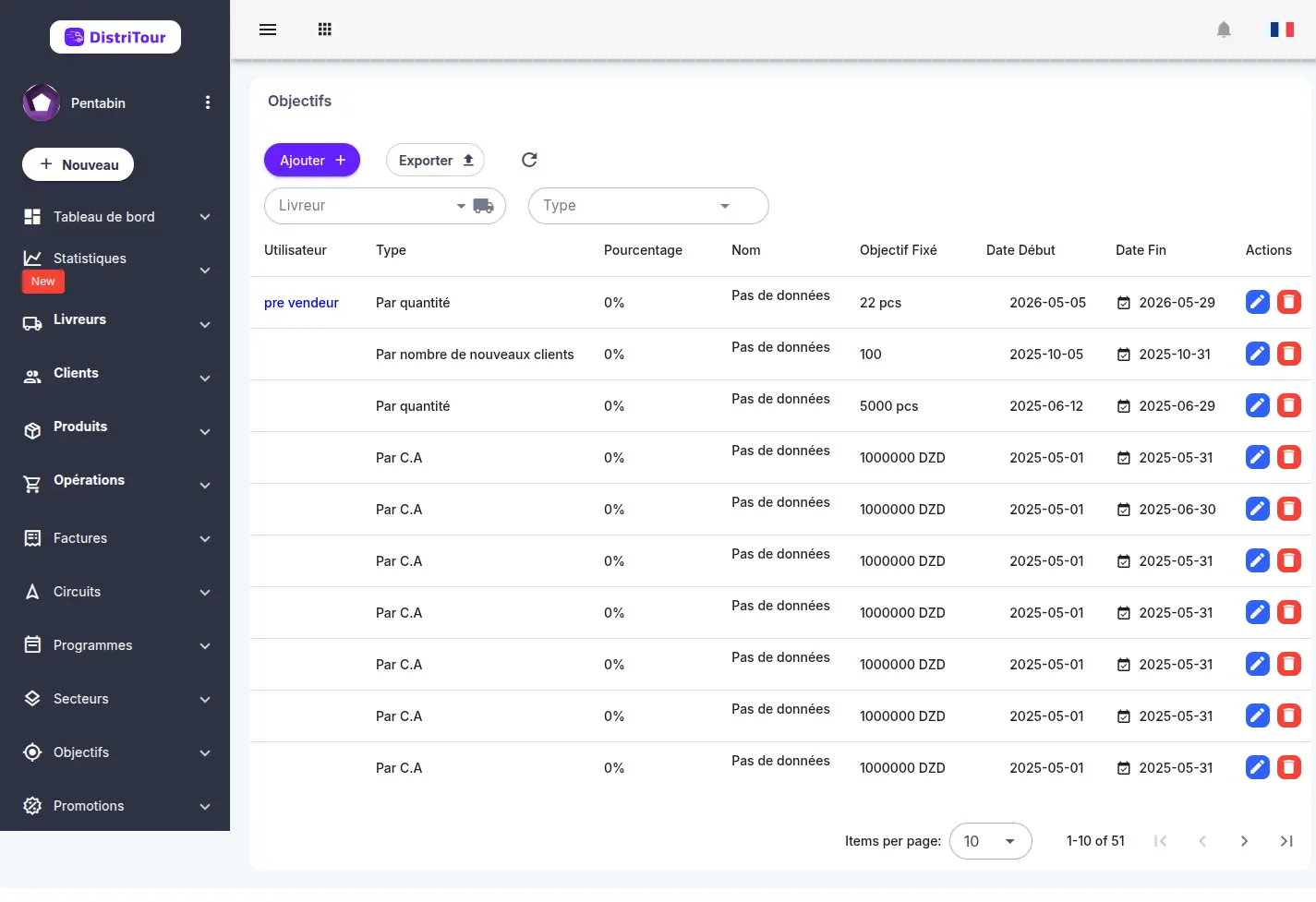
يعرض الجدول الأعمدة التالية:
| العمود | الوصف |
|---|---|
| الموزع | الموزع المعين لهذا الهدف |
| النوع | نوع قياس الهدف |
| النسبة المئوية | معدل التقدم الحالي (%) |
| الاسم | اسم الهدف |
| الهدف المحدد | القيمة المستهدفة المراد بلوغها |
| تاريخ البداية | بداية فترة الهدف |
| تاريخ النهاية | نهاية فترة الهدف |
| الإجراءات | أزرار التعديل ✏️ والحذف 🗑️ |
الفلاتر: استخدم شريط الفلاتر للتصفية حسب الموزع ونوع الهدف.
2. أنواع الأهداف
يمكن قياس الهدف بـ5 مقاييس، منها 4 يمكن تطبيقها على 3 أنواع من العمليات:
المقاييس الأساسية
| المقياس | الوصف |
|---|---|
| حسب الكمية | يستهدف عدد وحدات للبيع/التوصيل |
| حسب رقم الأعمال | يستهدف مبلغ رقم أعمال محدد |
| حسب المنتج | يستهدف عدد وحدات من منتج محدد |
| حسب عائلة المنتجات | يستهدف عدد وحدات من فئة منتجات معينة |
| عدد العملاء الجدد | يستهدف عدد عملاء جدد يجب اكتسابهم. غير مرتبط بنوع عملية. |
أنواع العمليات
يمكن ربط كل مقياس (باستثناء عدد العملاء الجدد) بأحد أنواع العمليات الثلاثة:
| النوع | الوصف |
|---|---|
| توصيل | يُحسب التقدم بناءً على التوصيلات المنجزة |
| طلبية | يُحسب التقدم بناءً على الطلبيات المسجلة |
| طلبية موصلة | يُحسب التقدم بناءً على الطلبيات الموصلة فعلًا |
3. إنشاء هدف
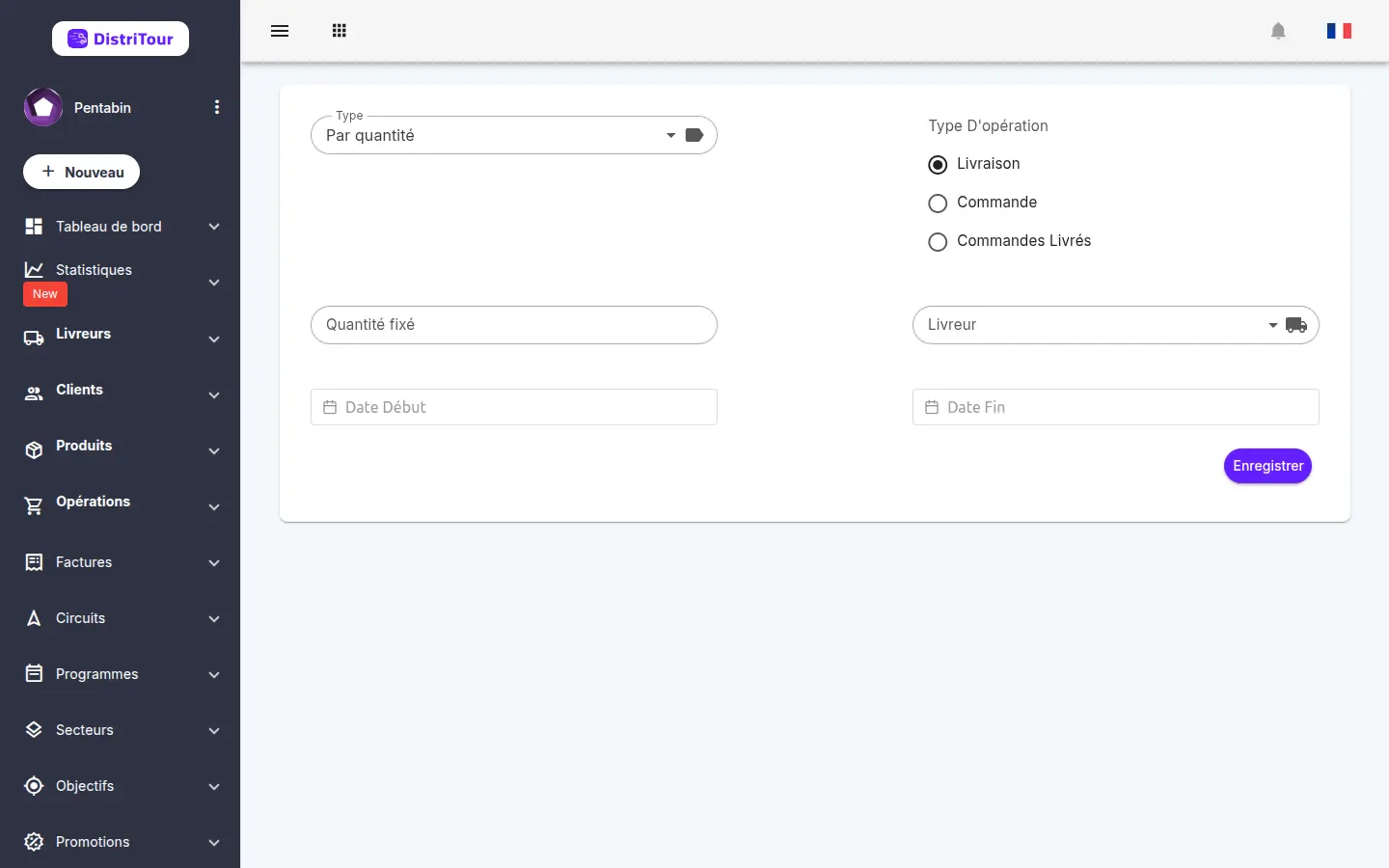
- انقر على زر + إضافة في أعلى قائمة الأهداف.
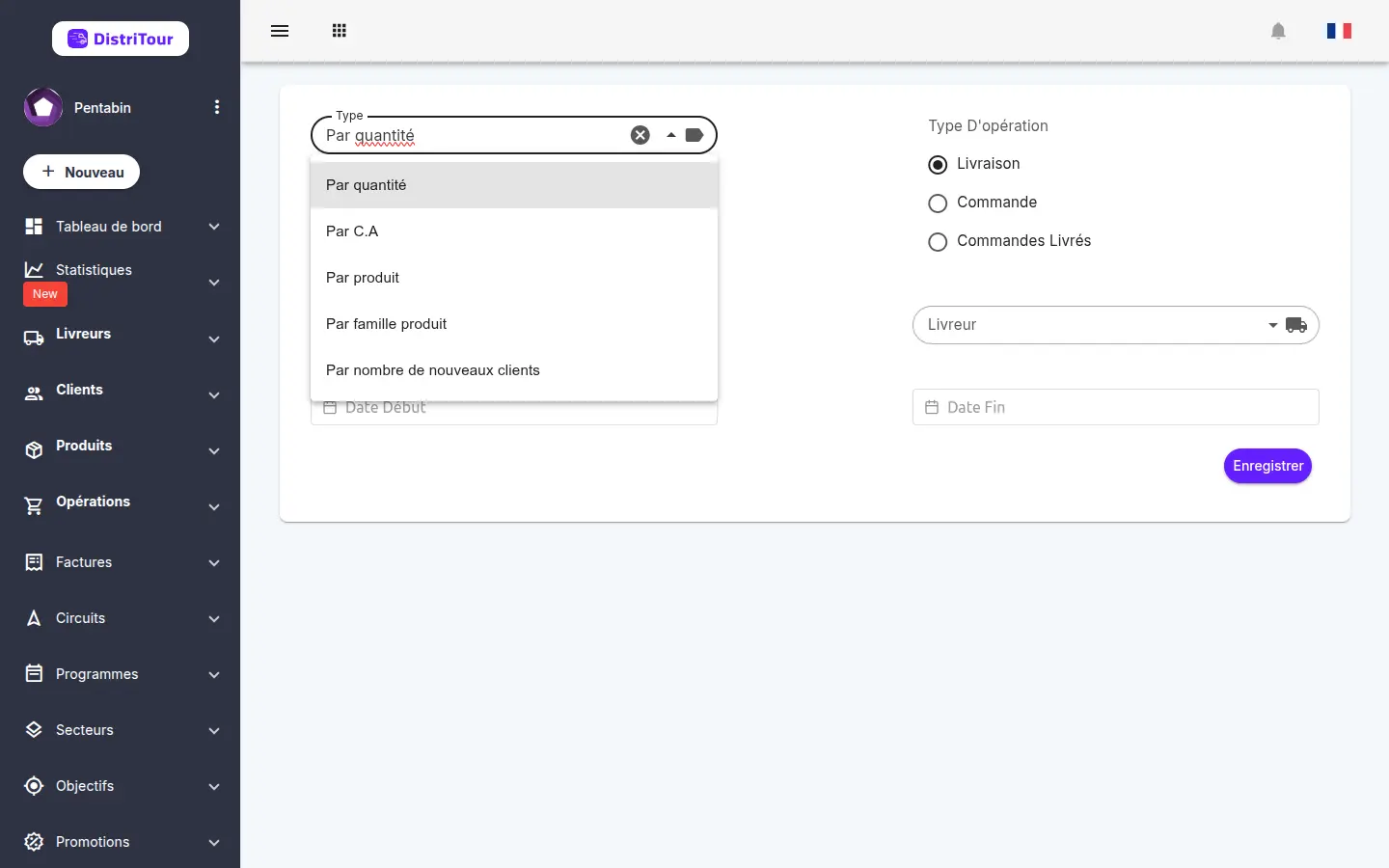
- اختر النوع (المقياس الأساسي).
- اختر نوع العملية (توصيل، طلبية، أو طلبية موصلة).
- امل جميع الحقول المطلوبة.
- انقر على حفظ لإنشاء الهدف.
تنبيه: لا يمكن تغيير نوع الهدف بعد الإنشاء.
4. حقول نموذج الهدف
| الحقل | مطلوب | الوصف |
|---|---|---|
| النوع | نعم | المقياس الأساسي (كمية، رقم أعمال، منتج، عائلة، عملاء جدد). لا يمكن تغييره بعد الإنشاء. |
| نوع العملية | نعم (ما عدا العملاء الجدد) | توصيل، طلبية، أو طلبية موصلة. يحدد نوع العمليات التي تُحتسب ضمن التقدم. |
| الموزع | نعم | الموزع الذي يُعين له هذا الهدف. اختر الكل لهدف عام. |
| الكمية المحددة | حسب النوع | عدد الوحدات المستهدف (أنواع الكمية، المنتج، العائلة، العملاء الجدد). |
| رقم الأعمال المحدد | حسب النوع | مبلغ رقم الأعمال المستهدف (أنواع رقم الأعمال). |
| المنتج | حسب النوع | المنتج المحدد المستهدف (نوع حسب المنتج فقط). |
| فئة المنتج | حسب النوع | فئة المنتجات المستهدفة (نوع حسب عائلة المنتجات). |
| تاريخ البداية | نعم | التاريخ الذي يبدأ منه احتساب التقدم. |
| تاريخ النهاية | نعم | التاريخ الذي تنتهي فيه فترة الهدف. |
5. تعديل هدف
- في قائمة الأهداف، انقر على أيقونة القلم ✏️ في صف الهدف.
- عدّل الحقول المطلوبة — لا يمكن تغيير النوع.
- انقر على حفظ لتطبيق التغييرات.
6. حذف هدف
⚠️ تحذير: حذف الهدف نهائي ولا يمكن التراجع عنه.
- في قائمة الأهداف، انقر على أيقونة سلة المهملات الحمراء 🗑️ في صف الهدف.
- أكد الحذف في مربع الحوار الذي يظهر.
7. متابعة التقدم
يمكن متابعة تقدم كل هدف من:
- قائمة الأهداف — يعرض عمود النسبة المئوية معدل التقدم الحالي.
- صفحة تفاصيل الموزع — يعرض قسم الأهداف شريط تقدم مرئي لكل هدف نشط، مع القيمة المحققة مقارنةً بالقيمة المستهدفة.
- تطبيق الموزع المحمول — يمكن للموزع الاطلاع على أهدافه النشطة ومتابعة تقدمه مباشرةً من تطبيقه المحمول.
يُحدَّث التقدم في الوقت الفعلي مع كل عملية مسجلة تتوافق مع نوع الهدف.
8. تصدير قائمة الأهداف
- في قائمة الأهداف، انقر على زر تصدير في شريط الأدوات.
- يُنشئ النظام ملف CSV/Excel يحتوي على الأهداف المعروضة حاليًا (بناءً على الفلاتر النشطة).
9. الإجراءات الجماعية
قائمة الأهداف تدعم الإجراءات الجماعية — اختر عدة أهداف باستخدام مربعات الاختيار، ثم انقر على زر Actions الذي يظهر لتنفيذ عملية على جميع الأهداف المحددة مرة واحدة.
الإجراءات الجماعية المتاحة
| الإجراء | الوصف |
|---|---|
| تعديل التواريخ | تعديل تاريخ البداية و/أو النهاية لجميع الأهداف المحددة |
| حذف المحدد | حذف جميع الأهداف المحددة نهائياً (حسب الصلاحيات) |
كيفية استخدام الإجراءات الجماعية
- اختر الأهداف: حدد المربع بجانب كل هدف تريد تضمينه. يمكنك أيضاً استخدام مربع الاختيار في رأس الجدول لتحديد/إلغاء تحديد الكل.
- افتح قائمة الإجراءات: يظهر زر Actions فوق الجدول بمجرد تحديد هدف واحد على الأقل.
- اختر إجراءً: انقر على الزر واختر الإجراء المطلوب من القائمة المنسدلة.
- تأكيد: حسب الإجراء، سيظهر مربع حوار لتكوين العملية وتأكيدها.
تعديل التواريخ (تفاصيل)
عند تعديل تواريخ عدة أهداف، يفتح مربع حوار مع حقلين:
- تاريخ البداية — تاريخ بداية جديد للأهداف المحددة
- تاريخ النهاية — تاريخ نهاية جديد للأهداف المحددة
سجل التعديلات
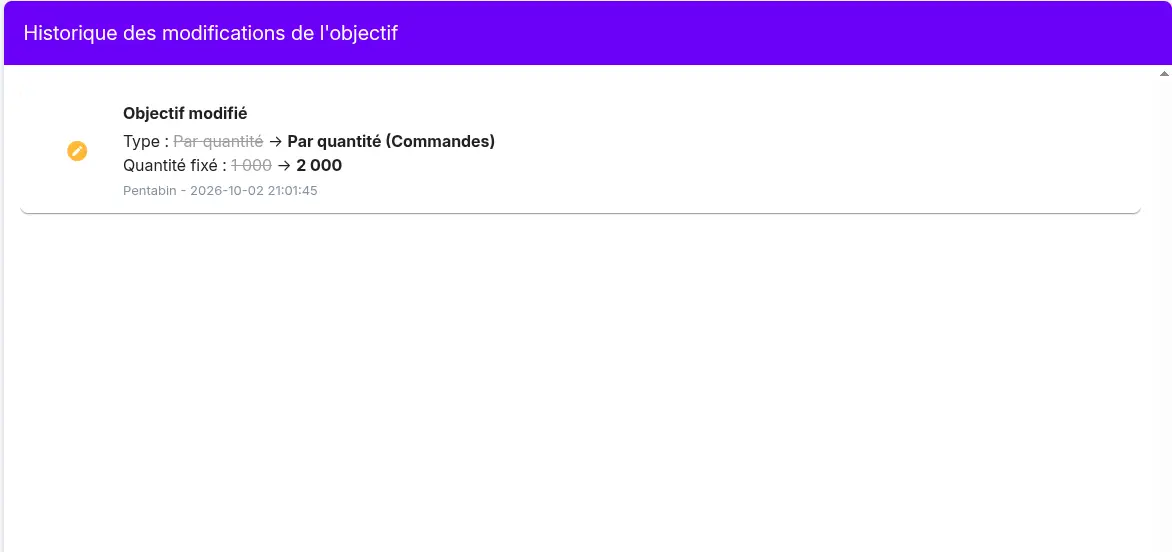
يتم تسجيل كل تعديل يطرأ على هذا العنصر تلقائياً، مثل تعديل نوع الهدف أو الكمية المستهدفة أو تواريخه.
يمكن الاطلاع على التعديلات في جدول سجل التعديلات، في صفحة الهدف. يعرض الجدول لكل تعديل:
- ما حدث (إضافة، تعديل)
- الحقل المعني، مع القيمة القديمة مشطوبة والقيمة الجديدة
- المستخدم الذي أجرى التعديل والتاريخ والوقت
وهكذا تعرف من عدّل ماذا، ومتى.