لوحات التحكم المخصصة
يشرح هذا الدليل كيفية إنشاء لوحات تحكم خاصة بك، وإضافة الأدوات (الودجات)، واختيار المقاييس وأنواع التصور المناسبة لاحتياجاتك.
جدول المحتويات
- نظرة عامة
- إنشاء لوحة تحكم جديدة
- إضافة أداة (ودجت)
- الخطوة 1 — اختيار الكائن
- الخطوة 2 — اختيار المقياس
- الخطوة 3 — اختيار نوع الأداة
- إعادة ترتيب الأدوات (السحب والإفلات)
- التصفية حسب التاريخ والمنطقة
- حذف أداة
- إعادة تسمية أو حذف لوحة تحكم
1. نظرة عامة
يتيح لك Distritour إنشاء لوحات تحكم مخصصة بالإضافة إلى لوحة التحكم الافتراضية. تتكون كل لوحة تحكم مخصصة من أدوات (ودجات) تختارها بحرية من بين كائنات ومقاييس وأنواع تصور متعددة.
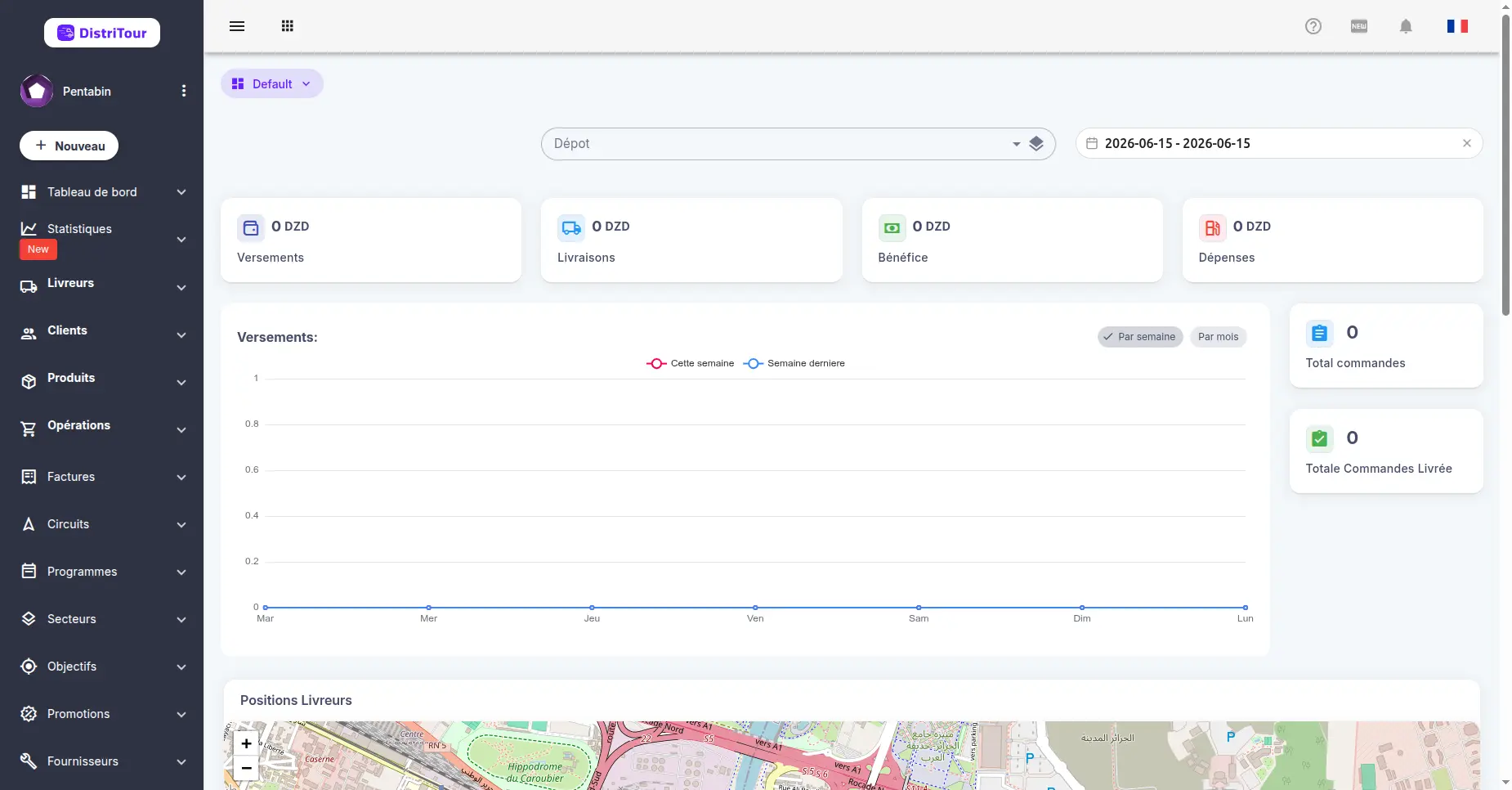
يتيح لك المحدد في أعلى الصفحة التنقل بين لوحة التحكم الافتراضية ولوحات التحكم المخصصة.
2. إنشاء لوحة تحكم جديدة
- انقر على محدد لوحة التحكم في أعلى اليسار (الزر الذي يعرض اسم اللوحة النشطة).
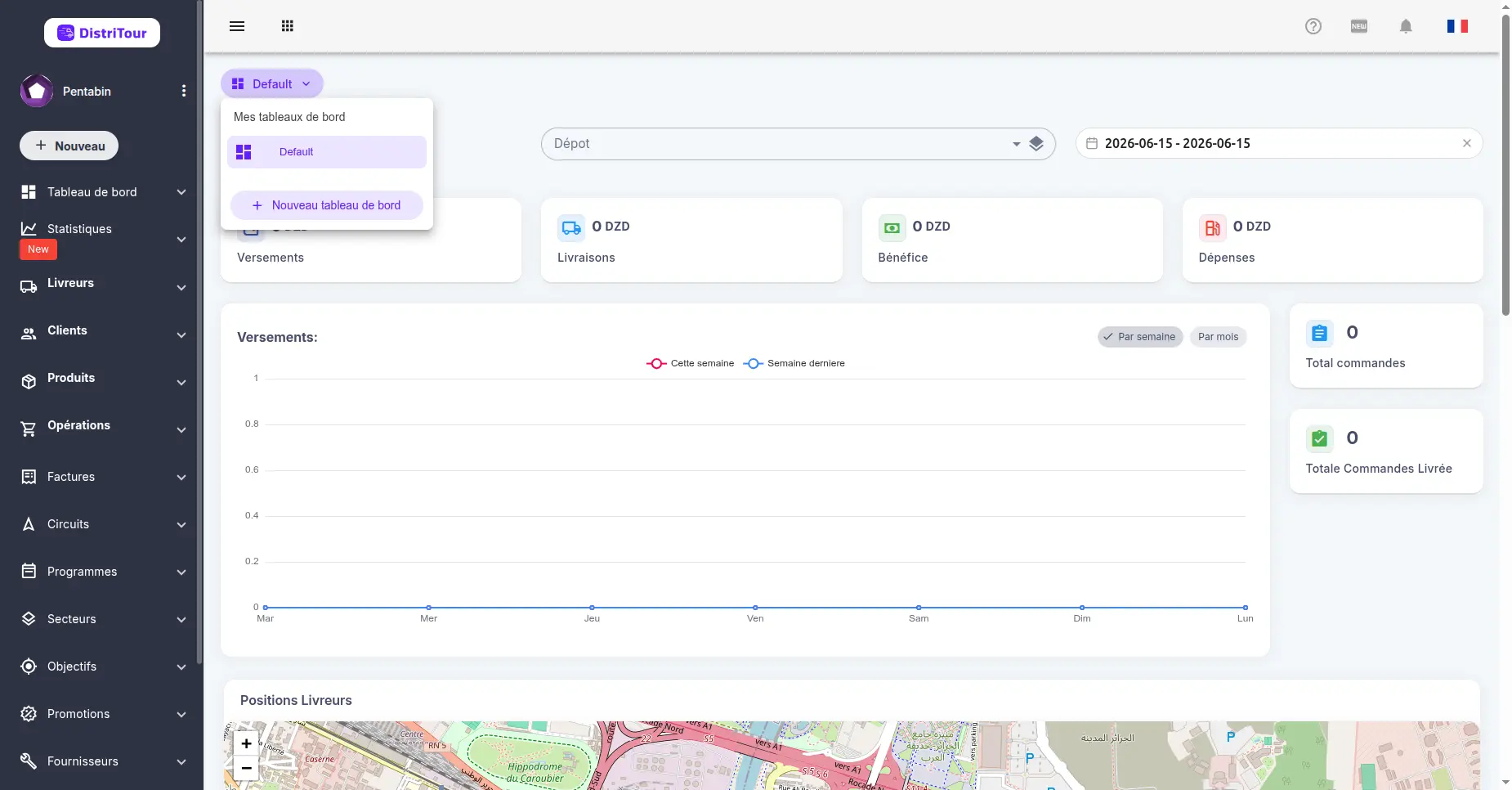
في القائمة المنسدلة، انقر على لوحة تحكم جديدة.
أدخل اسماً للوحة التحكم.
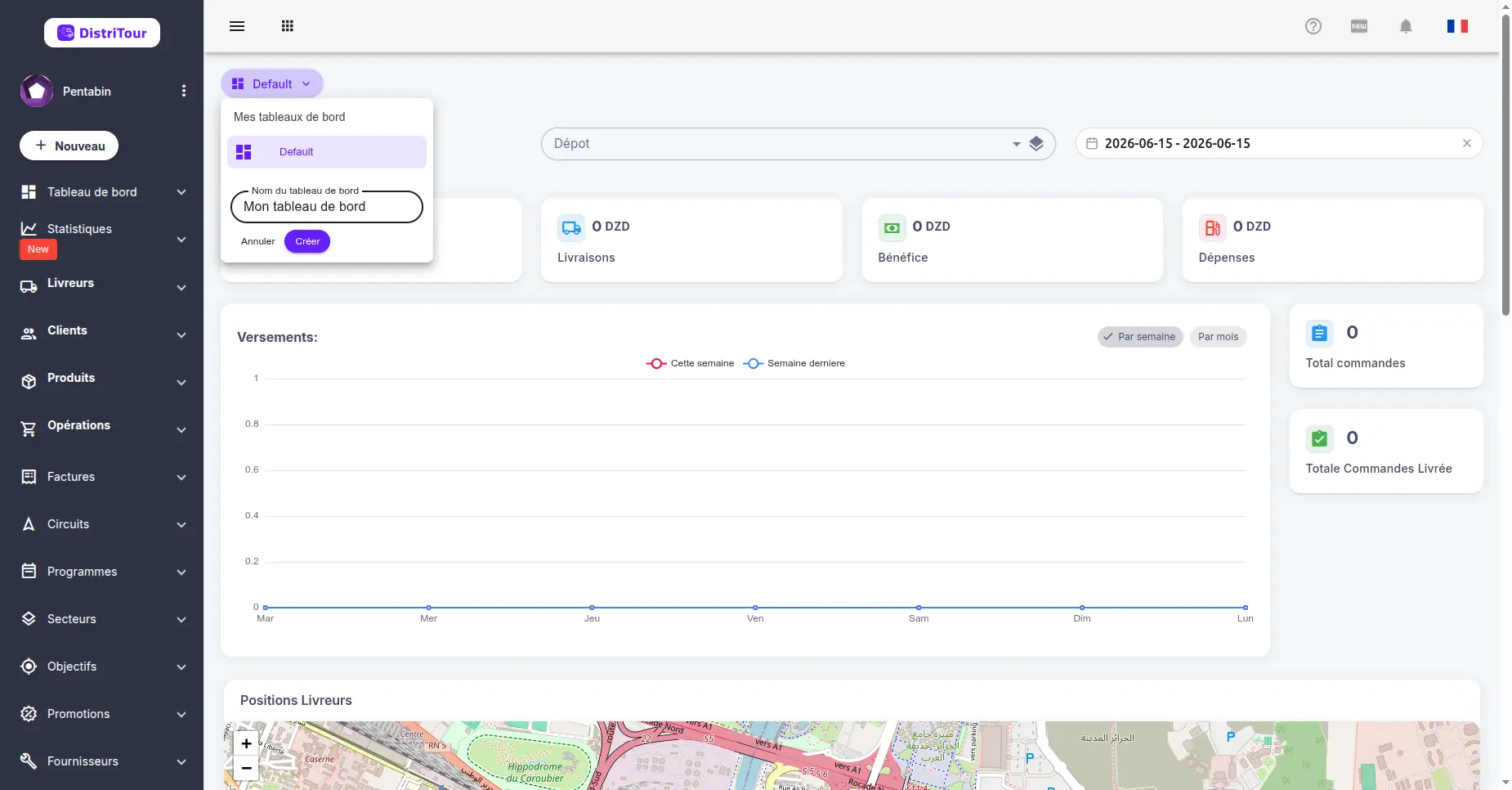
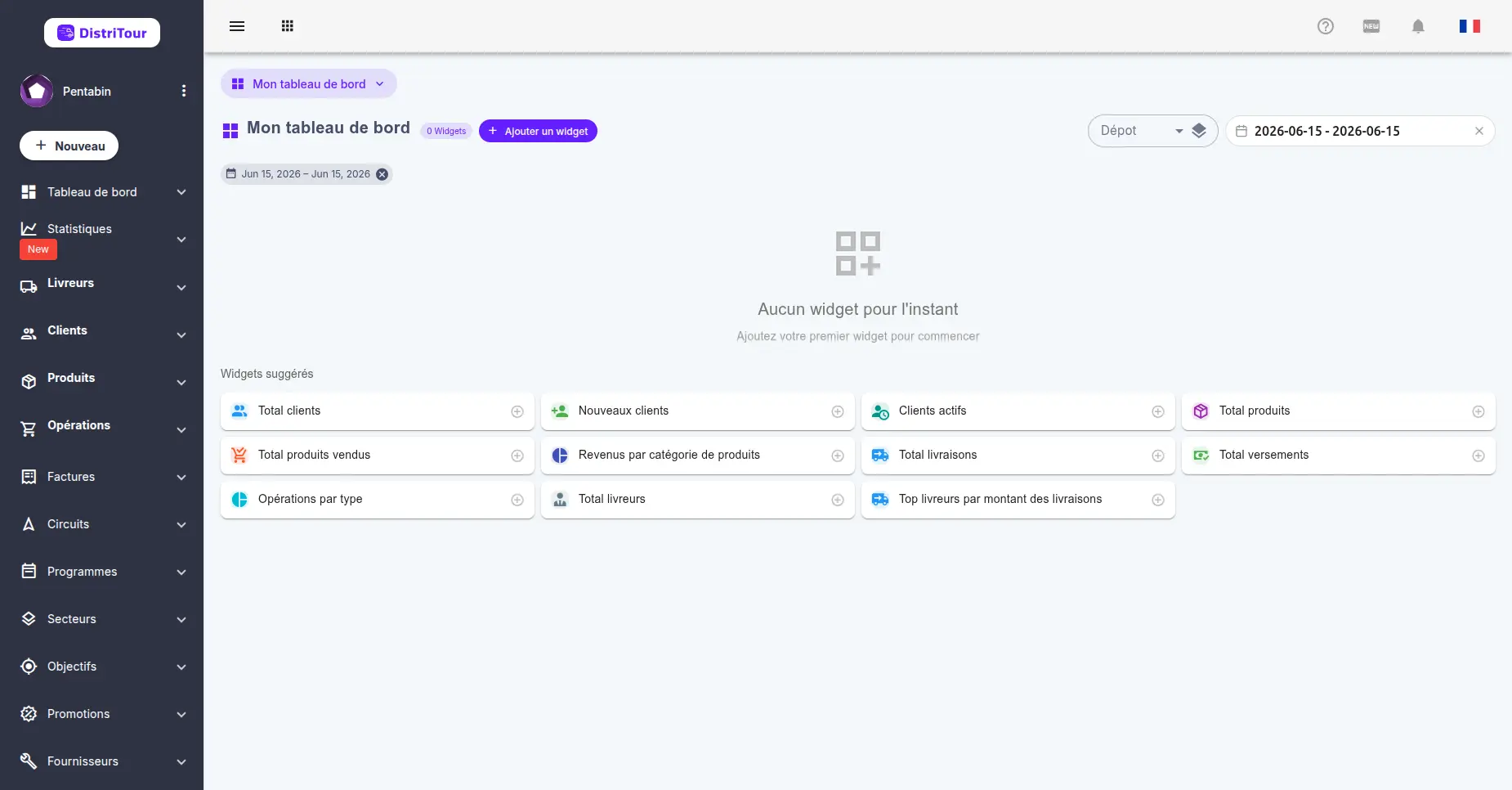
- انقر على إنشاء. تفتح لوحة التحكم الجديدة فوراً، فارغة وجاهزة لاستقبال الأدوات.
TIP
يتم حفظ لوحات التحكم الخاصة بك تلقائياً في متصفحك وتبقى محفوظة بين الجلسات.
3. إضافة أداة (ودجت)
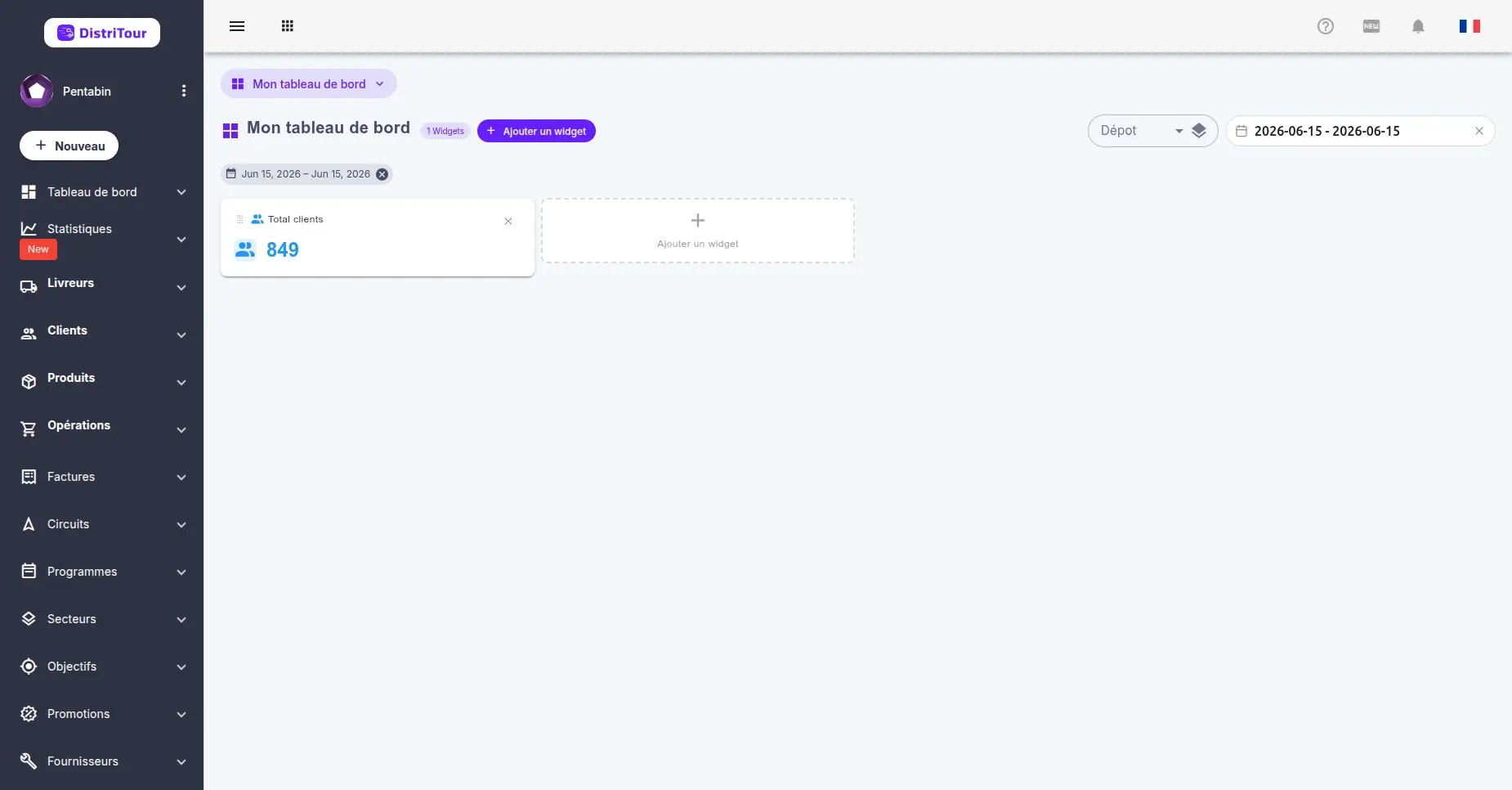
من أي لوحة تحكم مخصصة (فارغة أو بها أدوات موجودة)، انقر على زر + إضافة أداة.
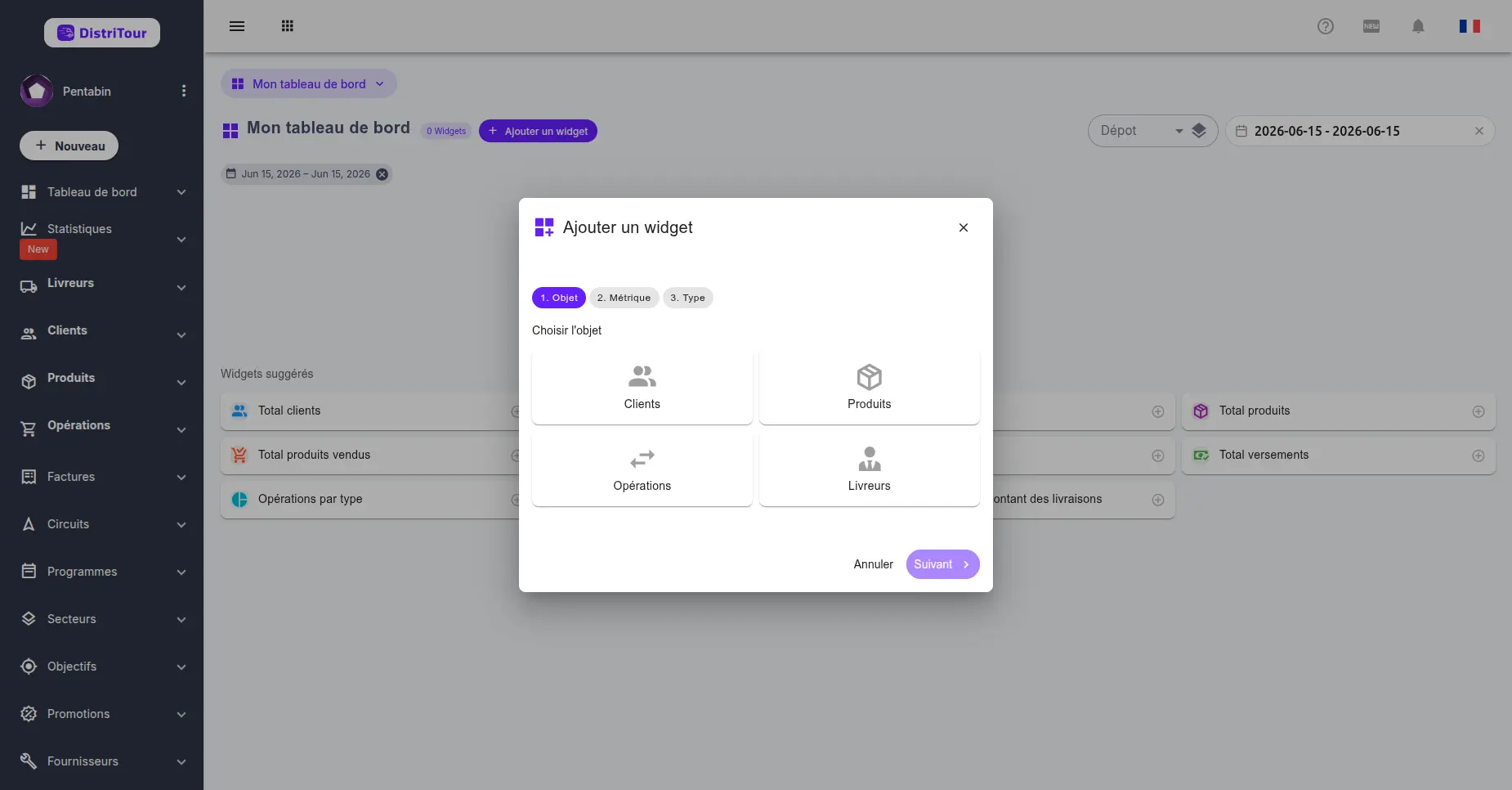
يسير معالج إضافة الأداة في 3 خطوات:
- الكائن — أي فئة بيانات؟
- المقياس — أي مؤشر تحديداً؟
- النوع — أي تصور؟
4. الخطوة 1 — اختيار الكائن
اختر فئة البيانات التي تريد عرضها:
| الكائن | الوصف |
|---|---|
| العملاء | البيانات المتعلقة بمحفظة عملائك |
| المنتجات | البيانات المتعلقة بمنتجاتك ومبيعاتك |
| العمليات | التوصيلات والدفعات والطلبات والزيارات |
| الموزعون | أداء ونشاط موزعيك |
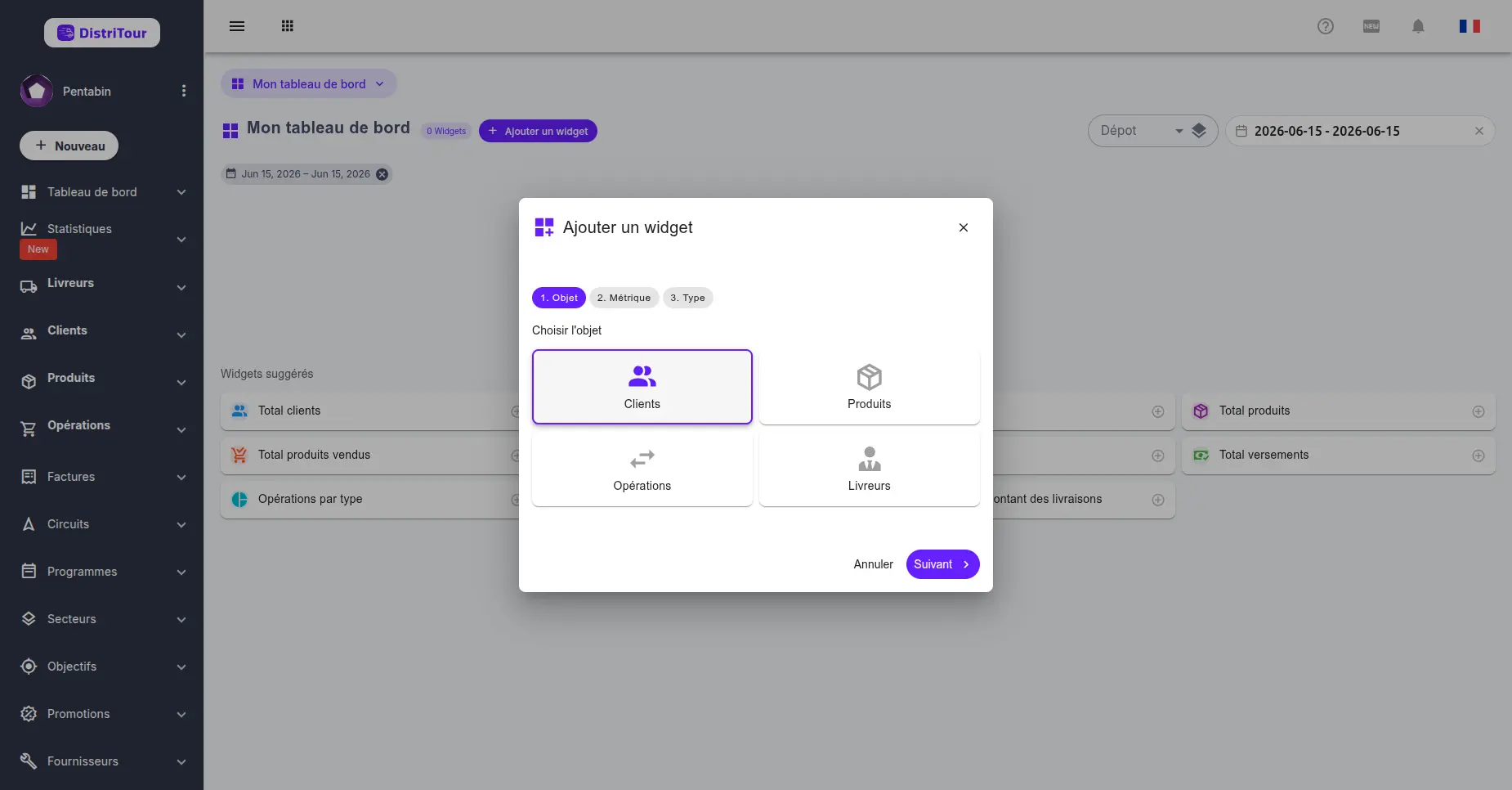
انقر على الكائن المطلوب ثم انقر على التالي.
5. الخطوة 2 — اختيار المقياس
اختر المؤشر المحدد الذي تريد عرضه للكائن المختار.
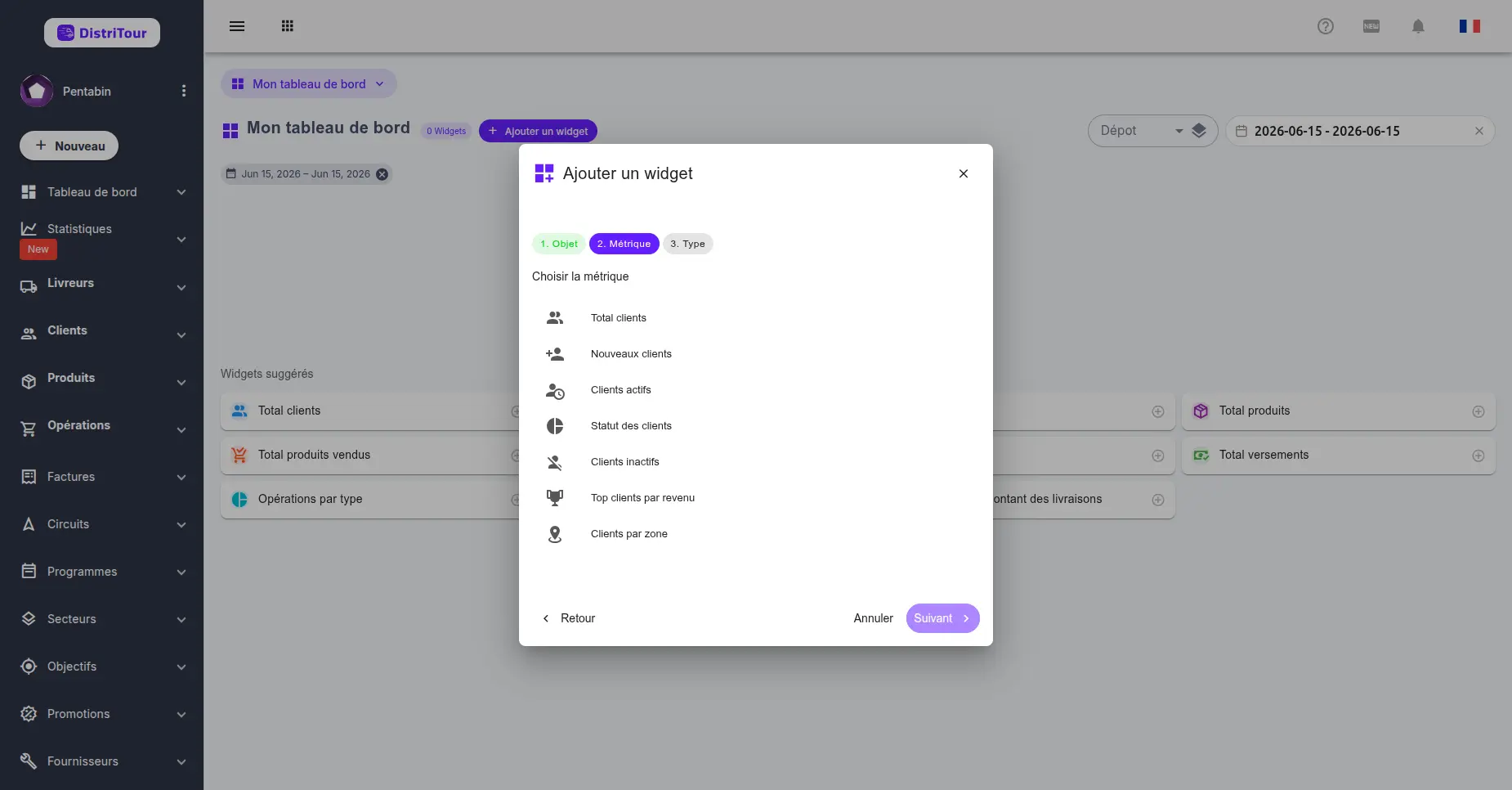
أمثلة على المقاييس المتاحة حسب الكائن:
العملاء
- إجمالي العملاء
- عملاء جدد
- عملاء نشيطون
- عملاء غير نشيطين
- أفضل العملاء حسب الإيرادات
- العملاء حسب المنطقة
المنتجات
- إجمالي المنتجات
- إجمالي المنتجات المباعة
- أفضل المنتجات حسب الكمية / الإيرادات
- الإيرادات حسب الفئة
العمليات
- إجمالي التوصيلات / الدفعات / الطلبات / الزيارات
- مبلغ التوصيلات / الدفعات / الطلبات
- إجمالي الأرباح / المصاريف
- العمليات حسب النوع
الموزعون
- إجمالي الموزعين / الموزعون النشيطون
- أفضل الموزعين حسب التوصيلات / الإيرادات / الطلبات / الدفعات
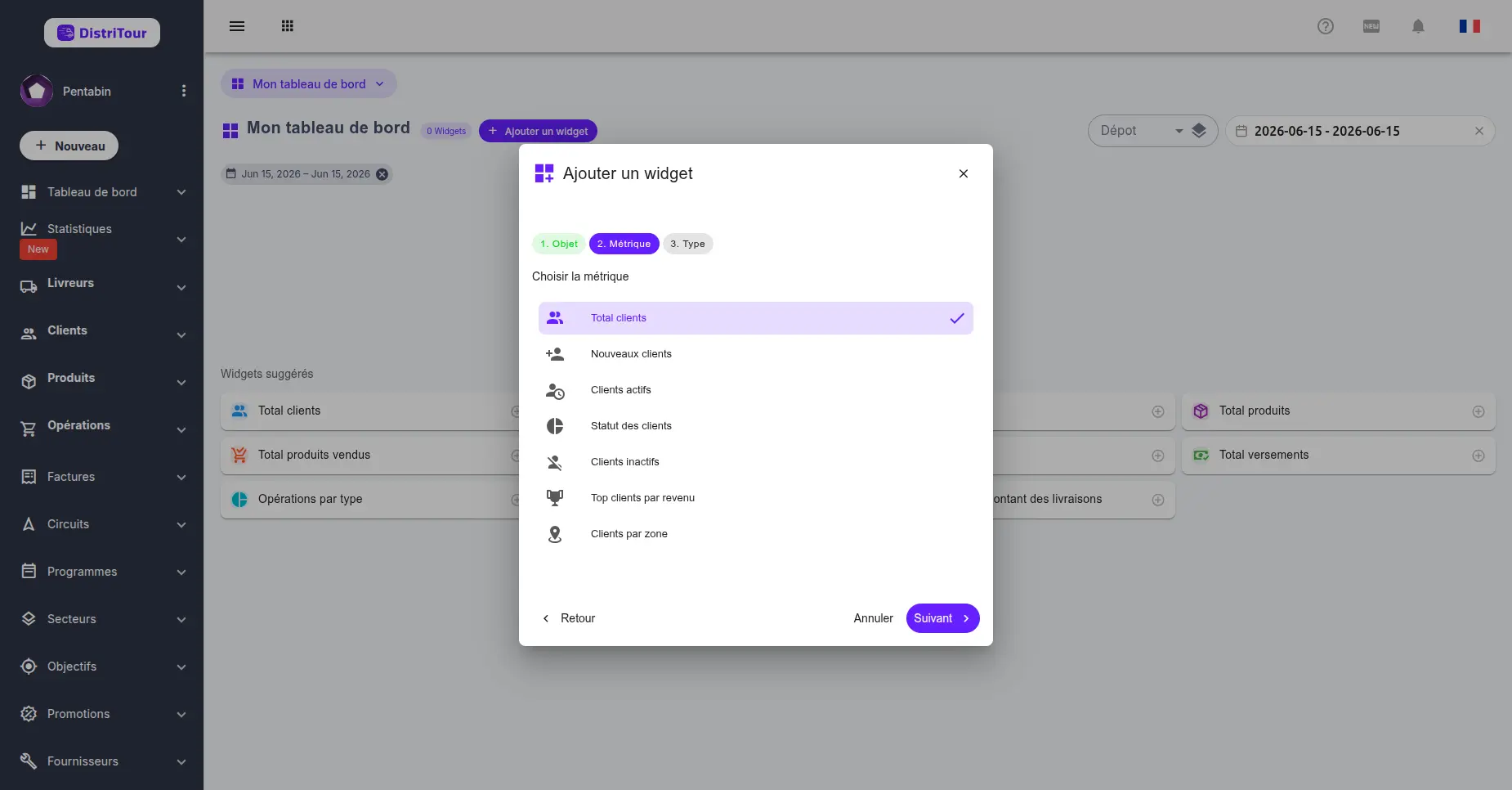
انقر على المقياس المطلوب ثم انقر على التالي.
6. الخطوة 3 — اختيار نوع الأداة
اختر نوع التصور. تظهر فقط الأنواع المتوافقة مع المقياس المختار.
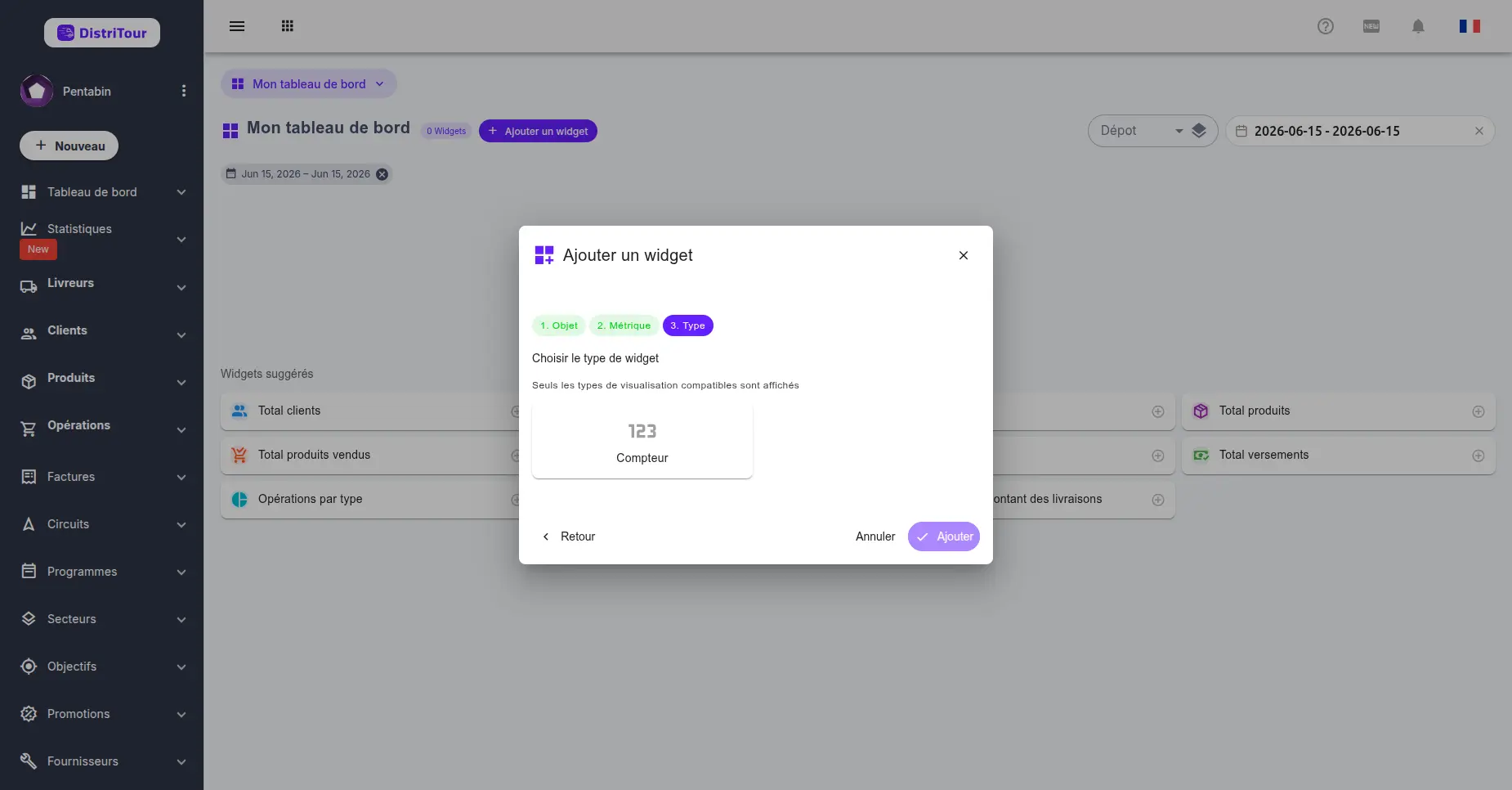
| النوع | الوصف | الأنسب لـ |
|---|---|---|
| عداد | يعرض رقماً واحداً كبيراً | مؤشرات الأداء البسيطة (مثل: إجمالي العملاء) |
| مخطط دائري | مخطط دائري للتوزيعات | التوزيعات (مثل: العمليات حسب النوع) |
| مخطط أعمدة | أعمدة للمقارنات | التصنيفات (مثل: أفضل المنتجات) |
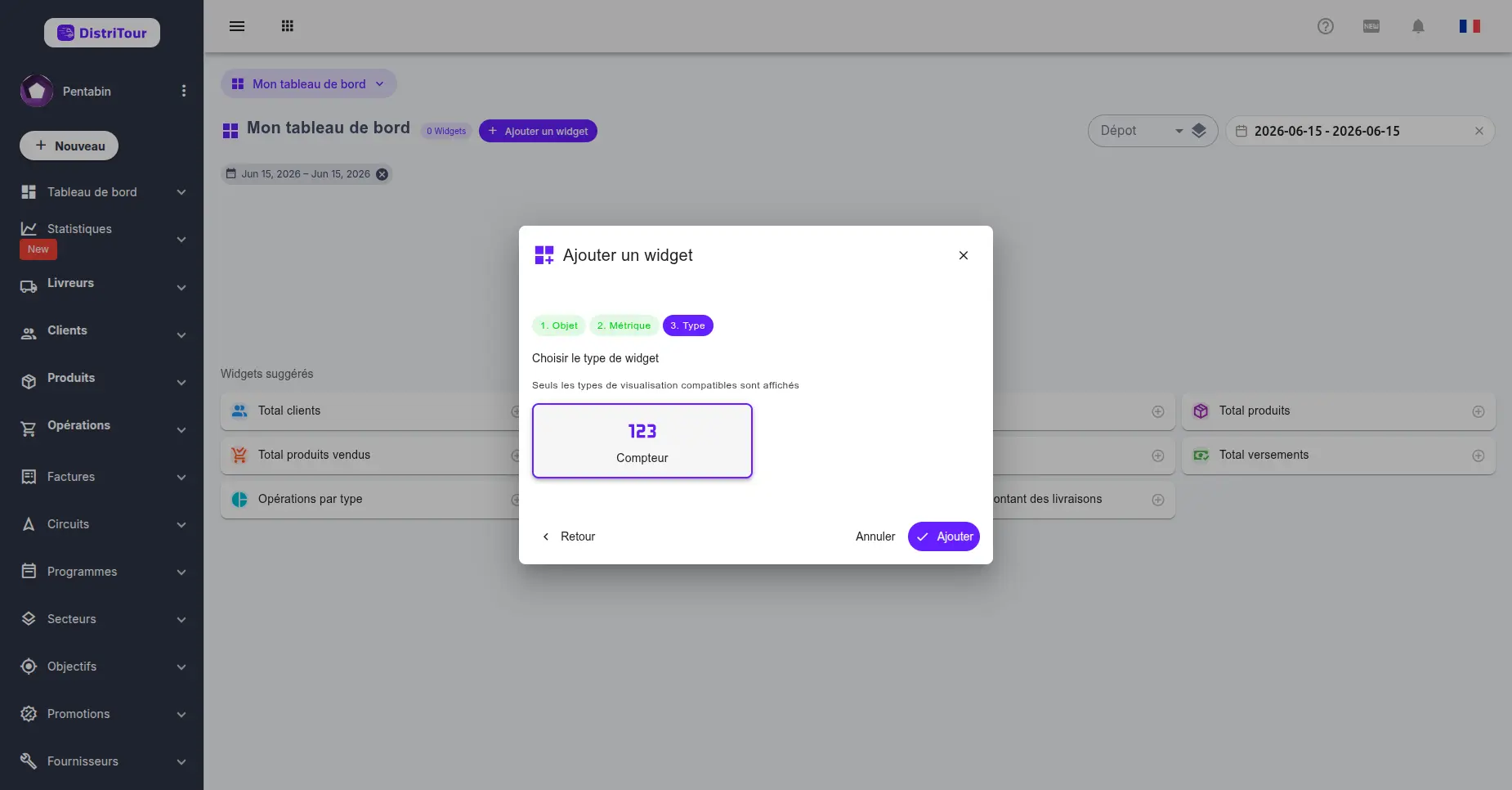
انقر على النوع المطلوب ثم انقر على إضافة. تظهر الأداة فوراً على لوحة التحكم.
7. إعادة ترتيب الأدوات (السحب والإفلات)
يمكنك إعادة ترتيب أدواتك بحرية باستخدام السحب والإفلات:
- مرر مؤشر الفأرة فوق أداة — تظهر أيقونة التحريك (⠿) في أعلى اليسار.
- انقر مع الاستمرار على هذه الأيقونة.
- اسحب الأداة إلى موضعها الجديد.
- أفلتها — يتم حفظ الترتيب تلقائياً.
TIP
أيقونة ⠿ وحدها تُشغّل السحب والإفلات. يمكنك النقر في أي مكان آخر على الأداة بشكل طبيعي دون تحريكها بالخطأ.
8. التصفية حسب التاريخ والمنطقة
في أعلى أي لوحة تحكم مخصصة، يوجد فلتران يُطبَّقان على جميع الأدوات في آنٍ واحد:
- فلتر التاريخ — اختر نطاقاً زمنياً (اليوم، هذا الشهر، آخر 3 أشهر، إلخ)
- فلتر المنطقة — قيّد البيانات بمنطقة جغرافية محددة (إذا كانت المناطق مفعّلة في حسابك)
عند تفعيل فلتر، تظهر بطاقة (chip) أسفل أدوات التحكم تشير إلى الفلتر النشط. انقر على × في البطاقة لإزالته.
9. حذف أداة
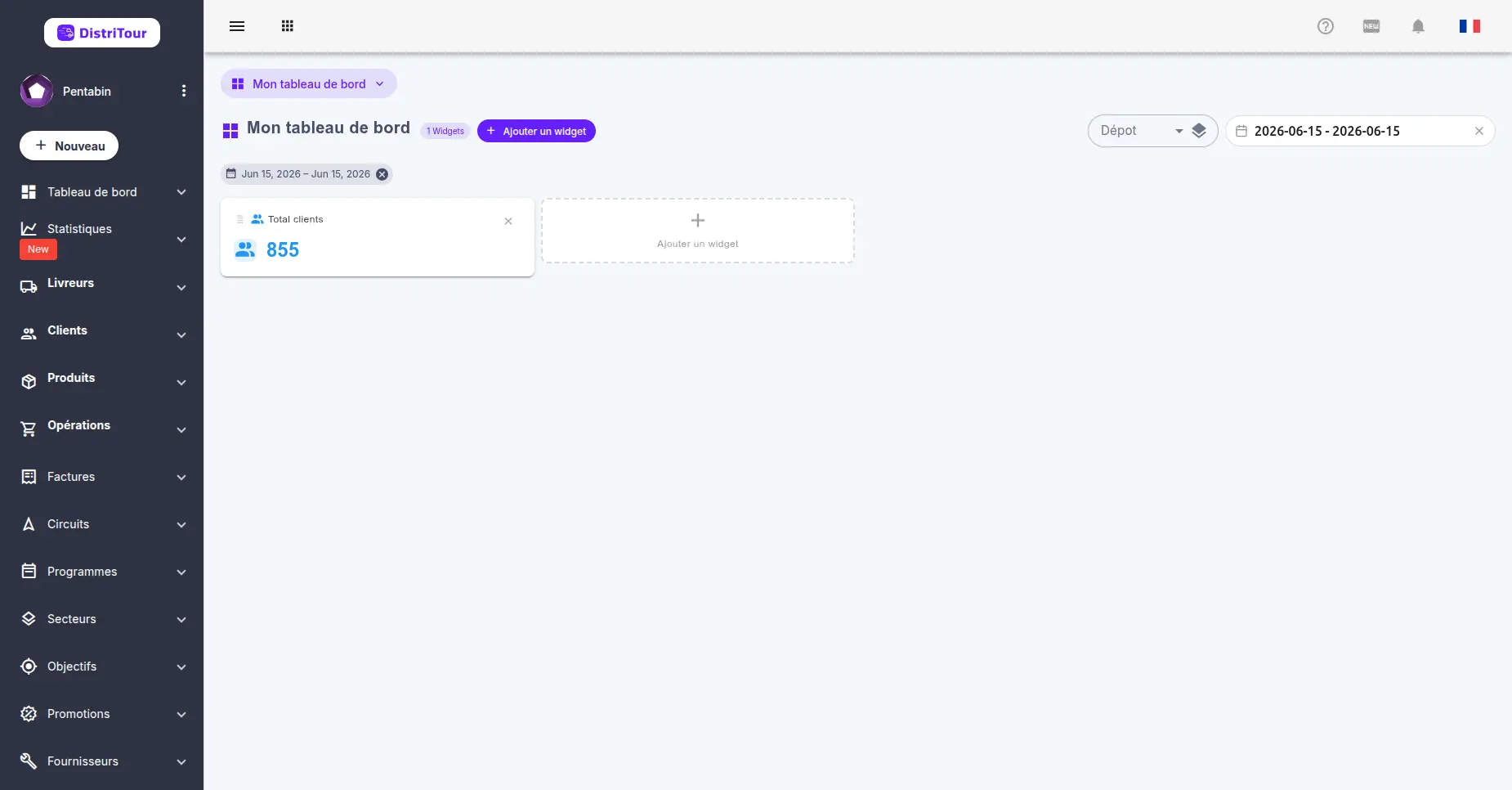
لإزالة أداة من لوحة التحكم، انقر على زر × في أعلى يمين الأداة. يتم الحذف فوراً ويُحفظ تلقائياً.
10. إعادة تسمية أو حذف لوحة تحكم
- انقر على محدد لوحة التحكم في أعلى اليسار.
- في القائمة، مرر المؤشر فوق لوحة التحكم التي تريد تعديلها.
- استخدم الأيقونات المتاحة لـ إعادة التسمية ✏️ أو الحذف 🗑️.
WARNING
لا يمكن إعادة تسمية لوحة التحكم الافتراضية (Default) أو حذفها.