إدارة الدوائر
يشرح هذا الدليل كيفية إنشاء دوائر التوصيل وإدارتها ومتابعتها في Distritour. الدائرة هي جولة توصيل مخصصة لموزع، تجمع العملاء المراد زيارتهم ضمن نطاق محدد.
جدول المحتويات
- الوصول إلى وحدة الدوائر
- أنواع الدوائر
- إنشاء دائرة
- حقول النموذج
- بدء دائرة
- إنهاء دائرة
- نسخ دائرة
- تفاصيل الدائرة
- حذف دائرة
- تصدير القائمة
1. الوصول إلى وحدة الدوائر
في الشريط الجانبي الأيسر، انقر على Circuits للوصول إلى قائمة الدوائر.
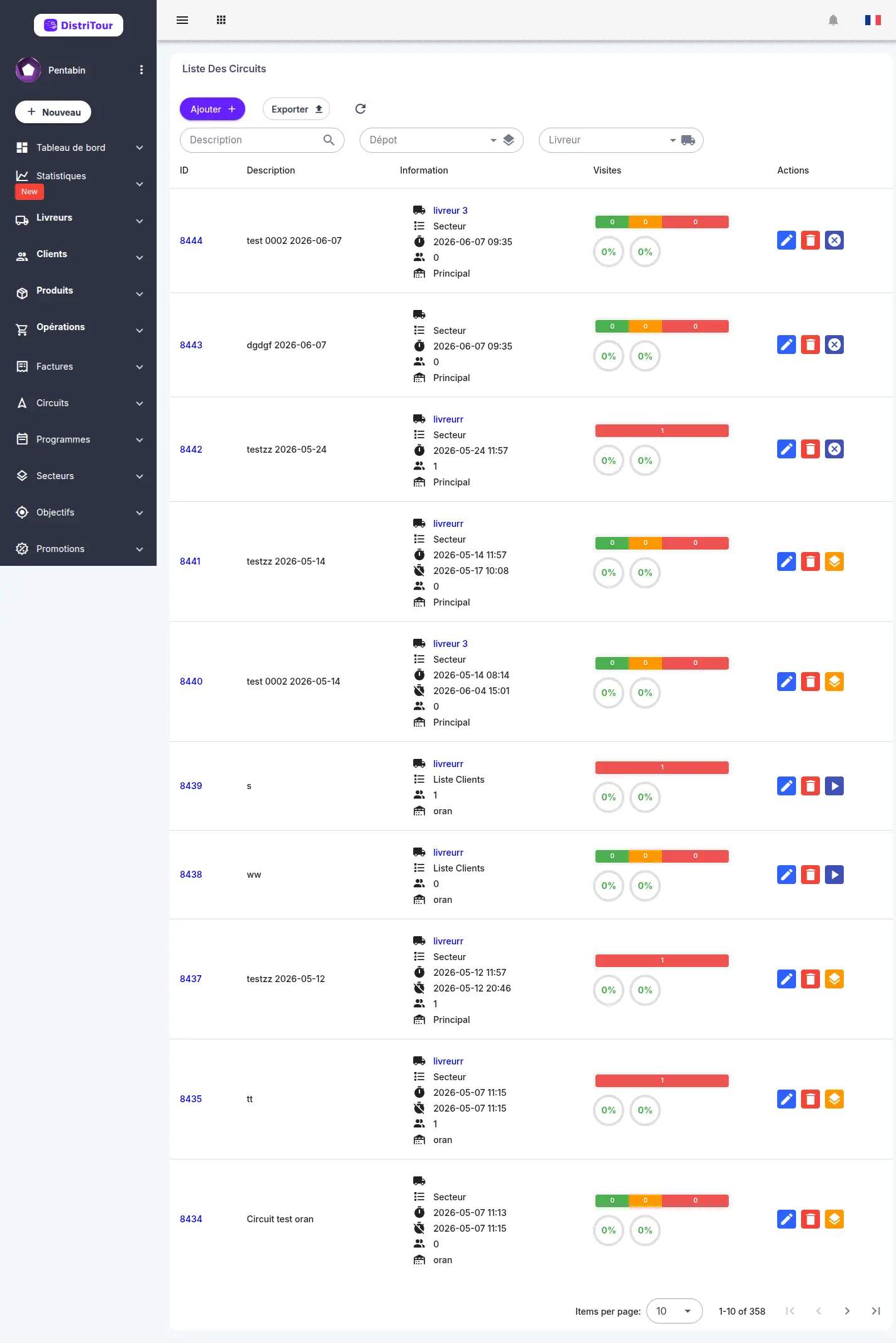
يعرض الجدول الأعمدة التالية:
| العمود | الوصف |
|---|---|
| المعرّف | المعرف الفريد للدائرة |
| الوصف | اسم الدائرة أو وصفها |
| المعلومات | الموزع المعين لهذه الدائرة |
| الزيارات | مخطط بياني لعدد الزيارات والزيارات مع توصيل ومعدل الزيارات ومعدل النجاح |
| الإجراءات | أزرار البدء والإنهاء والنسخ والحذف |
الفلاتر: استخدم الفلاتر للبحث حسب الموزع أو نوع الدائرة.
معدل الزيارات: نسبة عملاء الدائرة الذين تمت زيارتهم مقارنةً بإجمالي عدد العملاء المخطط زيارتهم.
معدل النجاح: نسبة الزيارات التي أسفرت عن توصيل من بين جميع الزيارات المنجزة.
2. أنواع الدوائر
| النوع | الوصف |
|---|---|
| مفتوح | بدون نطاق محدد مسبقًا. يزور الموزع العملاء بحرية. |
| قطاع | مبنية على قطاع جغرافي واحد أو أكثر. يُضاف عملاء القطاع تلقائيًا. |
| قائمة عملاء | مبنية على اختيار يدوي لعملاء محددين. |
تنبيه: لا يمكن تغيير نوع الدائرة بعد إنشائها.
3. إنشاء دائرة
- انقر على زر + إضافة في أعلى قائمة الدوائر.
- اختر النوع المناسب للدائرة.
- امل الحقول حسب النوع المختار.
- انقر على حفظ لإنشاء الدائرة.
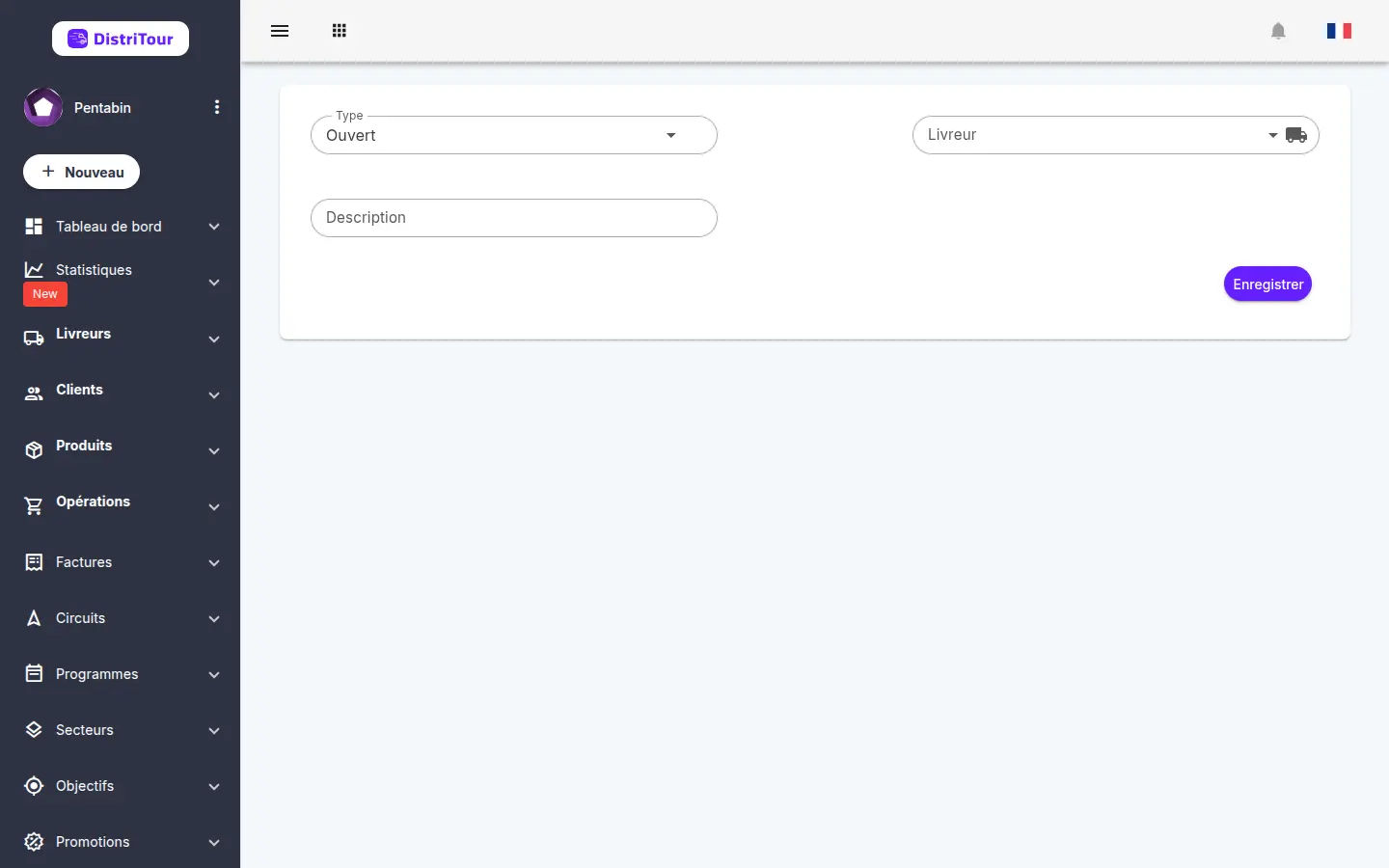
تُنشأ الدائرة بحالة لم تبدأ بعد. يجب بدؤها يدويًا لتصبح نشطة.
4. حقول النموذج
| الحقل | مطلوب | الوصف |
|---|---|---|
| النوع | نعم | نوع الدائرة (مفتوح، قطاع، قائمة عملاء). لا يمكن تغييره بعد الإنشاء. |
| الموزع | نعم | الموزع المعين لهذه الدائرة. لا يمكن تغييره بعد بدء الدائرة. |
| الوصف | نعم | اسم أو وصف حر للدائرة. لا يمكن تغييره بعد بدء الدائرة. |
| القطاعات | إذا النوع = قطاع | قطاع جغرافي واحد أو أكثر. يُضاف العملاء المرتبطون تلقائيًا. |
| قائمة العملاء | إذا النوع = قائمة عملاء | اختيار يدوي للعملاء المراد إدراجهم في الدائرة. |
5. بدء دائرة
يجب بدء الدائرة قبل أن يتمكن الموزع من تسجيل العمليات عليها.
- في قائمة الدوائر، حدد الدائرة المطلوبة.
- انقر على زر بدء ▶️ في عمود الإجراءات.
- أكد في مربع الحوار الذي يظهر.
بعد البدء، تصبح حقلا الموزع والوصف للقراءة فقط.
يتلقى الموزع تلقائيًا قائمة العملاء على تطبيقه المحمول ويمكنه البدء في دائرته.
6. إنهاء دائرة
- في قائمة الدوائر، حدد الدائرة النشطة.
- انقر على زر إنهاء ⏹️ في عمود الإجراءات.
- أكد في مربع الحوار الذي يظهر.
لا يمكن للدائرة المنتهية استقبال عمليات جديدة.
7. نسخ دائرة
تتيح النسخ إنشاء دائرة جديدة بسرعة بنفس الإعدادات (النوع، الموزع، القطاعات/العملاء).
- في قائمة الدوائر، حدد الدائرة المراد نسخها.
- انقر على زر نسخ في عمود الإجراءات.
- أدخل وصفًا للدائرة الجديدة في مربع الحوار.
- أكد.
تُنشأ الدائرة الجديدة بحالة لم تبدأ بعد.
8. تفاصيل الدائرة
انقر على المعرف أو الوصف لأي دائرة في القائمة للوصول إلى صفحة تفاصيلها.
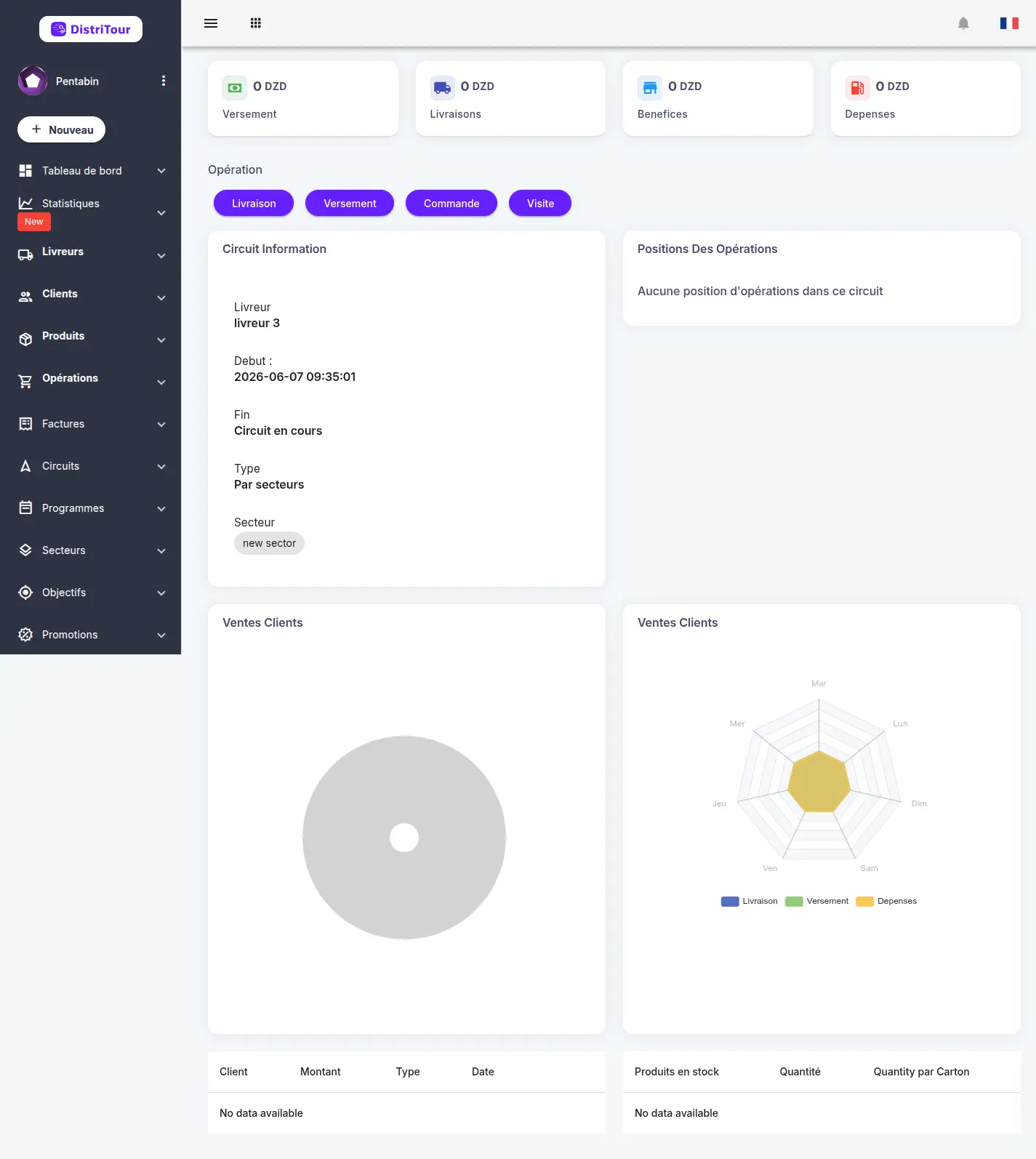
تعرض صفحة التفاصيل:
- المؤشرات الرئيسية — عدد العملاء، عدد الزيارات، الزيارات مع توصيل، رقم الأعمال.
- معلومات الدائرة — النوع، الموزع، تاريخ البداية، تاريخ النهاية.
- العمليات — قائمة العمليات المسجلة في هذه الدائرة مع تفاصيلها.
- العملاء المزارون — قائمة العملاء المزارين مع حالتهم (مع توصيل أو بدونه).
9. حذف دائرة
⚠️ تحذير: حذف الدائرة نهائي ولا يمكن التراجع عنه.
- في قائمة الدوائر، حدد الدائرة المراد حذفها.
- انقر على أيقونة سلة المهملات الحمراء 🗑️ في عمود الإجراءات.
- أكد الحذف في مربع الحوار الذي يظهر.
10. تصدير القائمة
- في قائمة الدوائر، انقر على زر تصدير في شريط الأدوات.
- يُنشئ النظام ملف CSV/Excel يحتوي على الدوائر المعروضة حاليًا (بناءً على الفلاتر النشطة).