Gestion des Circuits
Ce guide explique comment créer, gérer et suivre les circuits de livraison dans Distritour. Un circuit représente une tournée affectée à un livreur, regroupant les clients à visiter selon un périmètre défini.
Table des matières
- Accès au module Circuits
- Types de circuits
- Création d'un circuit
- Champs du formulaire
- Démarrer un circuit
- Terminer un circuit
- Dupliquer un circuit
- Détails d'un circuit
- Suppression d'un circuit
- Export de la liste
1. Accès au module Circuits
Dans la barre latérale gauche, cliquez sur Circuits pour accéder à la liste des circuits.
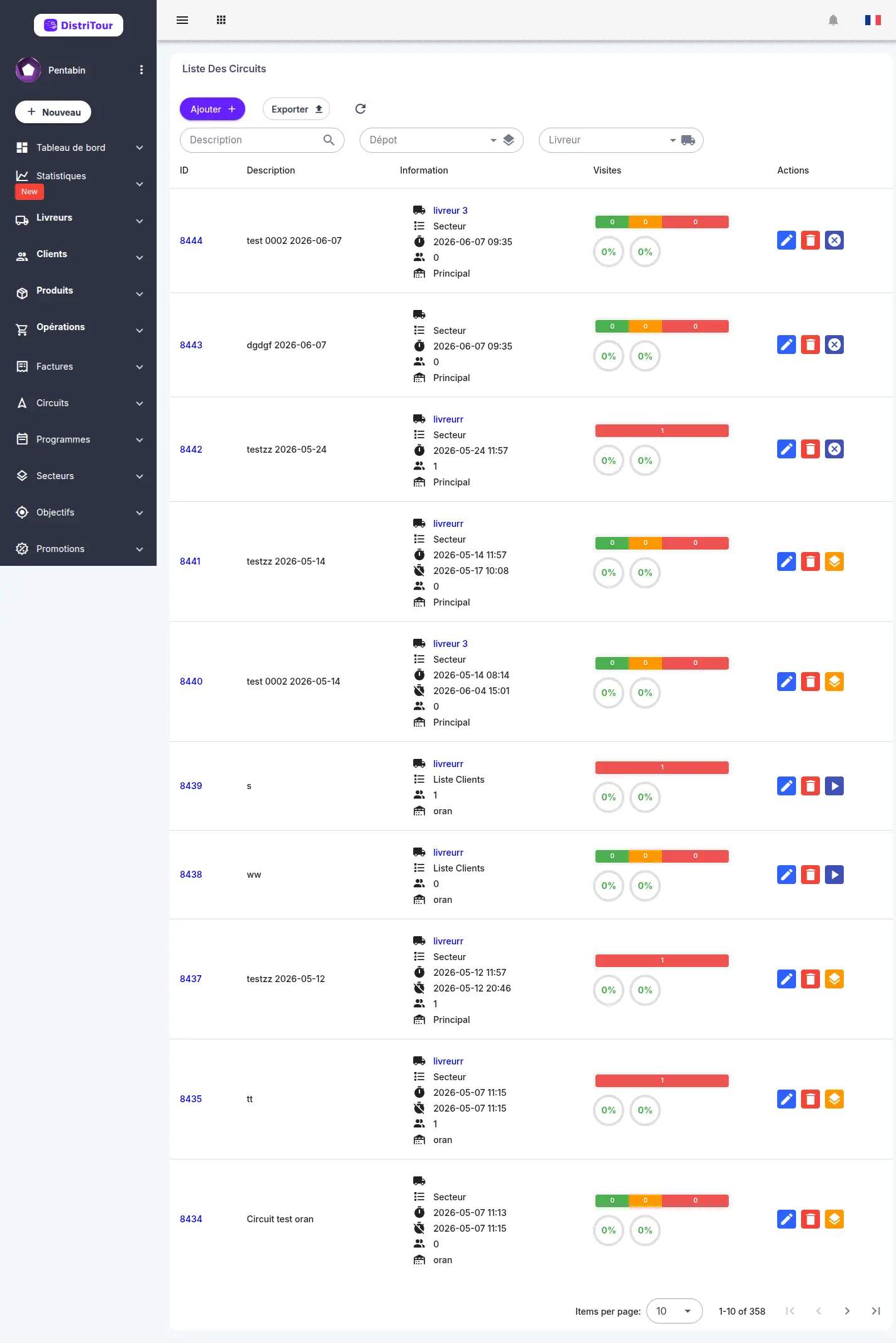
Le tableau affiche les colonnes suivantes :
| Colonne | Description |
|---|---|
| ID | Identifiant unique du circuit |
| Description | Nom ou description du circuit |
| Info | Livreur assigné au circuit |
| Visites | Graphique du nombre de visites, visites avec livraison, taux de visites et taux de succès |
| Actions | Boutons Démarrer, Terminer, Dupliquer, Supprimer |
Filtres : Utilisez les filtres pour rechercher par livreur ou par type de circuit.
Taux de visites : pourcentage de clients du circuit qui ont été visités par rapport au nombre total de clients prévus.
Taux de succès : pourcentage de visites ayant donné lieu à une livraison, parmi toutes les visites effectuées.
2. Types de circuits
| Type | Description |
|---|---|
| Ouvert | Circuit sans périmètre prédéfini. Le livreur visite les clients librement. |
| Secteur | Circuit basé sur un ou plusieurs secteurs géographiques. Les clients du secteur sont automatiquement inclus. |
| Liste de clients | Circuit basé sur une sélection manuelle de clients spécifiques. |
Important : Le type de circuit ne peut pas être modifié après la création.
3. Création d'un circuit
- Cliquez sur le bouton + Ajouter en haut de la liste des Circuits.
- Sélectionnez le Type de circuit.
- Remplissez les champs selon le type choisi.
- Cliquez sur Enregistrer pour créer le circuit.
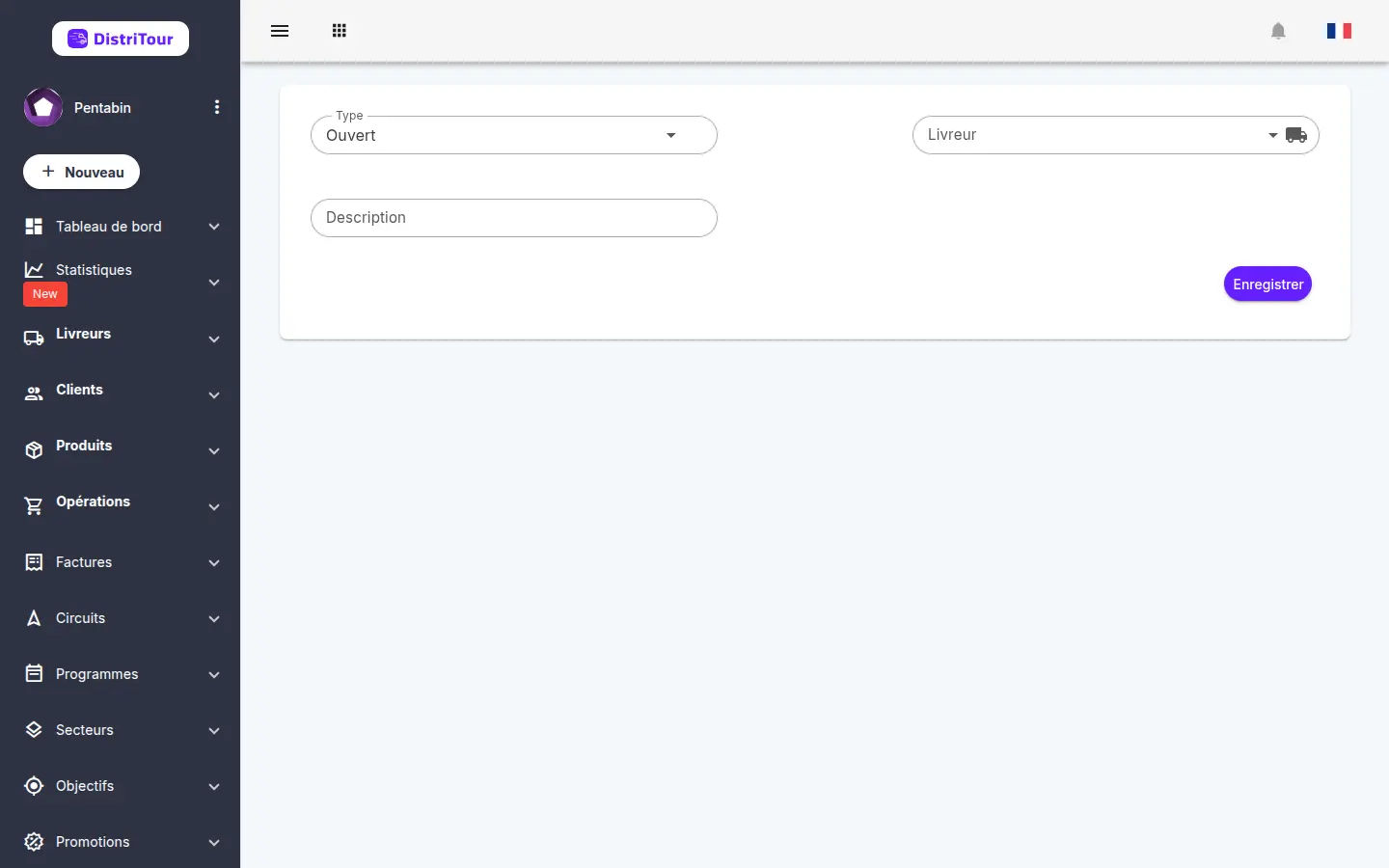
Le circuit est créé avec le statut non démarré. Il doit être démarré manuellement pour devenir actif.
4. Champs du formulaire
| Champ | Obligatoire | Description |
|---|---|---|
| Type | Oui | Type de circuit (Ouvert, Secteur, Liste de clients). Non modifiable après création. |
| Livreur | Oui | Le livreur assigné à ce circuit. Non modifiable une fois le circuit démarré. |
| Description | Oui | Nom ou description libre du circuit. Non modifiable une fois le circuit démarré. |
| Secteurs | Si type = Secteur | Un ou plusieurs secteurs géographiques. Les clients associés sont automatiquement inclus. |
| Liste de clients | Si type = Liste de clients | Sélection manuelle des clients à inclure dans le circuit (interface de glisser-déposer). |
5. Démarrer un circuit
Un circuit doit être démarré pour que le livreur puisse enregistrer des opérations dessus.
- Dans la liste des Circuits, sélectionnez le circuit souhaité.
- Cliquez sur le bouton Démarrer ▶️ dans la colonne Actions.
- Confirmez dans la boîte de dialogue.
Une fois démarré, les champs Livreur et Description deviennent non modifiables.
Le livreur reçoit automatiquement la liste des clients sur son application mobile et peut commencer sa tournée.
6. Terminer un circuit
- Dans la liste des Circuits, sélectionnez le circuit actif.
- Cliquez sur le bouton Terminer ⏹️ dans la colonne Actions.
- Confirmez dans la boîte de dialogue.
Un circuit terminé ne peut plus recevoir de nouvelles opérations.
7. Dupliquer un circuit
La duplication permet de créer rapidement un nouveau circuit avec la même configuration (type, livreur, secteurs/clients).
- Dans la liste des Circuits, sélectionnez le circuit à dupliquer.
- Cliquez sur le bouton Dupliquer dans la colonne Actions.
- Saisissez une description pour le nouveau circuit dans la boîte de dialogue.
- Confirmez.
Le nouveau circuit est créé avec le statut non démarré.
8. Détails d'un circuit
Cliquez sur l'ID ou la Description d'un circuit dans la liste pour accéder à sa page de détails.
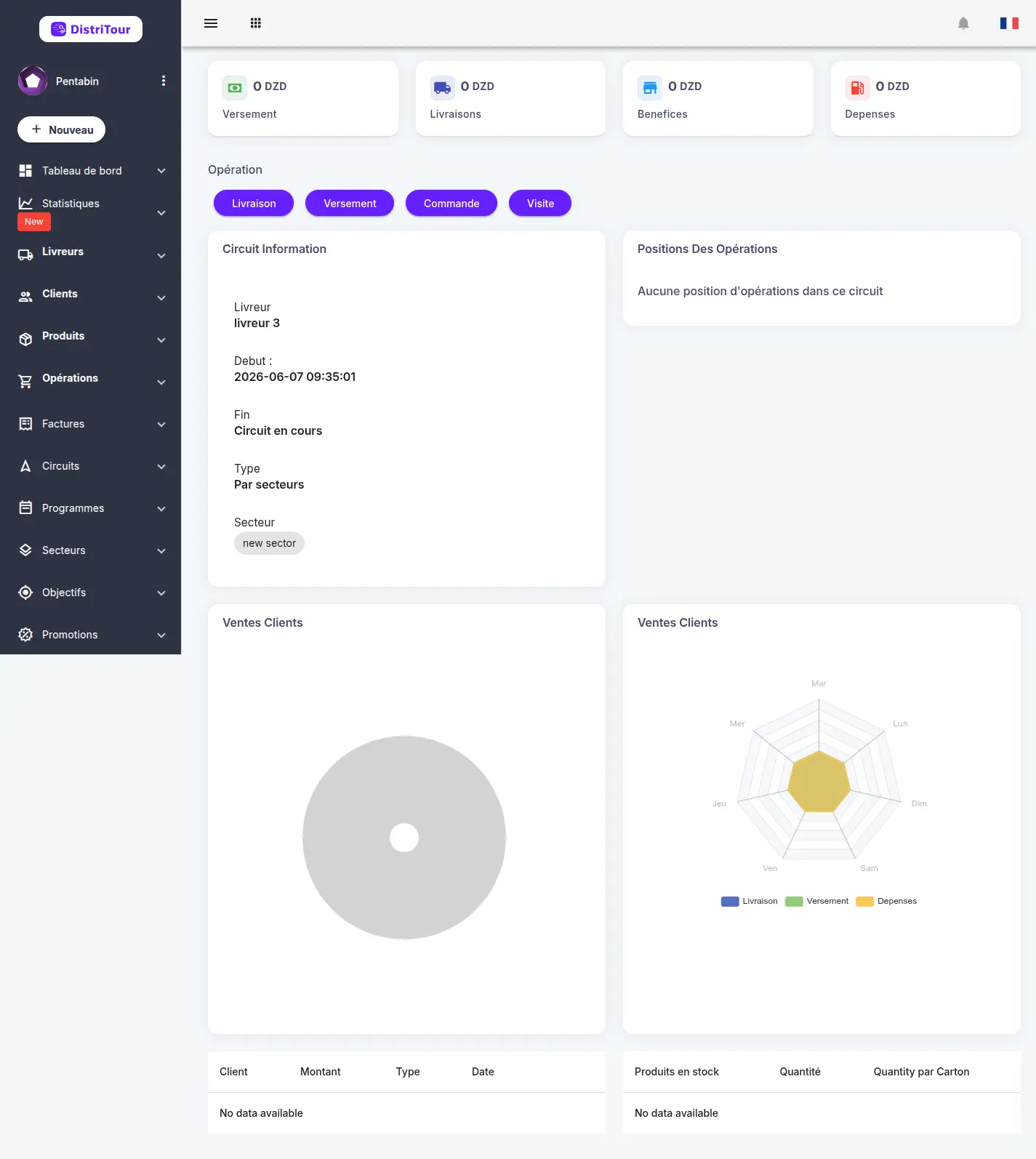
La page de détails affiche :
- Indicateurs clés — nombre de clients, nombre de visites, nombre de visites avec livraison, chiffre d'affaires.
- Informations du circuit — type, livreur, date de début, date de fin.
- Opérations — liste des opérations enregistrées dans ce circuit avec leurs détails.
- Clients visités — liste des clients visités avec leur statut (avec ou sans livraison).
9. Suppression d'un circuit
⚠️ Avertissement : La suppression d'un circuit est définitive.
- Dans la liste des Circuits, sélectionnez le circuit à supprimer.
- Cliquez sur l'icône de corbeille rouge 🗑️ dans la colonne Actions.
- Confirmez la suppression dans la boîte de dialogue.
10. Export de la liste
- Dans la liste des Circuits, cliquez sur le bouton Exporter dans la barre d'outils.
- Le système génère un fichier CSV/Excel contenant les circuits actuellement affichés (selon les filtres actifs).