Application Mobile - Gestion des Clients
La section Clients de l'application mobile vous permet de gérer votre portefeuille de clients en temps réel, de suivre leurs soldes, de planifier vos visites et d'effectuer des opérations pour chaque client.
Vue d'Ensemble de l'Écran
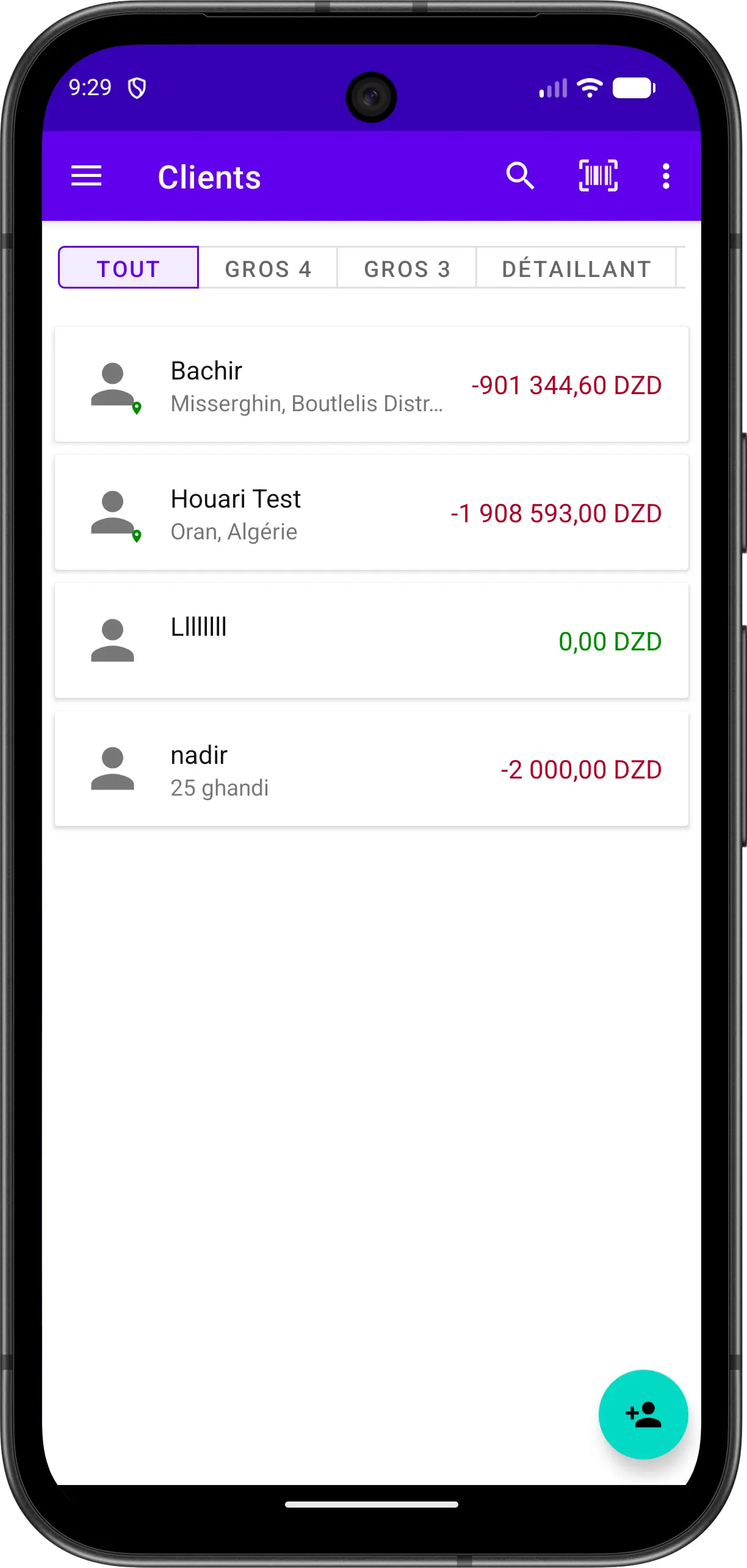
L'écran affiche une liste complète de vos clients avec les informations essentielles :
| Élément | Description |
|---|---|
| Onglets de Catégorie | Filtrez les clients par type (Tous, Gros 4, Gros 3, Détaillant, etc.) |
| Icône de Localisation | Un point vert indique que la localisation GPS du client est enregistrée |
| Nom du Client | Nom ou raison sociale du client |
| Adresse | Ville ou quartier du client |
| Solde | Montant que le client vous doit (en rouge si négatif) ou 0,00 si réglé |
Utilisation Principale
Parcourir les Clients
- Scrollez la liste pour voir tous vos clients
- Chaque client affiche son solde à droite (en rouge s'il doit de l'argent)
Filtrer par Catégorie
- Tapez sur un onglet de catégorie en haut de la liste
- Vous verrez uniquement les clients de cette catégorie
- Appuyez sur TOUT pour réinitialiser et voir tous les clients
Rechercher un Client
- Appuyez sur l'icône 🔍 Recherche
- Tapez le nom du client que vous cherchez
- Les résultats s'affichent automatiquement
Scanner un Client
- Appuyez sur l'icône Codes à Barres
- Pointez votre caméra vers le code du client
- Le client est automatiquement sélectionné
Ouvrir un Client
- Appuyez sur le client
- Vous verrez les détails complets du client, son historique et ses transactions
- Pour modifier le client, appuyez sur l'icône crayon en haut à droite
Ajouter un Nouveau Client
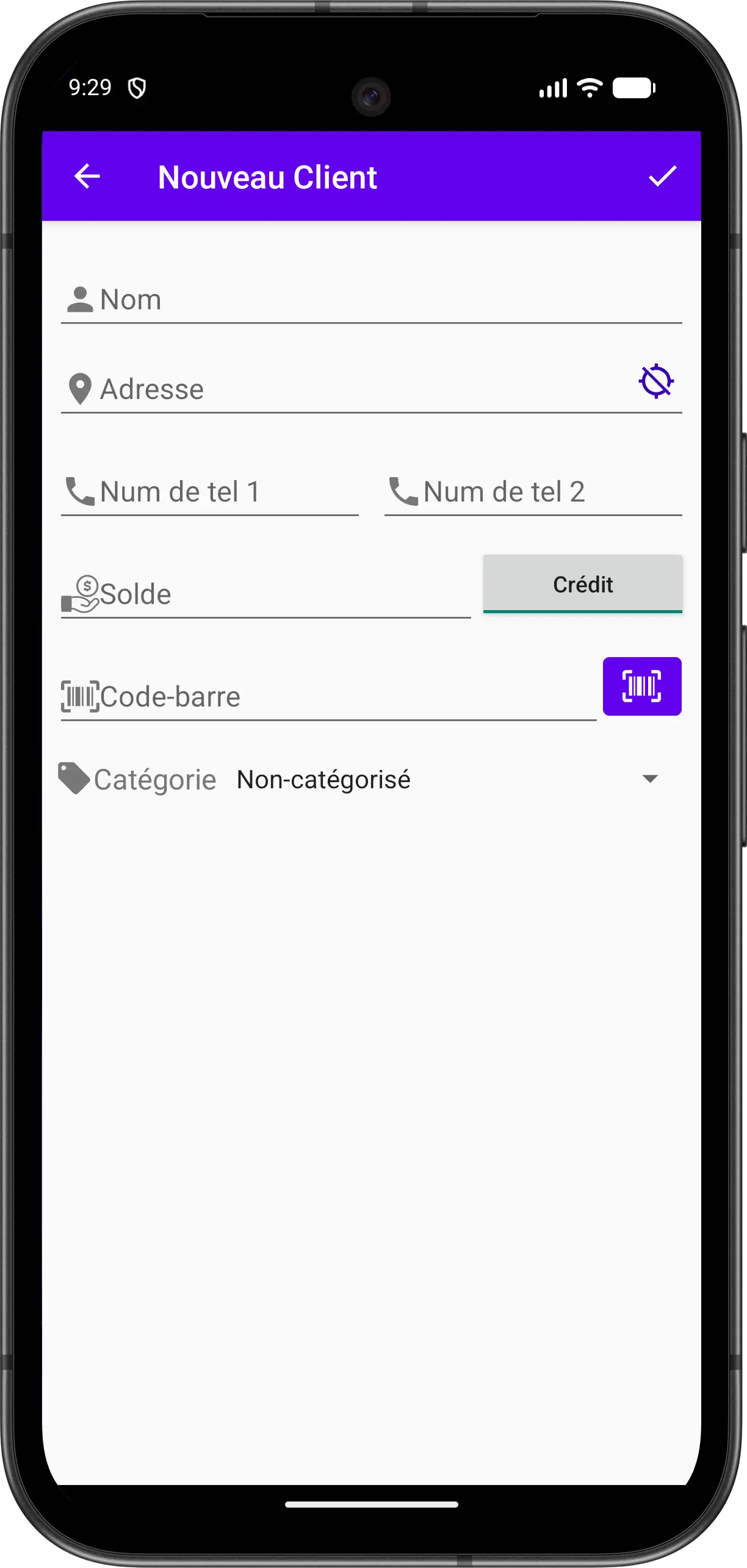
- Appuyez sur le bouton flottant en bas à droite (icône personne +)
- Remplissez le formulaire :
- Nom : nom ou raison sociale
- Adresse / Localisation : saisissez l'adresse ou, lorsque le GPS est activé et qu'une connexion internet est disponible, appuyez sur l'icône GPS pour générer automatiquement l'adresse actuelle
- Téléphones : vous pouvez ajouter jusqu'à 2 numéros de téléphone
- Solde : le solde initial du client
- Code-barres : saisissez le code ou scannez-le avec la caméra
- Catégorie : type de client
- Appuyez sur l'icône valider en haut à droite pour enregistrer
Opérations Disponibles
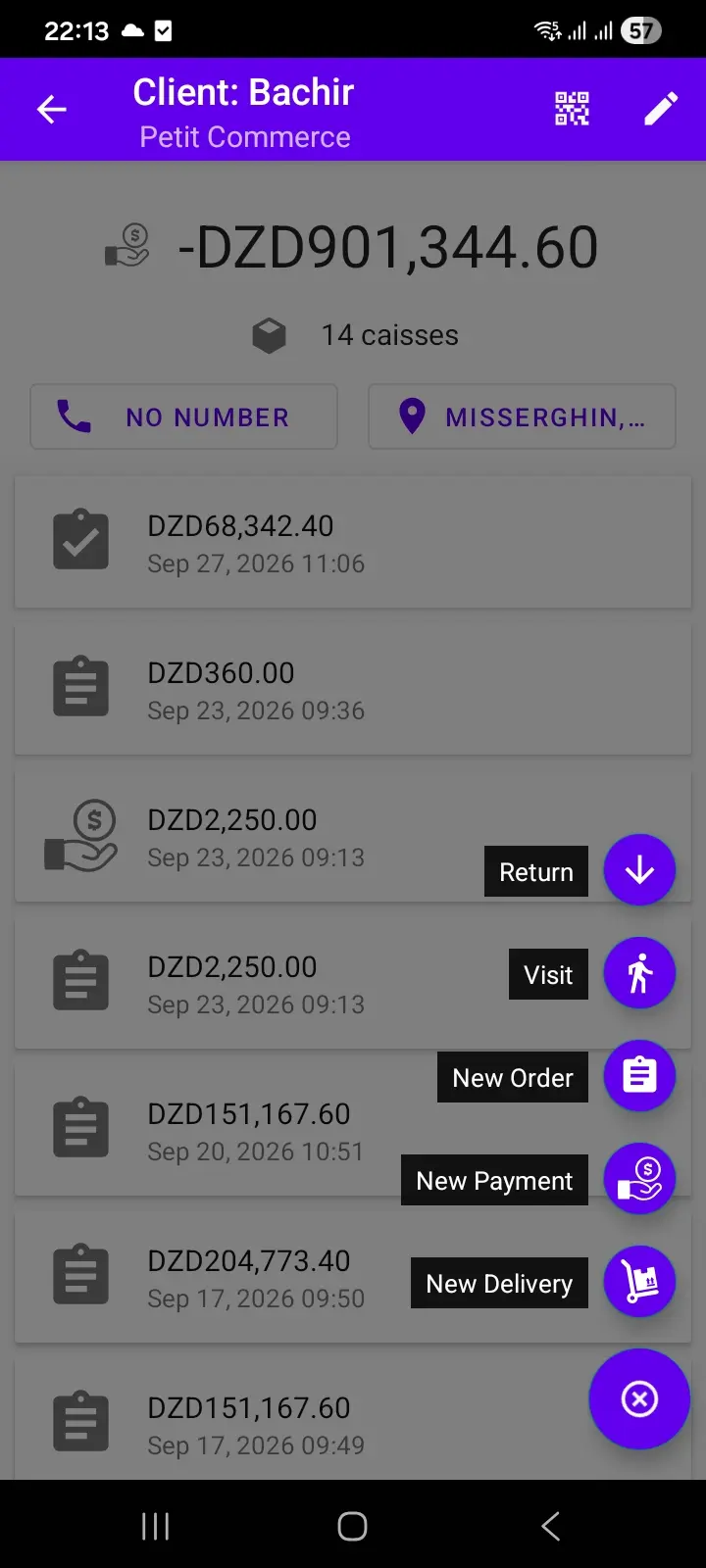
Depuis l'écran de détails d'un client, appuyez sur le bouton flottant pour voir les opérations que vous pouvez effectuer pour ce client :
- Livraison
- Commande
- Retour
- Versement
- Visite : enregistrer une visite sans commande ni livraison
Carte des Clients
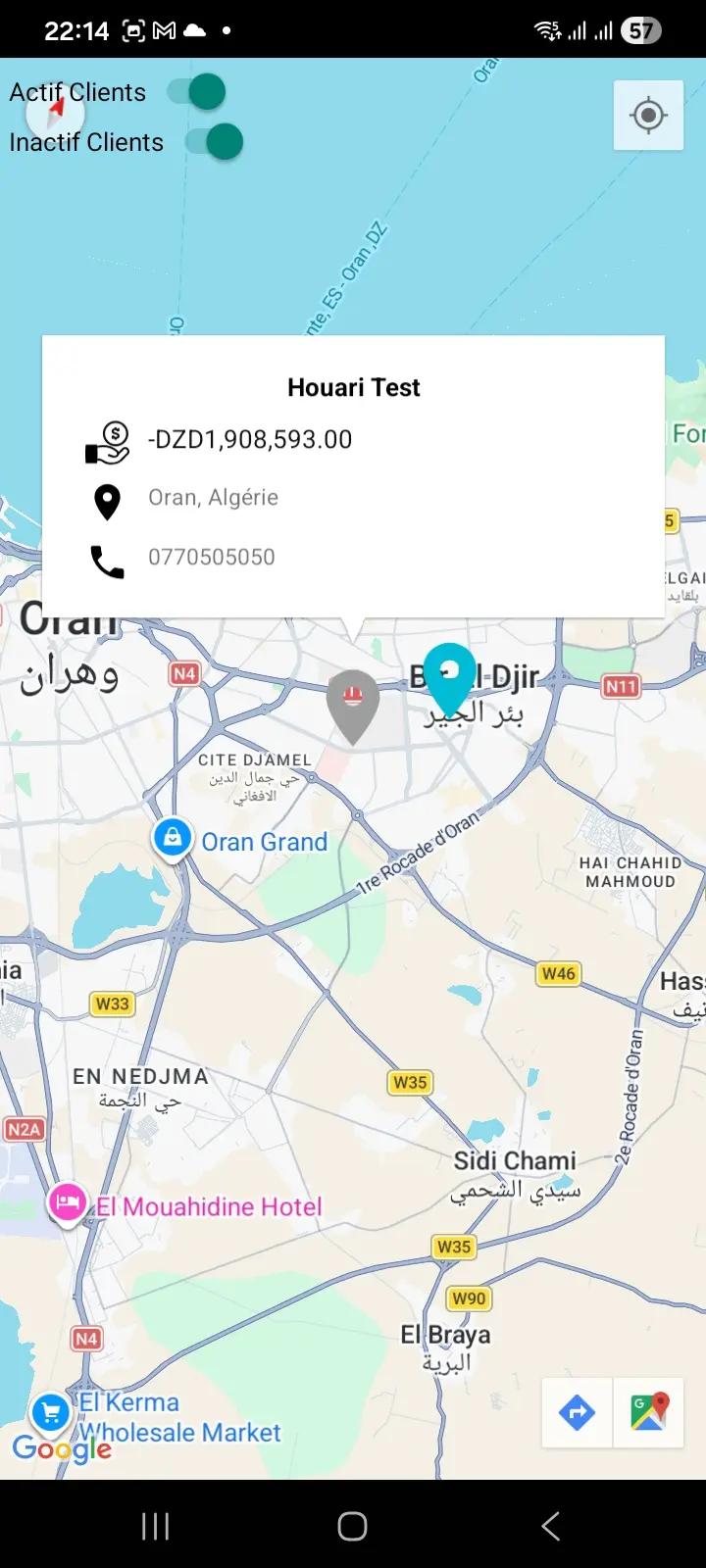
La carte des clients vous permet de visualiser vos clients sur une carte :
- Utilisez les interrupteurs en haut pour afficher ou masquer les clients actifs et inactifs
- Appuyez sur le marqueur d'un client pour voir un résumé (nom, solde, adresse, téléphone)
- Sélectionnez un client pour ouvrir son écran de détails
Conseils Pratiques
Gestion des Soldes
- Les soldes en rouge indiquent que le client doit de l'argent
- Un solde en vert indique que le client n'a aucune dette envers vous ; il peut aussi avoir un crédit (avoir) chez vous
- Consultez régulièrement pour connaître vos créances
Utilisation de la Localisation GPS
- Enregistrez la position GPS de chaque client pour des visites plus rapides
- Cela facilite aussi les livraisons futures
Statut de Synchronisation
- Lorsque la carte d'un client est en gris clair, les informations du client ne sont pas encore synchronisées avec le serveur
- Lorsqu'elle est en gris foncé, les informations sont synchronisées