Initialisation du Stock
Ce guide explique comment initialiser les stocks de produits dans Distritour. L'initialisation du stock permet de configurer les quantités de produits au démarrage du système ou pour un livreur.
Accès
Dans la barre latérale gauche, accédez à Opérations, puis cliquez sur Initialisation du Stock.
À propos de l'initialisation du stock
L'initialisation du stock est utilisée pour :
- Configurer le stock initial au démarrage du système
- Initialiser le stock pour un livreur spécifique
- Enregistrer les quantités réelles de produits disponibles
Initialiser un stock
Étapes
- Cliquez sur + Ajouter ou Créer.
- Remplissez les informations générales :
| Champ | Type | Description |
|---|---|---|
| Utilisateur | Sélection | (Optionnel) Le livreur pour lequel initialiser le stock. Si non sélectionné, le stock du dépôt actuel sera initialisé. |
| Date de l'opération | Date | Date d'initialisation du stock. |
| Heure | Heure | Heure d'initialisation du stock. |
Dans la section Produits, Spécifier les articles à initialiser avec la quantité souhaitée..
Cliquez sur Enregistrer pour finaliser l'initialisation.
Importer des produits via Excel
Pour initialiser rapidement le stock du dépôt avec une liste de produits et quantités :
Accès à l'importation
- Dans le formulaire d'initialisation du stock, cliquez sur le bouton Importer les quantités de produits (Pour le Dépot).
- Vous serez redirigé vers la page d'importation.
Format du fichier Excel
Votre fichier Excel doit contenir au minimum deux colonnes :
| Colonne | Description | Exemple |
|---|---|---|
| Nom | Nom exact du produit | "Lait 1L", "Pain Complet" |
| Quantité | Quantité initiale en stock | 100, 250 |
Étapes d'importation
Télécharger le fichier :
- Cliquez dans la zone de dépôt (Dropzone) ou sélectionnez un fichier Excel
- Le système traite le fichier et affiche les colonnes détectées
Mapper les colonnes :
- Sélectionnez la colonne contenant les noms de produits
- Sélectionnez la colonne contenant les quantités
- Cliquez sur Enregistrer
Vérifier les données :
- Une table d'aperçu montre tous les produits qui seront importés
- Vérifiez que les noms et quantités sont corrects
Confirmer l'importation :
- Cliquez sur Submit pour finaliser l'importation
- Les produits seront ajoutés au stock du dépôt avec les quantités spécifiées
Réinitialiser le stock à zéro
Si vous devez réinitialiser tous les stocks à zéro :
- Cliquez sur le bouton Réinitialiser le stock à zéro
- Confirmez l'opération dans la boîte de dialogue
⚠️ Attention : Cette action réinitialise tous les stocks et ne peut pas être annulée facilement.
Cas d'usage
- Initialisation du système avec le stock existant.
- Inventaire complet du dépôt au démarrage.
- Configuration du stock initial pour un nouveau livreur.
- Enregistrement des quantités réelles de produits.
Historique des modifications
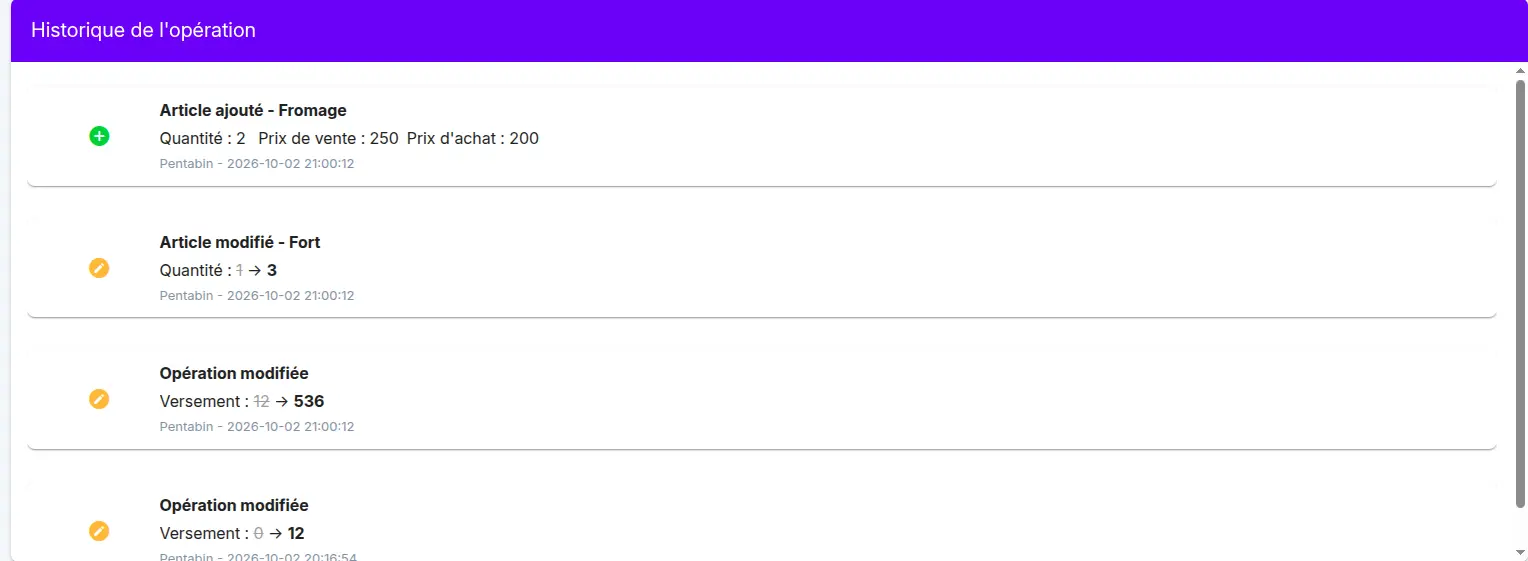
Chaque modification apportée à cet élément est enregistrée automatiquement, par exemple un changement de les quantités, les prix ou les articles d'une opération, ou le montant versé.
Les modifications sont visibles dans le tableau historique des modifications, sur la page de l'opération. Pour chaque modification, il affiche :
- ce qui s'est passé (ajout, modification)
- le champ concerné, avec son ancienne valeur barrée et sa nouvelle valeur
- l'utilisateur qui a effectué la modification, ainsi que la date et l'heure
Vous savez ainsi qui a modifié quoi, et quand.