Opérations - Commandes
Ce guide explique comment gérer les commandes dans Distritour. Une commande est une demande de produits faite par un client, qui peut être convertie en livraison. Contrairement à une livraison, le stock et le solde du client ne sont pas modifiés lors de la création d'une commande.
Table des matières
- Accès aux commandes
- Liste des commandes
- Convertir une commande en livraison
- Créer une commande
- Modifier une commande
- Supprimer une commande
- Actions groupées
1. Accès aux commandes
Dans la barre latérale gauche, naviguez vers Toutes les opérations > Commandes pour accéder au module de gestion des commandes.
2. Liste des commandes
La page principale affiche la liste de toutes les commandes enregistrées dans le système.
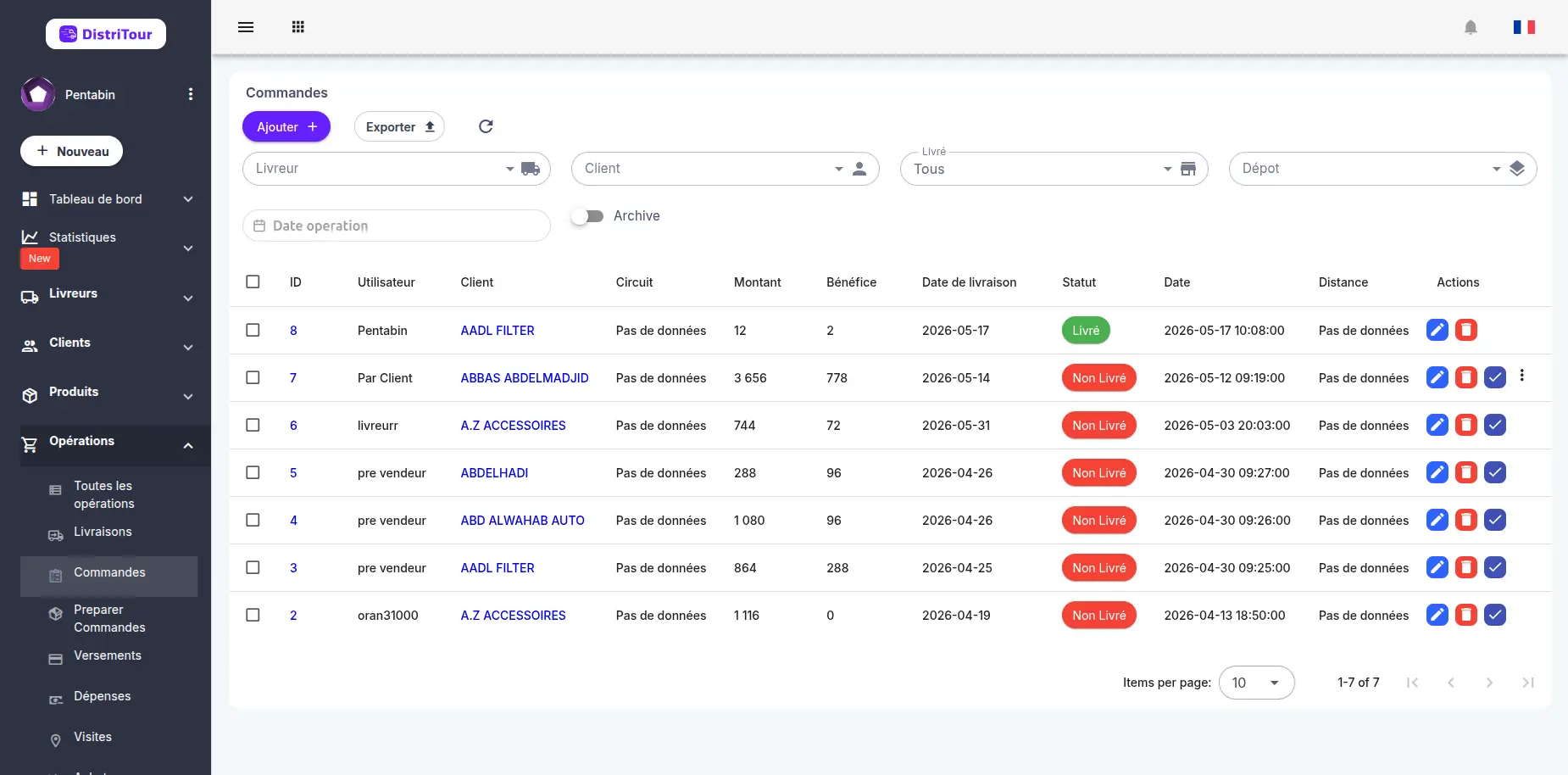
Colonnes du tableau
| Colonne | Description |
|---|---|
| ID | Identifiant unique de la commande (cliquable pour voir les détails) |
| Utilisateur | Livreur qui va effectuer la commande |
| Client | Client qui a passé la commande |
| Circuit | Circuit auquel la commande appartient (si applicable) |
| Montant | Valeur totale des produits commandés |
| Bénéfice | Marge bénéficiaire de la commande |
| Date de livraison | Date prévue pour la livraison |
| Statut | État de la commande (livrée ou non) |
| Date | Date et heure de création de la commande |
| Distance | La distance entre client et le livreur dans le temps de l'opération |
| Actions | Boutons pour modifier, accepter, refuser ou supprimer |
Statuts de commande
Les commandes peuvent avoir les statuts suivants :
- Non livrée : La commande est en attente
- Livrée : La commande a été convertie en livraison et effectuée
3. Convertir une commande en livraison
Vous pouvez convertir une commande en livraison directement depuis la liste des commandes :
Dans la liste, trouvez la commande à convertir.
Cliquez sur l'icône ✓ (check) dans la colonne Actions.
Une boîte de dialogue s'ouvre avec les options suivantes :
Champ Description Livreur Sélectionnez le livreur qui effectuera la livraison (désactivé si mode dépôt) Dépôt Activez cette option pour une livraison en mode vente dépôt Versement Montant payé par le client Comptant Activez cette option si le client paie la totalité du montant Remplissez les informations requises.
Cliquez sur Enregistrer pour convertir la commande en livraison.
Note : Une fois convertie en livraison, la commande sera marquée comme "livrée" et disparaîtra de la liste des commandes en attente.
4. Créer une commande
- Cliquez sur le bouton Nouveau en haut du tableau.
- Remplissez le formulaire de création :
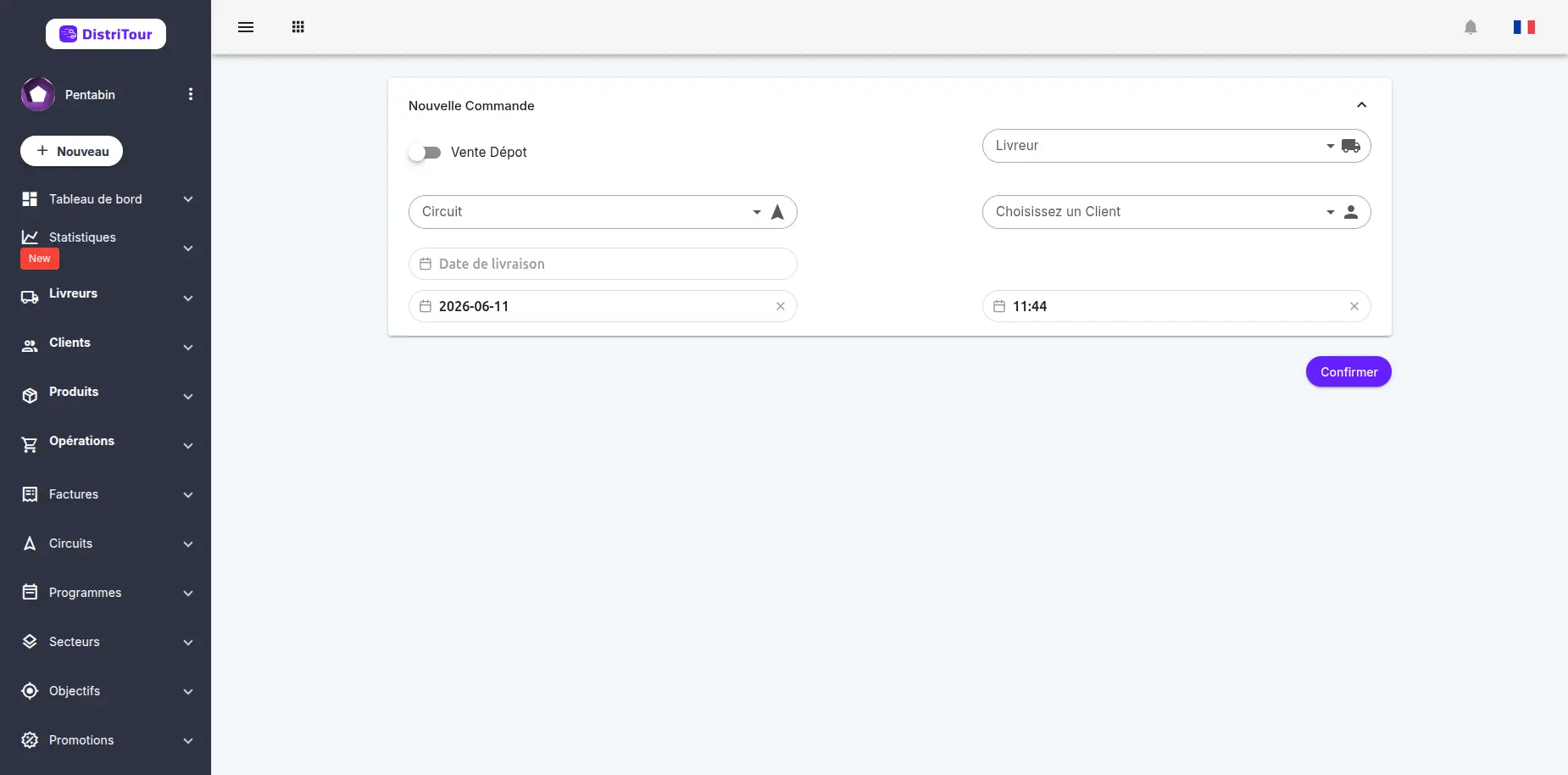
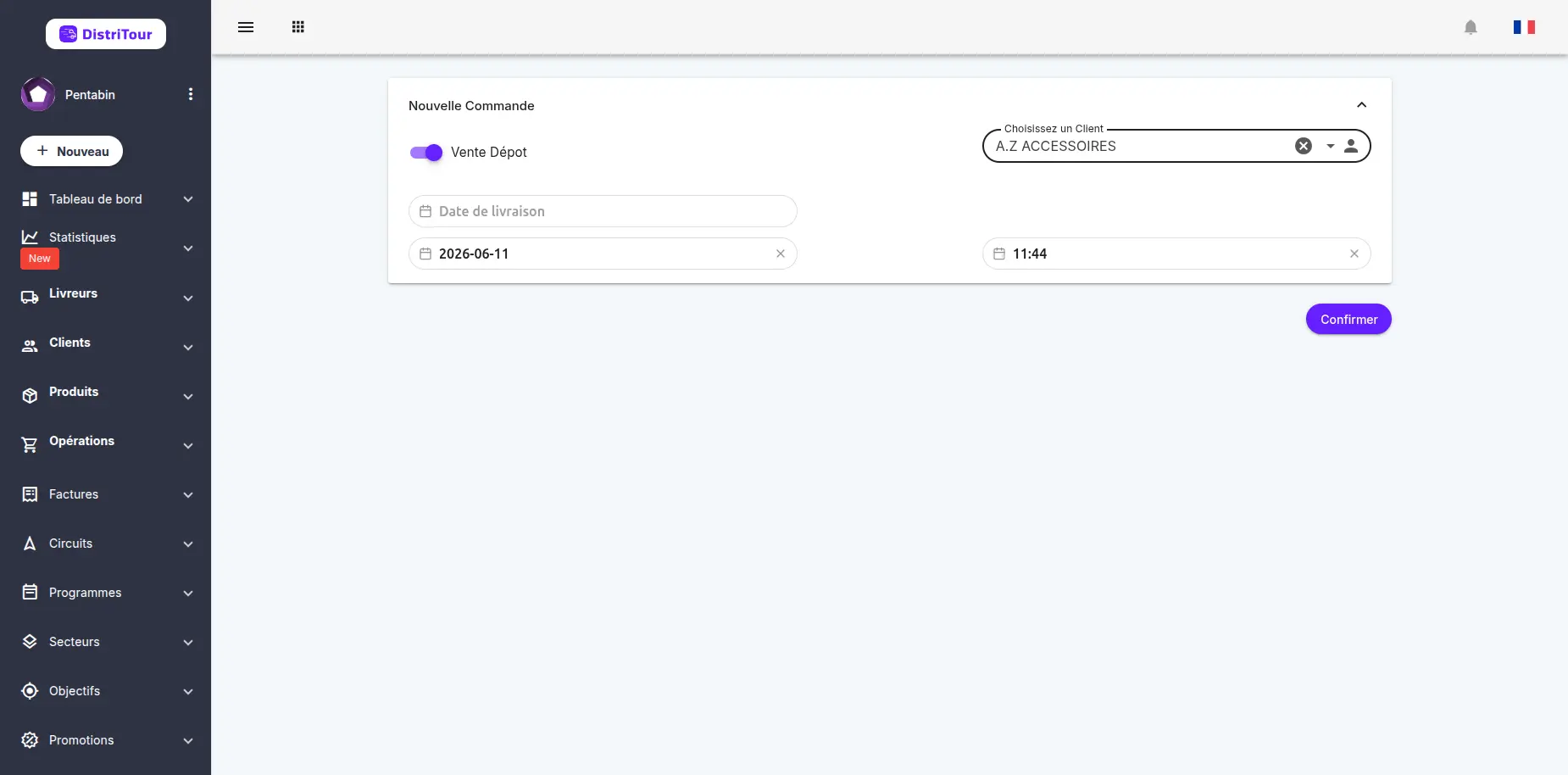
Étape 1 : Choisir le type de vente
| Option | Description |
|---|---|
| Vente Dépôt | Activez ce commutateur pour une vente directe depuis le dépôt. En mode vente dépôt, aucun livreur n'est requis. |
- Mode normal (Vente Dépôt désactivé) : Sélectionnez un livreur et optionnellement un circuit
- Mode vente dépôt (Vente Dépôt activé) : Aucun livreur requis, la vente est enregistrée comme sortie directe de stock
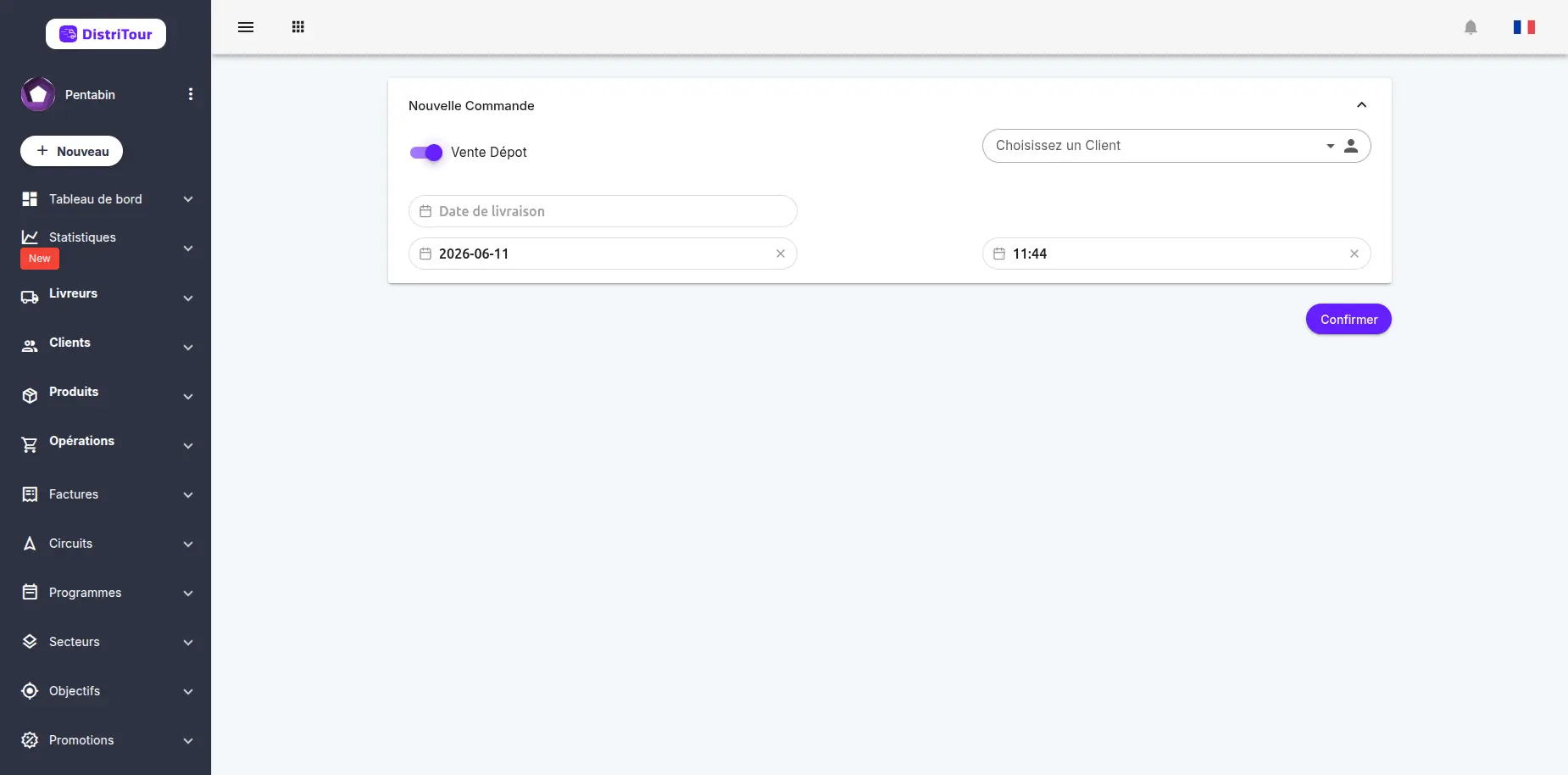
Étape 2 : Sélectionner le client et les dates
| Champ | Obligatoire | Description |
|---|---|---|
| Livreur | Oui* | Sélectionnez le livreur (*non requis si vente dépôt) |
| Circuit | Non | Circuit associé à cette commande (facultatif) |
| Client | Oui | Sélectionnez le client qui passe la commande |
| Date de livraison | Oui | Date prévue pour la livraison |
| Date d'opération | Oui | Date de création de la commande |
| Heure | Oui | Heure de création de la commande |
Important : Une fois le client sélectionné, la section Articles s'affiche automatiquement en dessous.
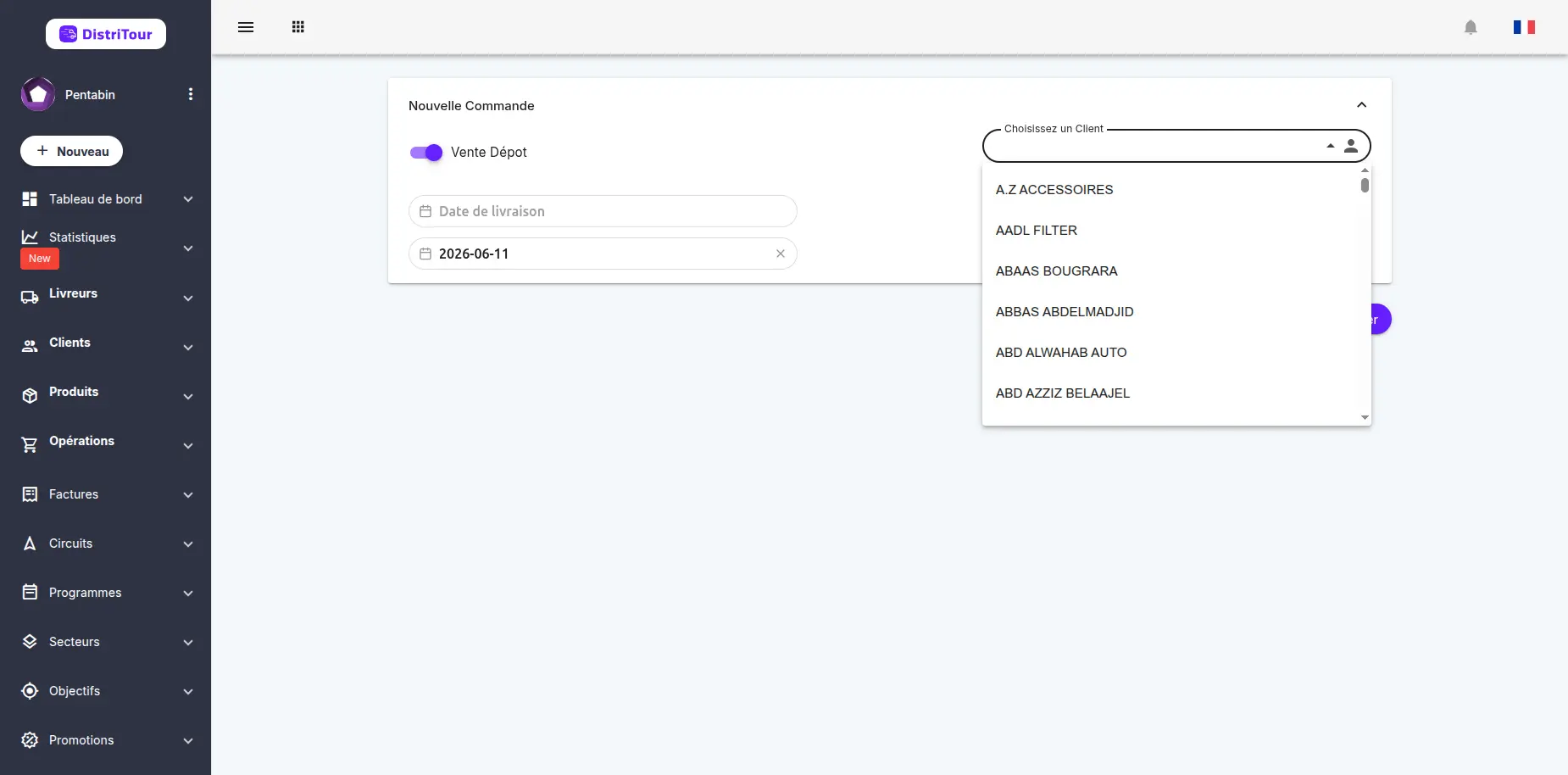
Étape 3 : Ajouter des produits
Après avoir sélectionné le client, la section Articles apparaît automatiquement :
Pour ajouter des produits :
Cliquez sur le bouton Ajouter un article (ou l'icône +)
Une boîte de dialogue s'ouvre avec la liste des produits disponibles
Pour chaque produit à ajouter :
- Sélectionnez le produit dans la liste
- Quantité : Saisissez la quantité commandée
- Prix : Le prix de vente se remplit automatiquement selon la grille tarifaire du client (modifiable si besoin)
- Cliquez sur Ajouter ou l'icône + pour ajouter le produit à la liste
Répétez l'opération pour chaque produit à commander
Étape 4 : Versement (optionnel)
Pour les nouvelles commandes, vous pouvez spécifier un versement :
| Champ | Description |
|---|---|
| Versement | Montant payé par le client |
| Comptant | Activez cette option si le client paie la totalité du montant |
Note : L'option "Comptant" indique un versement intégral du montant de la commande.
Étape 5 : Vérifier et enregistrer
Avant d'enregistrer, vérifiez :
- Les produits ajoutés et leurs quantités
- Le montant total calculé automatiquement
- Le bénéfice estimé
Cliquez sur Enregistrer pour finaliser la commande.
5. Modifier une commande
- Dans la liste, cliquez sur l'ID ou le bouton modifier de la commande.
- Le formulaire s'ouvre avec les données actuelles.
- Modifiez les informations souhaitées.
- Cliquez sur Enregistrer pour appliquer les modifications.
Note : Une commande déjà livrée ne peut pas être modifiée.
6. Supprimer une commande
⚠️ Attention : La suppression d'une commande est définitive et affecte les statistiques.
- Dans la liste, sélectionnez la commande à supprimer.
- Cliquez sur l'icône de suppression dans la colonne Actions.
- Confirmez la suppression dans la boîte de dialogue.
7. Actions groupées
La liste des commandes prend en charge les actions groupées — sélectionnez plusieurs commandes à l'aide des cases à cocher, puis cliquez sur le bouton Actions qui apparaît pour effectuer une opération sur toutes les commandes sélectionnées en une seule fois.
Actions groupées disponibles
| Action | Description |
|---|---|
| Modifier la date de livraison | Modifie la date de livraison pour toutes les commandes sélectionnées |
| Télécharger les bons | Télécharge les bons de commande pour toutes les commandes sélectionnées |
| Supprimer la sélection | Supprime définitivement toutes les commandes sélectionnées (sous réserve des autorisations) |
Comment utiliser les actions groupées
- Sélectionnez les commandes : cochez la case à côté de chaque commande que vous souhaitez inclure. Vous pouvez également utiliser la case à cocher dans l'en-tête du tableau pour tout sélectionner/désélectionner.
- Ouvrez le menu Actions : un bouton Actions apparaît au-dessus du tableau une fois qu'au moins une commande est sélectionnée.
- Choisissez une action : cliquez sur le bouton et sélectionnez l'action souhaitée dans le menu déroulant.
- Confirmez : selon l'action, une boîte de dialogue apparaît pour que vous puissiez configurer et confirmer l'opération.
Modifier la date de livraison (détails)
Lorsque vous modifiez la date de livraison de plusieurs commandes, une boîte de dialogue s'ouvre avec un champ Date de livraison vous permettant de définir la nouvelle date pour toutes les commandes sélectionnées.
Historique des modifications
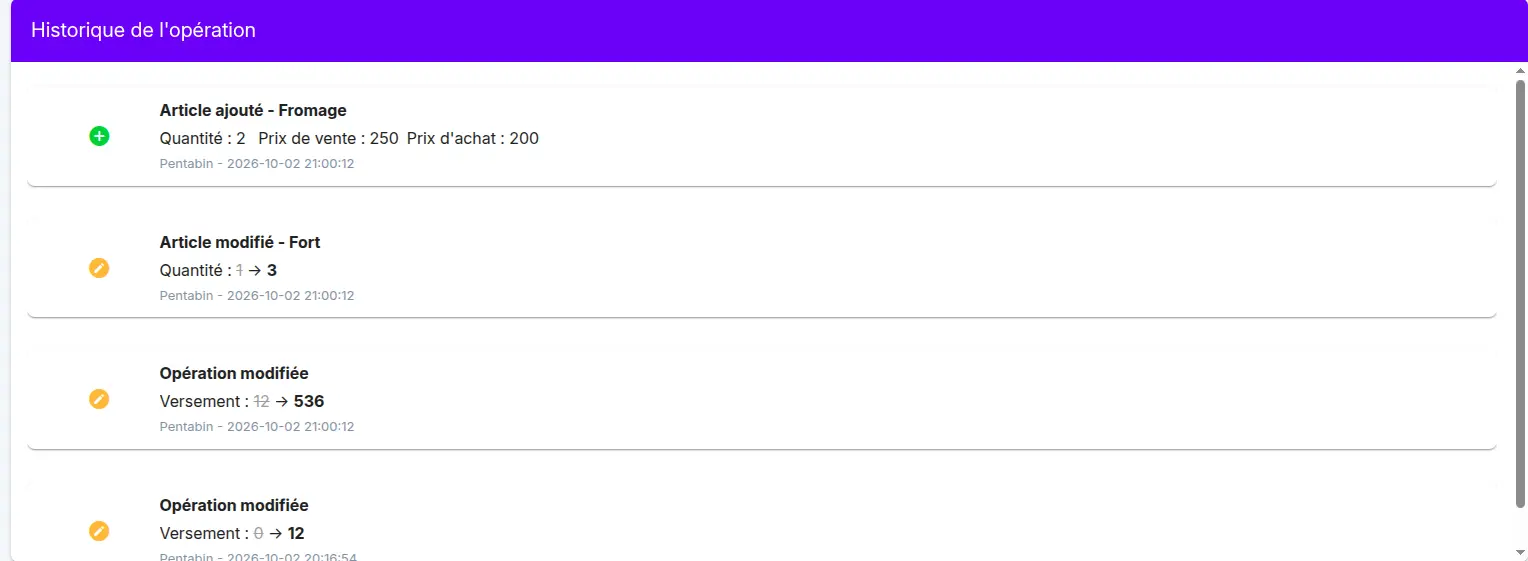
Chaque modification apportée à cet élément est enregistrée automatiquement, par exemple un changement de les quantités, les prix ou les articles d'une opération, ou le montant versé.
Les modifications sont visibles dans le tableau historique des modifications, sur la page de l'opération. Pour chaque modification, il affiche :
- ce qui s'est passé (ajout, modification)
- le champ concerné, avec son ancienne valeur barrée et sa nouvelle valeur
- l'utilisateur qui a effectué la modification, ainsi que la date et l'heure
Vous savez ainsi qui a modifié quoi, et quand.
Voir aussi
- Livraisons - Les commandes peuvent être converties en livraisons
- Circuits - Les commandes peuvent être groupées dans des circuits