Gestion des Programmes
Ce guide explique comment consulter et configurer les programmes de tournée dans Distritour. Un programme permet d'automatiser la création des circuits : on définit les secteurs que le livreur doit visiter chaque jour de la semaine. Chaque jour, le livreur reçoit automatiquement la liste des clients correspondant aux secteurs définis dans son programme.
Table des matières
- Accès au module Programmes
- Vue calendrier du programme
- Modifier un programme
- Champs de configuration
- Gestion des rotations
- Enregistrer les modifications
- Suppression d'un programme
- Notes
1. Accès au module Programmes
Dans la barre latérale gauche, cliquez sur Programmes pour accéder au module.
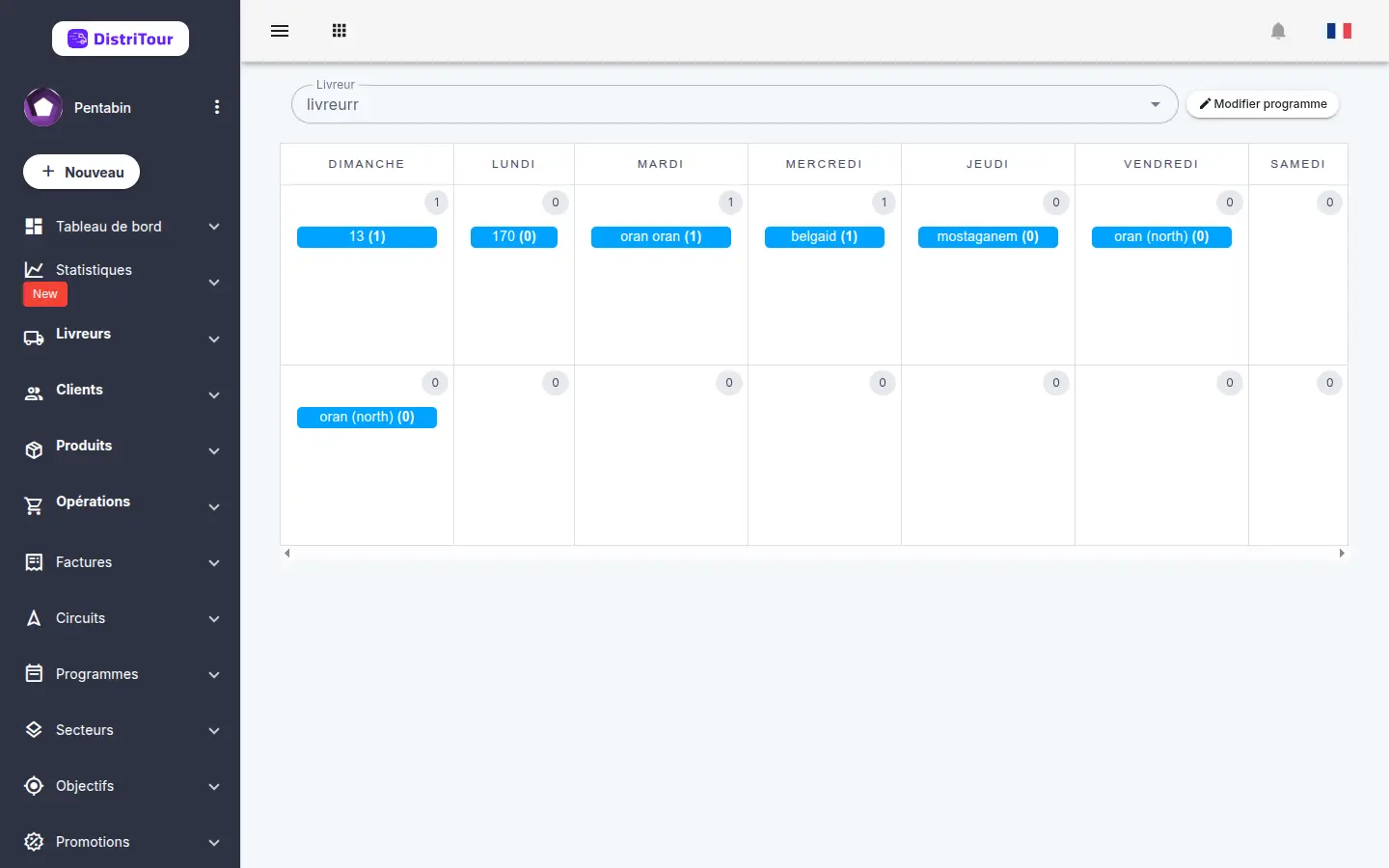
La page affiche :
- Un filtre livreur — sélectionnez un livreur pour visualiser son programme.
- Un tableau hebdomadaire — chaque colonne représente un jour de la semaine (Dimanche à Samedi), chaque ligne correspond à une rotation. Les cellules affichent les secteurs assignés pour chaque jour/rotation.
- Un bouton "Modifier programme" — pour passer en mode édition.
2. Vue calendrier du programme
Le tableau hebdomadaire présente le planning du livreur sélectionné :
| Colonne | Description |
|---|---|
| Ligne (Rotation N°) | Chaque rotation représente une semaine de passage. Un livreur peut avoir plusieurs rotations (ex: Rotation 1 = semaine 1, Rotation 2 = semaine 3…). |
| Colonnes (Jours) | Dimanche, Lundi, Mardi, Mercredi, Jeudi, Vendredi, Samedi |
| Cellule | Secteur(s) affecté(s) pour ce jour et cette rotation |
Un programme vide ou non configuré affichera des cellules vides.
3. Modifier un programme
- Sélectionnez le livreur dans le filtre en haut de la page.
- Cliquez sur Modifier programme ✏️.
- La page passe en mode édition avec le panneau de configuration.
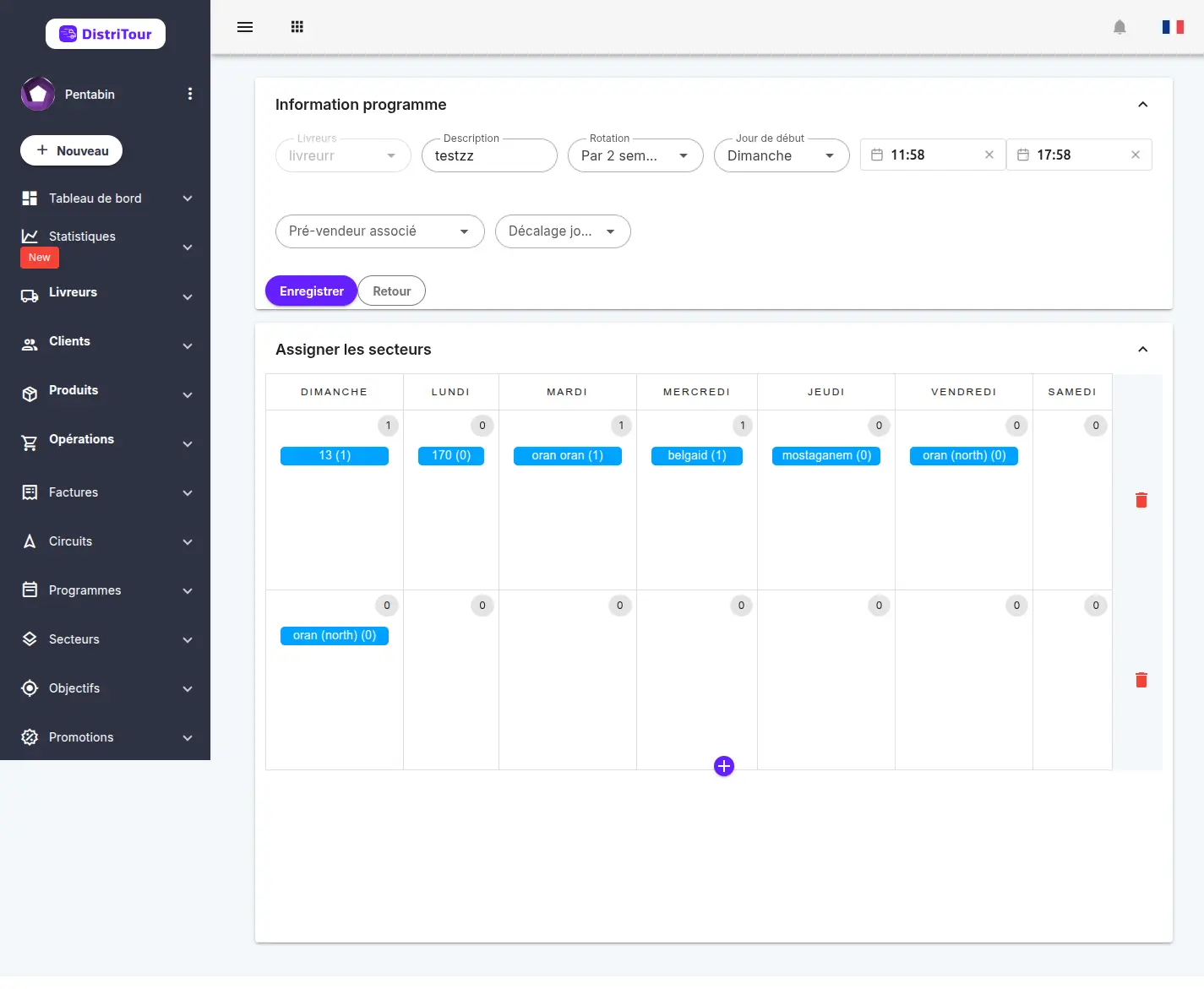
4. Champs de configuration
| Champ | Obligatoire | Description |
|---|---|---|
| Livreur | Oui | Le livreur auquel ce programme est assigné. |
| Description | Oui | Nom ou description du programme. |
| Date de début | Oui | Date à partir de laquelle le programme entre en vigueur. |
| Date de fin | Oui | Date à laquelle le programme se termine. |
| Heure de début | Oui | Heure de début de la journée de travail. |
| Heure de fin | Oui | Heure de fin de la journée de travail (doit être postérieure à l'heure de début). |
| Secteurs par jour | Oui | Pour chaque jour actif et chaque rotation, les secteurs à couvrir. |
5. Gestion des rotations
Une rotation définit la fréquence à laquelle les circuits (tournées) sont réinitialisés.
1 rotation — cycle hebdomadaire : Les secteurs sont assignés sur une base de 1 semaine. Chaque semaine, les circuits sont réinitialisés et le livreur reçoit les clients des secteurs définis pour chaque jour.
2 rotations — cycle bi-hebdomadaire : Les secteurs sont assignés sur une base de 2 semaines. Les circuits sont réinitialisés toutes les 2 semaines. La Rotation 1 s'applique la première semaine, la Rotation 2 s'applique la deuxième semaine.
Pour ajouter une rotation sur un jour donné, cliquez sur l'onglet + à côté des rotations existantes, puis sélectionnez les secteurs à couvrir.
6. Enregistrer les modifications
Une fois la configuration terminée, cliquez sur Enregistrer pour sauvegarder le programme.
Une fois le programme enregistré, les circuits seront automatiquement créés et lancés avec les secteurs sélectionnés aux dates et heures configurées.
7. Notes
Si le livreur sélectionné a déjà un circuit ouvert (démarré mais non clôturé, et non issu d'un programme), un avertissement s'affiche à l'enregistrement. Le programme peut tout de même être enregistré, mais il ne démarrera pas de nouveau circuit tant que ce circuit ouvert existant n'est pas clôturé. Le même avertissement apparaît aussi en mode consultation (hors édition) tant qu'un circuit ouvert existe pour le livreur sélectionné.
Si un programme est créé avec une heure de début supérieure à l'heure actuelle, il se peut qu'il ne démarre pas le jour même. Il est donc préférable de préparer les programmes à l'avance, par exemple en fin de journée pour le lendemain, plutôt que le jour même juste avant l'heure de début prévue.