Tableaux de bord personnalisés
Ce guide explique comment créer vos propres tableaux de bord, y ajouter des widgets et choisir les métriques et types de visualisation adaptés à vos besoins.
Table des matières
- Vue d'ensemble
- Créer un nouveau tableau de bord
- Ajouter un widget
- Étape 1 — Choisir l'objet
- Étape 2 — Choisir la métrique
- Étape 3 — Choisir le type de widget
- Réorganiser les widgets (glisser-déposer)
- Filtrer par date et par zone
- Supprimer un widget
- Renommer ou supprimer un tableau de bord
1. Vue d'ensemble
Distritour vous permet de créer des tableaux de bord personnalisés en plus du tableau de bord par défaut. Chaque tableau de bord personnalisé est composé de widgets que vous choisissez librement parmi plusieurs objets, métriques et types de visualisation.
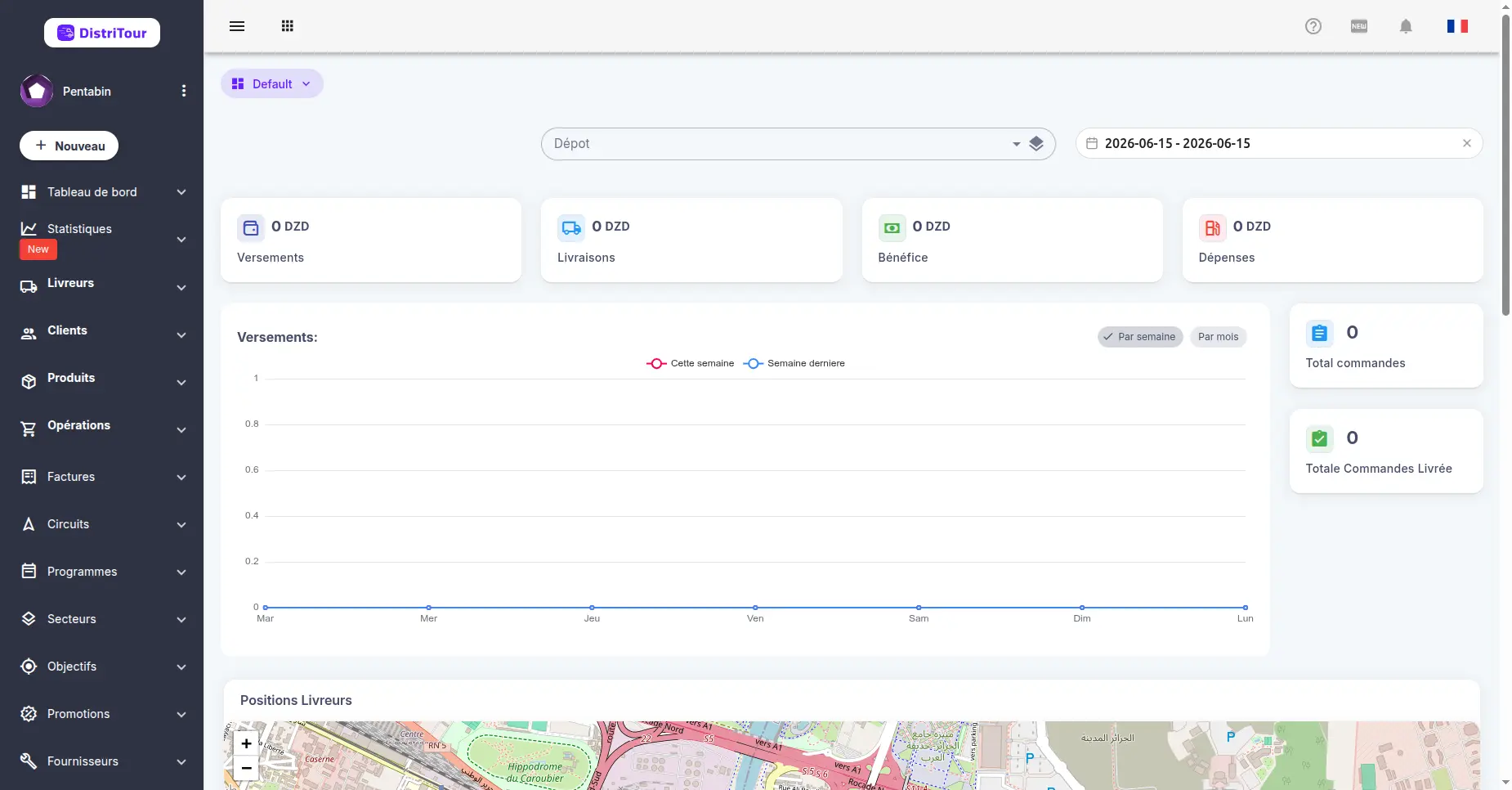
Le sélecteur en haut de la page vous permet de passer du tableau de bord par défaut à vos tableaux personnalisés.
2. Créer un nouveau tableau de bord
- Cliquez sur le sélecteur de tableau de bord en haut à gauche (bouton affichant le nom du tableau actif).
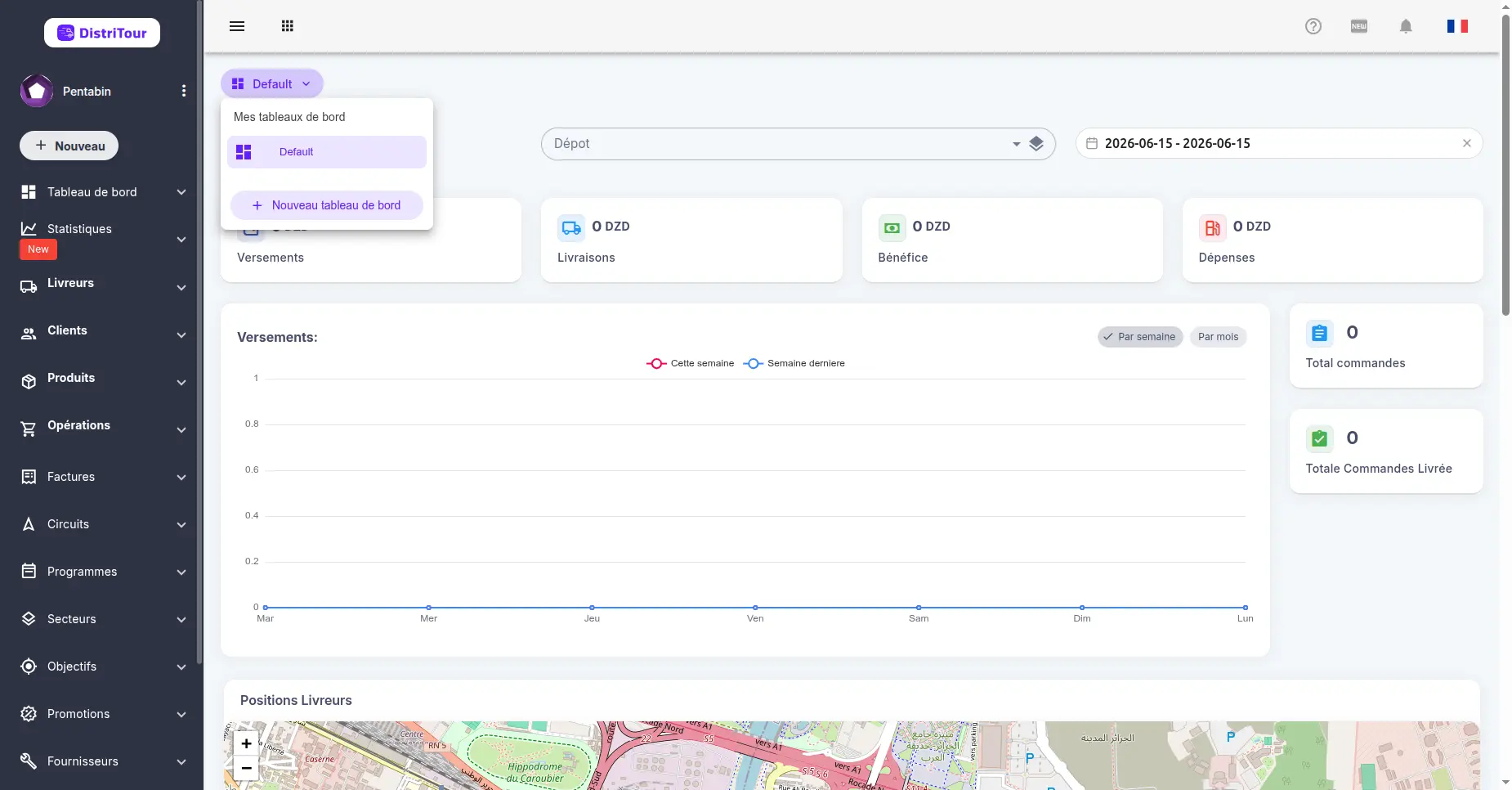
Dans le menu déroulant, cliquez sur Nouveau tableau de bord.
Saisissez un nom pour votre tableau de bord.
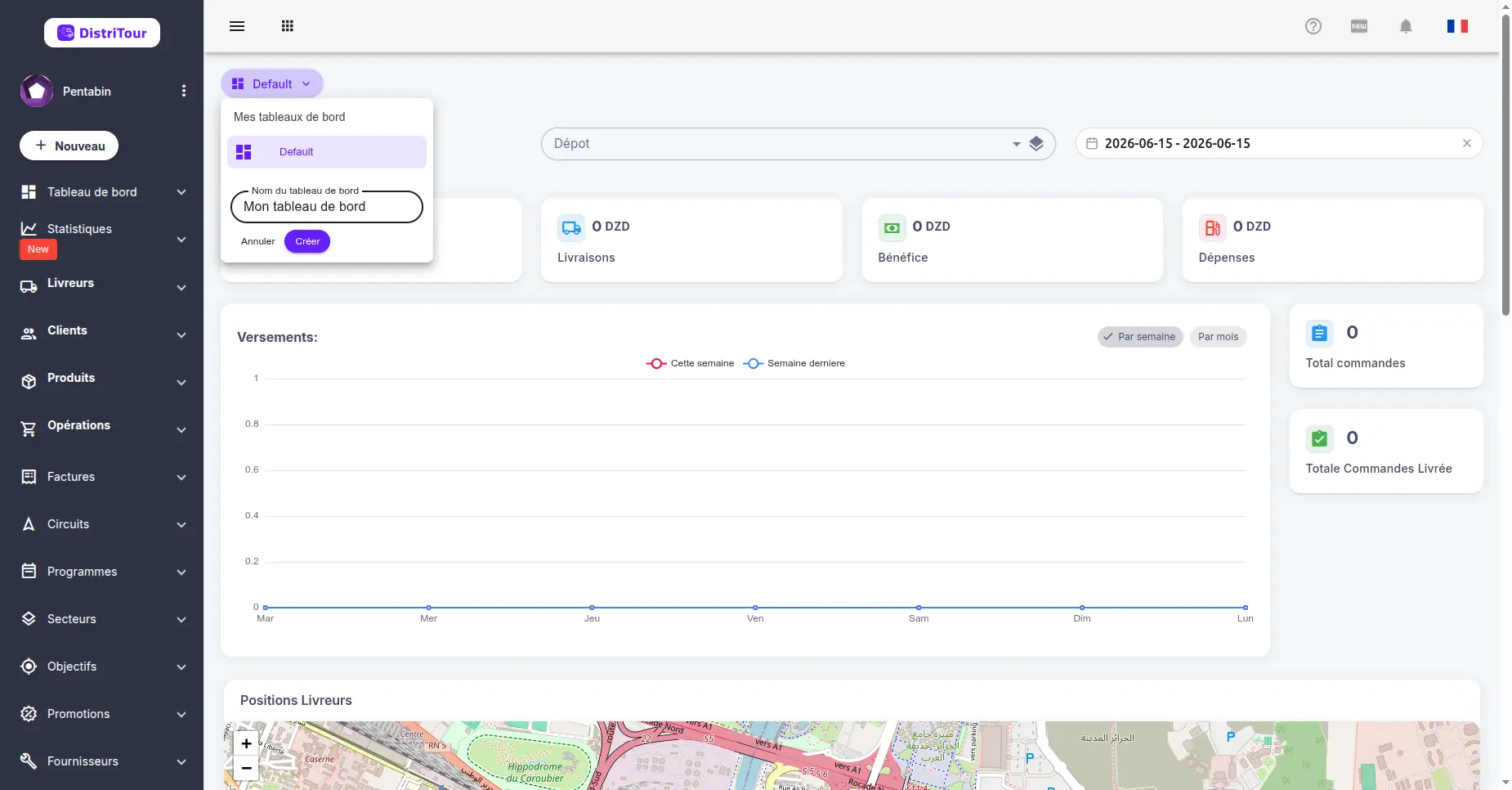
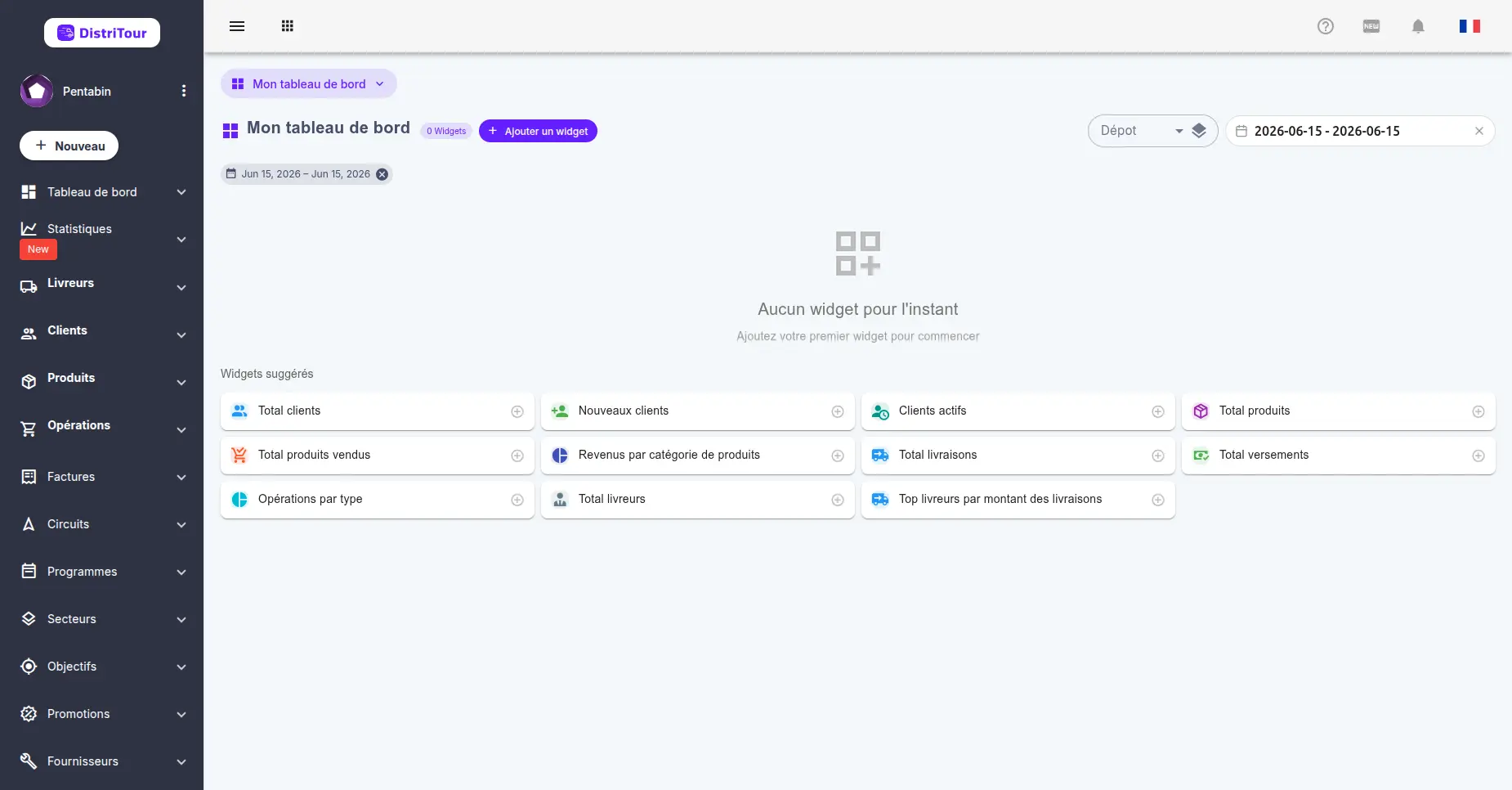
- Cliquez sur Créer. Le nouveau tableau de bord s'ouvre immédiatement, vide, prêt à accueillir des widgets.
TIP
Vos tableaux de bord sont automatiquement sauvegardés dans votre navigateur. Ils persistent entre les sessions.
3. Ajouter un widget
Depuis un tableau de bord personnalisé vide ou existant, cliquez sur le bouton + Ajouter un widget.
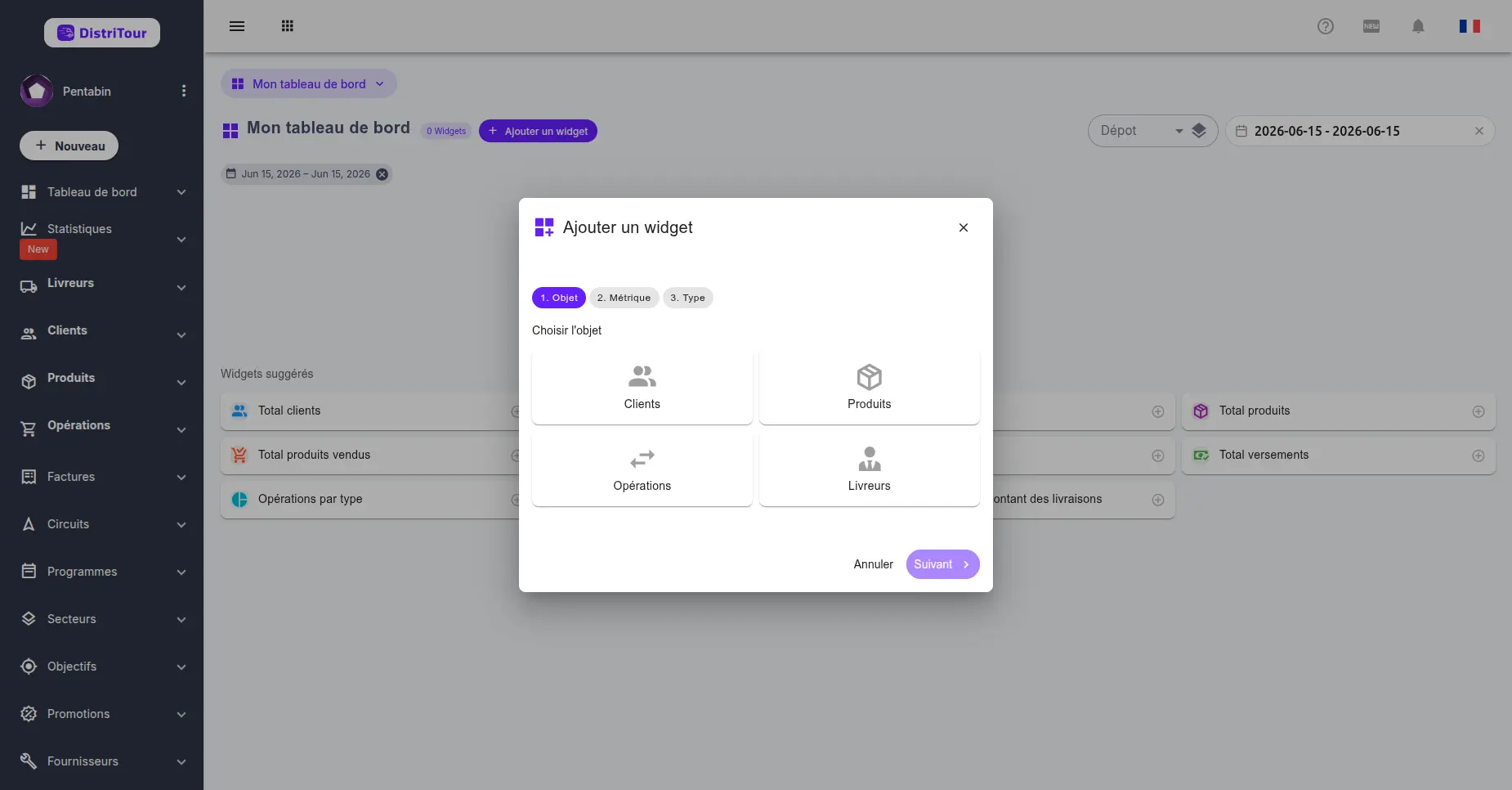
L'assistant d'ajout de widget se déroule en 3 étapes :
- Objet — quelle catégorie de données ?
- Métrique — quel indicateur précis ?
- Type — quelle visualisation ?
4. Étape 1 — Choisir l'objet
Sélectionnez la catégorie de données que vous souhaitez afficher :
| Objet | Description |
|---|---|
| Clients | Données relatives à votre portefeuille clients |
| Produits | Données relatives à vos produits et ventes |
| Opérations | Livraisons, versements, commandes, visites |
| Livreurs | Performance et activité de vos livreurs |
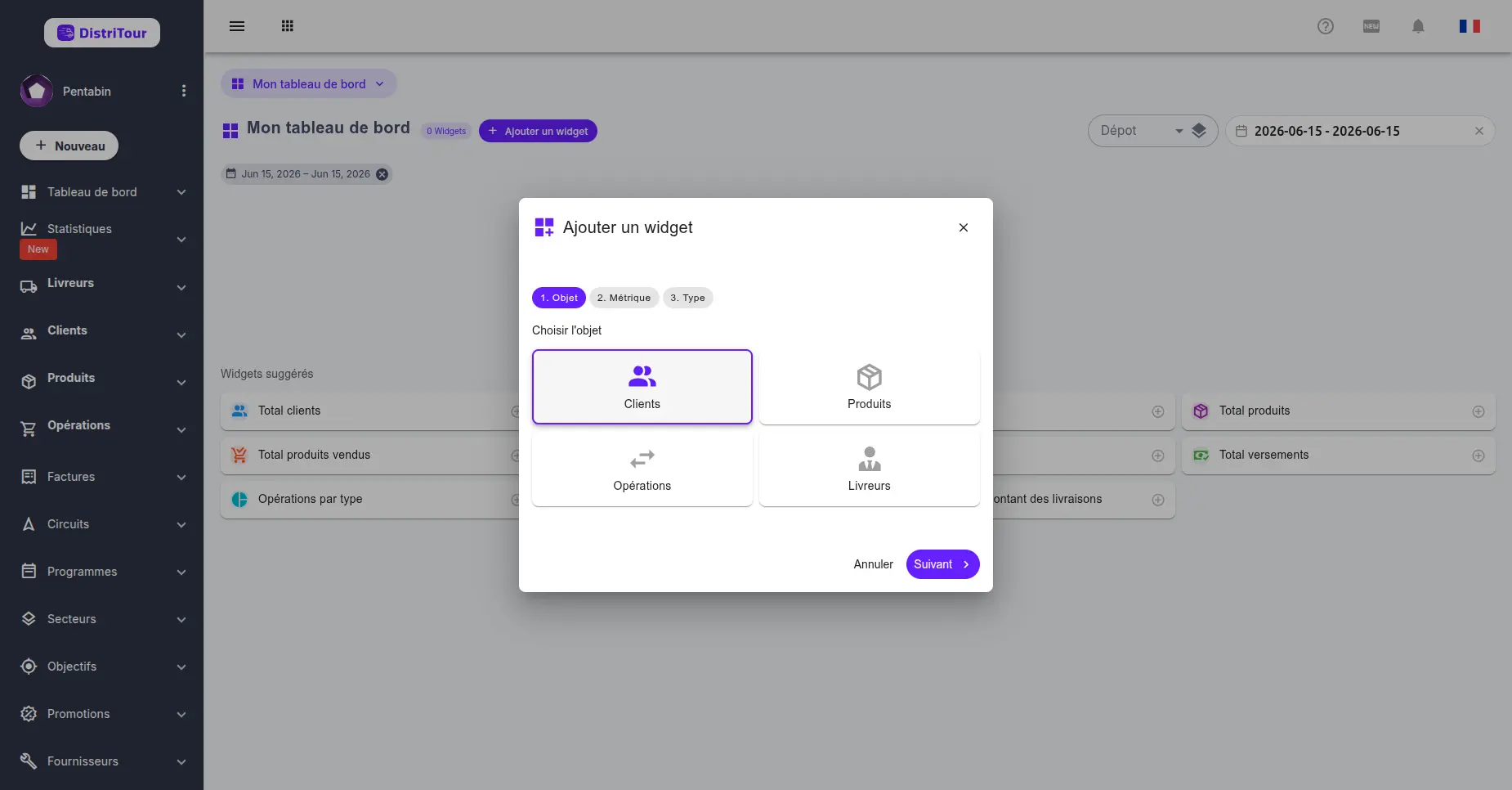
Cliquez sur l'objet souhaité puis sur Suivant.
5. Étape 2 — Choisir la métrique
Sélectionnez l'indicateur précis à afficher pour l'objet choisi.
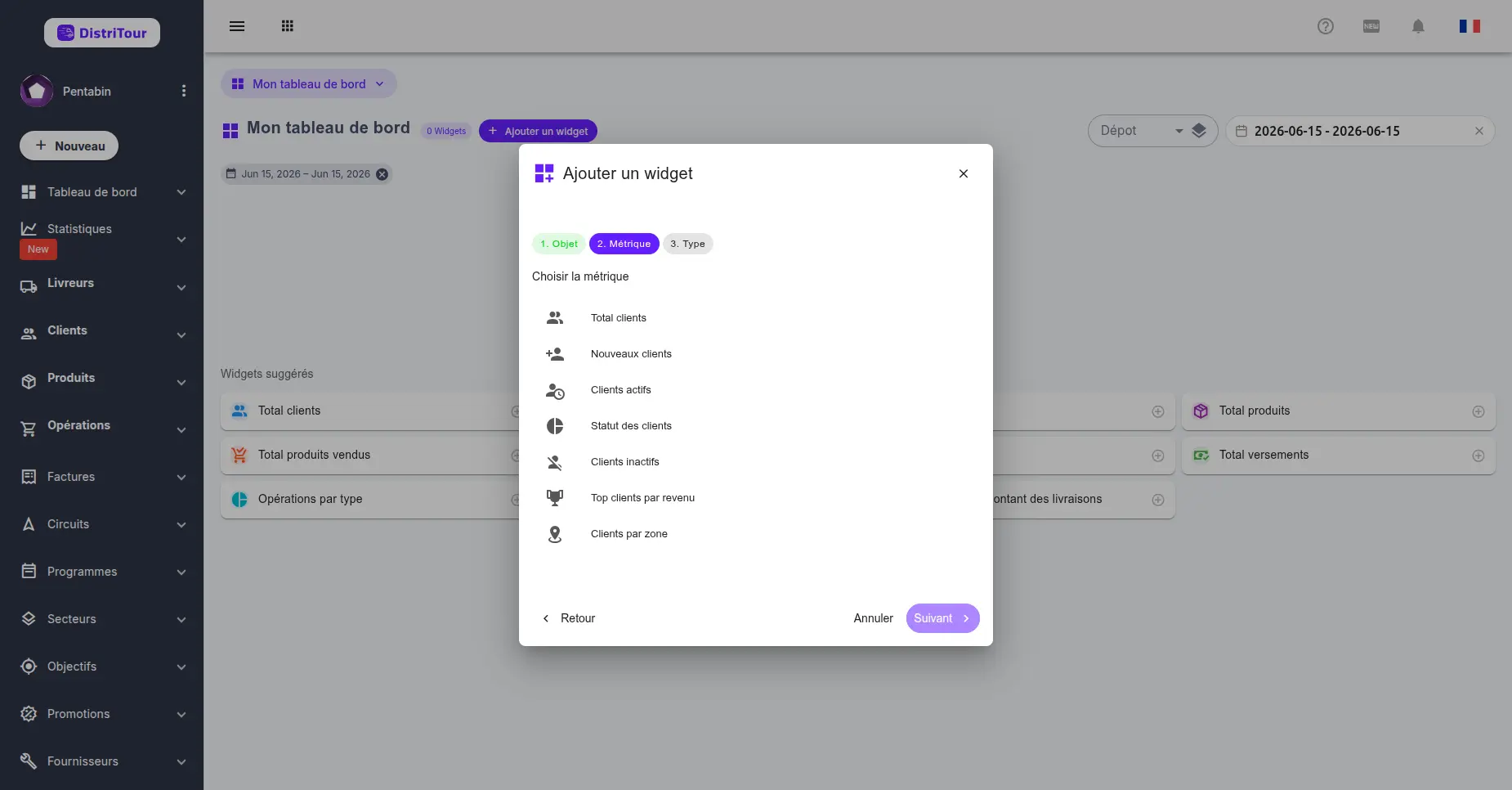
Exemples de métriques disponibles selon l'objet :
Clients
- Total clients
- Nouveaux clients
- Clients actifs
- Clients inactifs
- Top clients par revenu
- Clients par zone
Produits
- Total produits
- Total produits vendus
- Top produits par quantité / par revenu
- Revenus par catégorie
Opérations
- Total livraisons / versements / commandes / visites
- Montant livraisons / versements / commandes
- Total bénéfices / dépenses
- Opérations par type
Livreurs
- Total livreurs / Livreurs actifs
- Top livreurs par livraisons / revenus / commandes / versements
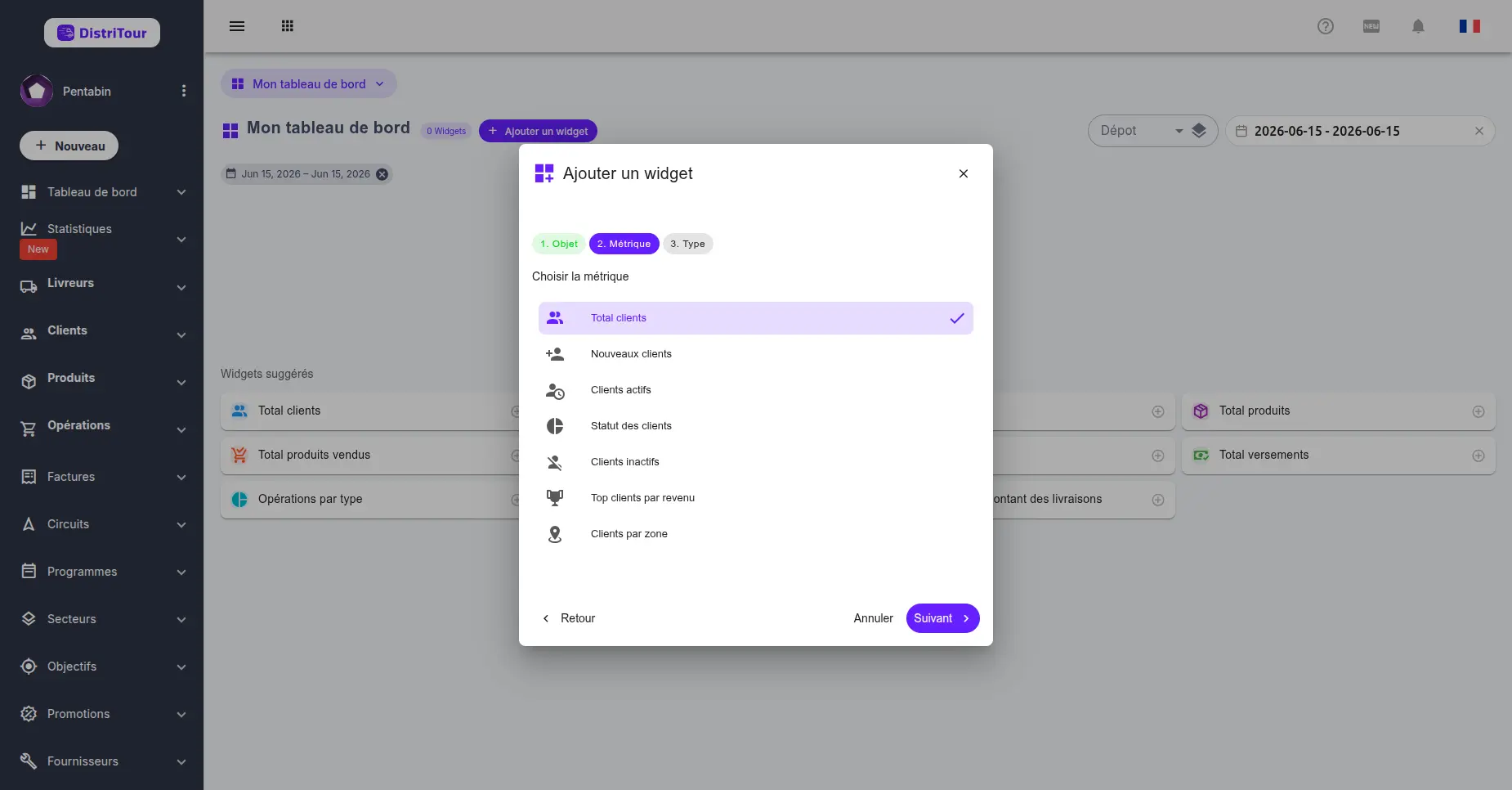
Cliquez sur la métrique souhaitée puis sur Suivant.
6. Étape 3 — Choisir le type de widget
Sélectionnez le type de visualisation. Seuls les types compatibles avec la métrique choisie sont affichés.
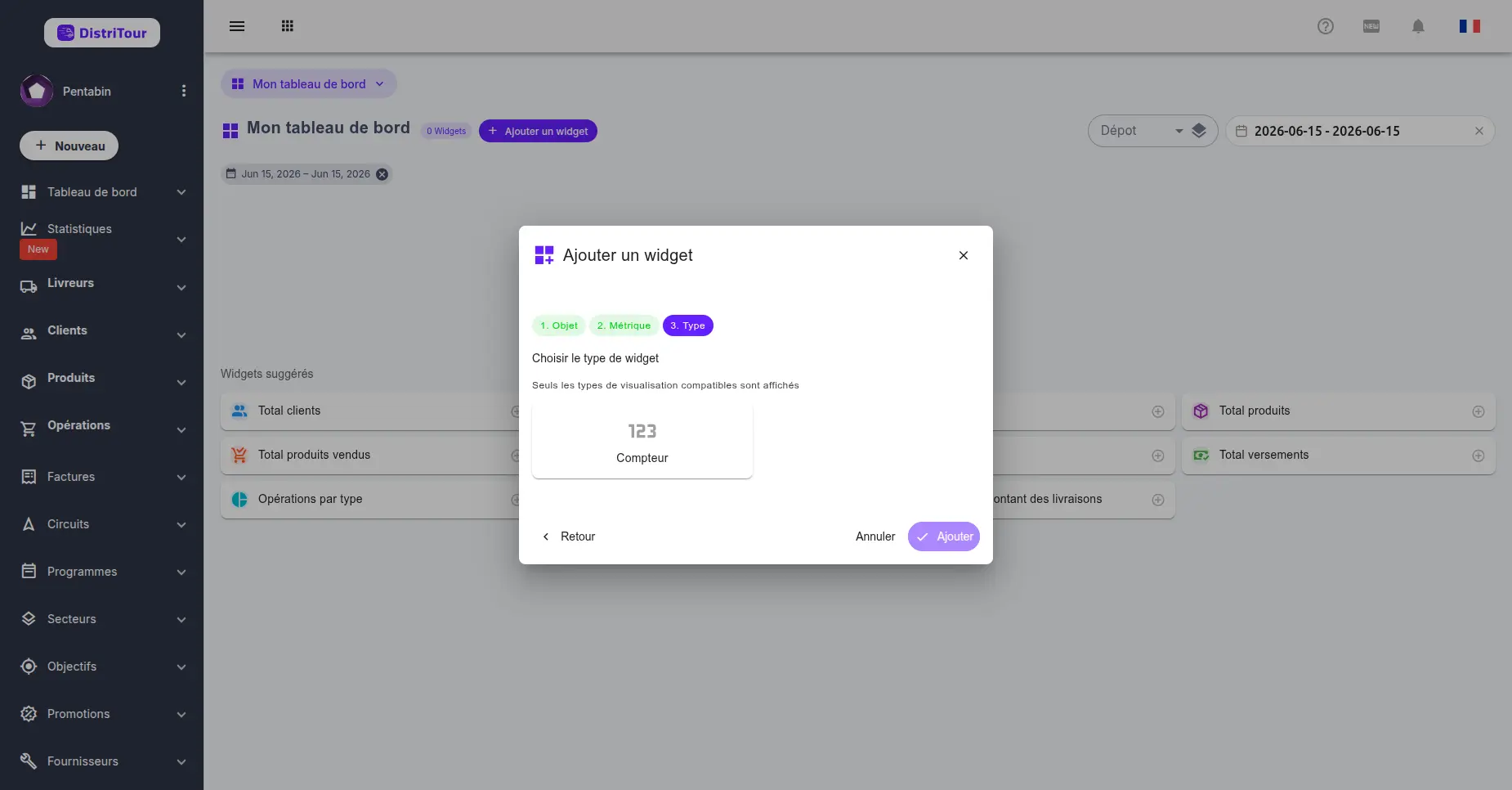
| Type | Description | Meilleur usage |
|---|---|---|
| Compteur | Affiche un chiffre unique en grand | KPI simple (ex: Total clients) |
| Graphique circulaire | Camembert pour répartitions | Répartitions (ex: Opérations par type) |
| Graphique à barres | Barres pour comparaisons | Classements (ex: Top produits) |
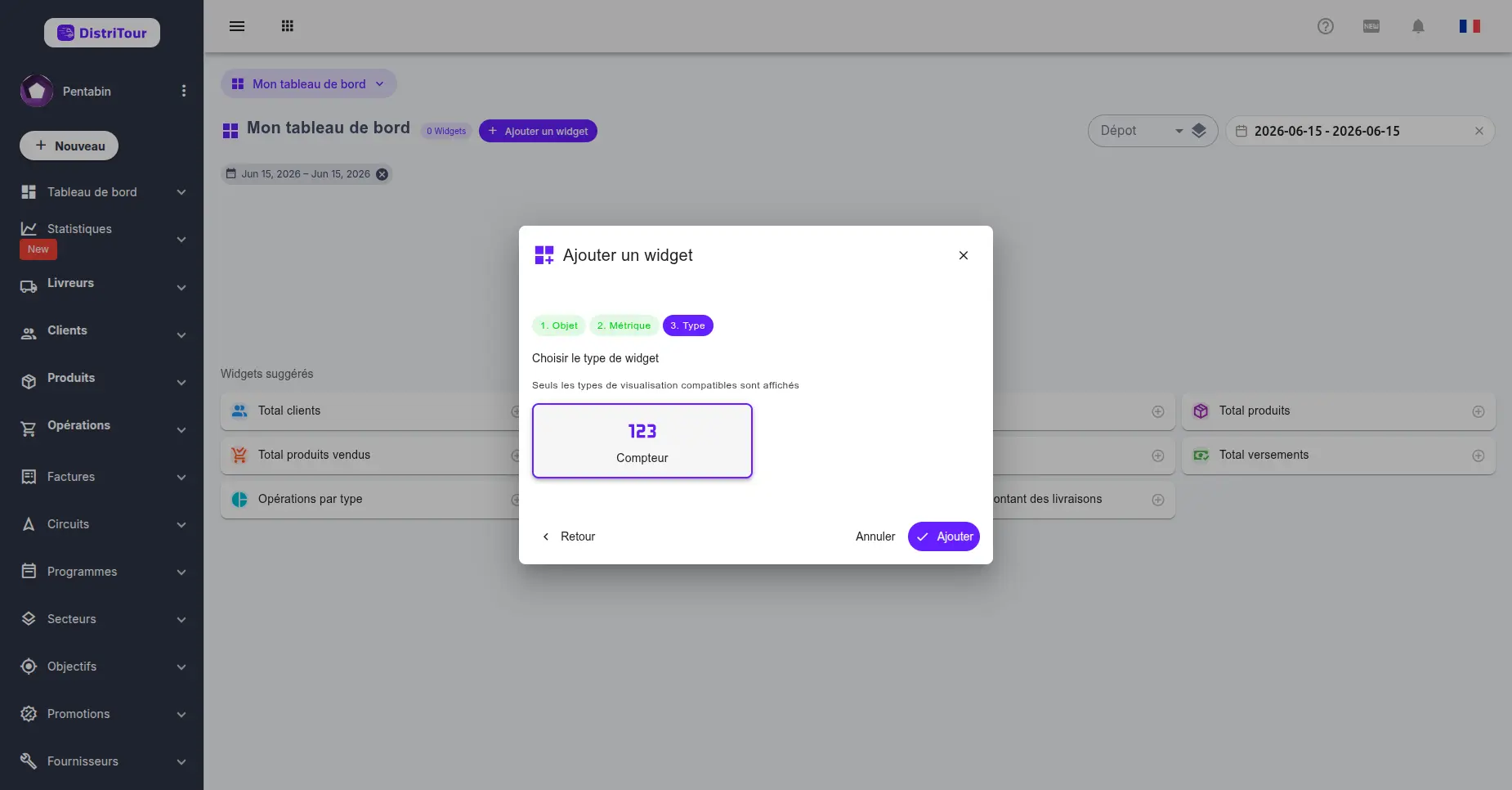
Cliquez sur le type souhaité puis sur Ajouter. Le widget apparaît immédiatement sur votre tableau de bord.
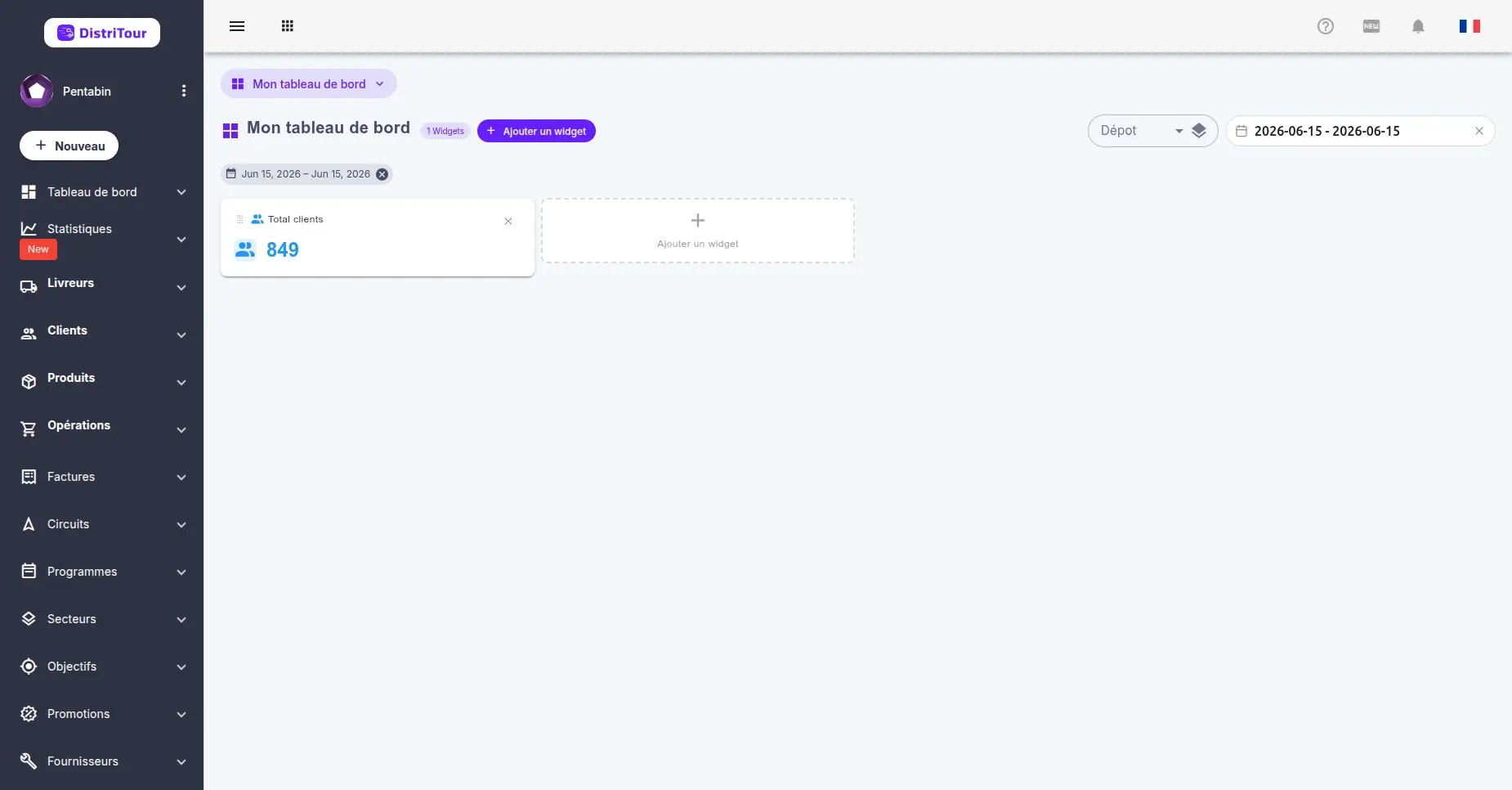
7. Réorganiser les widgets (glisser-déposer)
Vous pouvez réorganiser librement vos widgets par glisser-déposer :
- Survolez un widget — une icône de déplacement (⠿) apparaît en haut à gauche.
- Cliquez et maintenez cette icône.
- Faites glisser le widget vers sa nouvelle position.
- Relâchez — l'ordre est automatiquement sauvegardé.
TIP
Seule l'icône ⠿ déclenche le glisser-déposer. Vous pouvez cliquer normalement sur le reste du widget sans risque de le déplacer accidentellement.
8. Filtrer par date et par zone
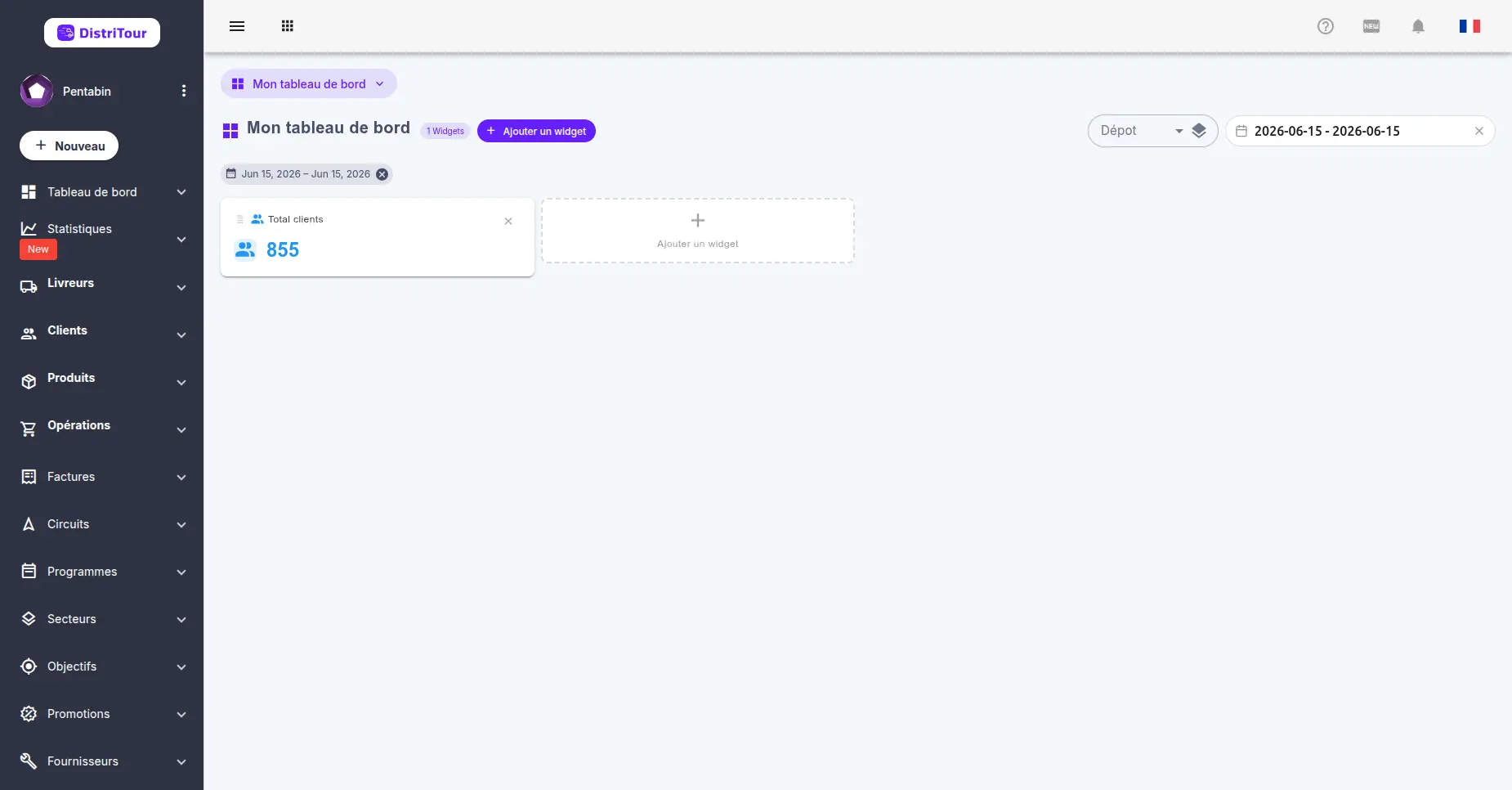
En haut du tableau de bord personnalisé, vous disposez de deux filtres qui s'appliquent à tous les widgets simultanément :
- Filtre de date — sélectionnez une plage de dates (aujourd'hui, ce mois, les 3 derniers mois, etc.)
- Filtre de zone — restreignez les données à une zone géographique spécifique (si les zones sont activées sur votre compte)
Lorsqu'un filtre est actif, une pastille (chip) apparaît sous les contrôles pour indiquer le filtre en cours. Cliquez sur le × de la pastille pour le retirer.
9. Supprimer un widget
Pour retirer un widget du tableau de bord, cliquez sur le bouton × situé en haut à droite du widget. La suppression est immédiate et sauvegardée automatiquement.
10. Renommer ou supprimer un tableau de bord
- Cliquez sur le sélecteur de tableau de bord en haut à gauche.
- Dans la liste, survolez le tableau de bord à modifier.
- Utilisez les icônes disponibles pour le renommer ✏️ ou le supprimer 🗑️.
WARNING
Le tableau de bord Default ne peut pas être renommé ni supprimé.