Commencer avec Distritour
Distritour est une plateforme complète de gestion de livraison et de distribution conçue pour rationaliser vos opérations commerciales. Elle vous aide à gérer les livreurs, les produits, les clients, les livraisons et les opérations en temps réel avec des capacités puissantes de suivi et de reporting. Visitez www.distritour.com pour en savoir plus sur la plateforme.
Étape 1 : Créer Votre Compte
Pour commencer, vous devez créer un compte sur la plateforme Distritour.
- Accédez à la page d'inscription
- Remplissez le formulaire d'inscription avec les informations de votre entreprise
- Soumettez le formulaire
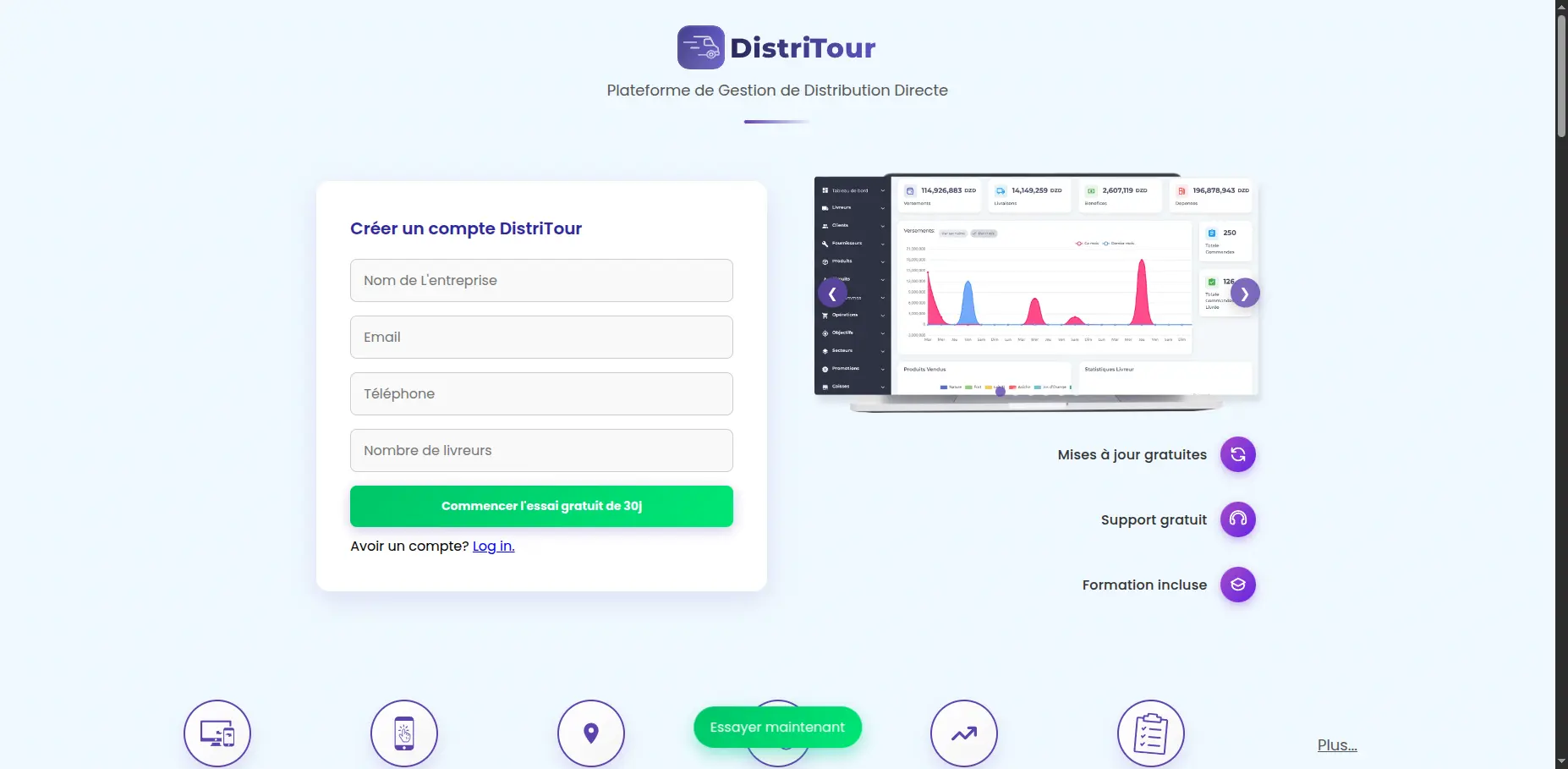
Remarque : Une fois que vous avez soumis le formulaire d'inscription, notre équipe commerciale vous contactera pour activer votre compte. Cette étape de vérification assure la sécurité et une configuration appropriée.
Étape 2 : Connectez-vous à Votre Compte
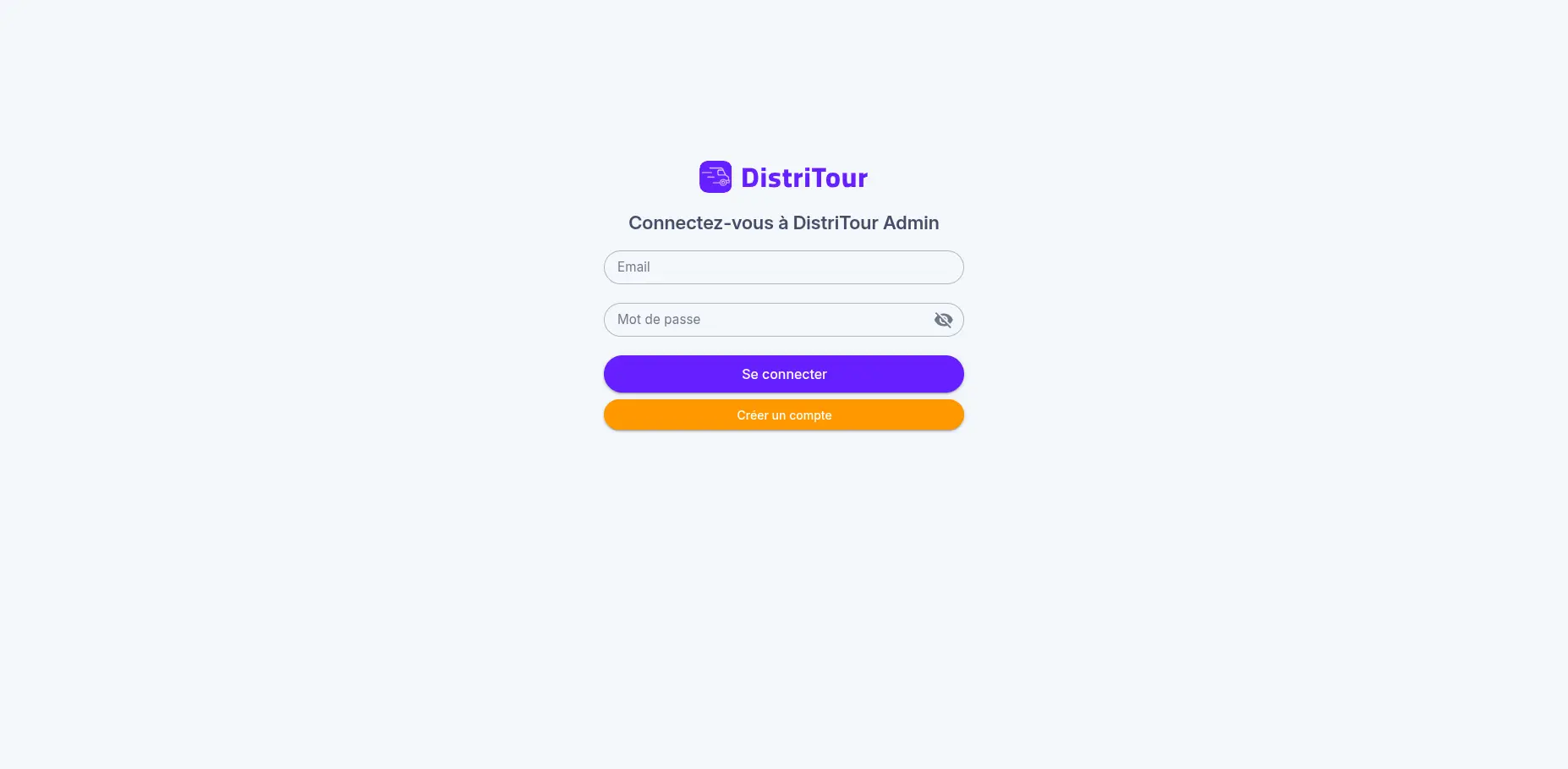
Une fois votre compte activé, vous pouvez vous connecter pour accéder au tableau de bord.
- Accédez à la page de connexion
- Entrez votre adresse e-mail et votre mot de passe
- Cliquez sur Se connecter pour vous connecter
Étape 3 : Compléter le Processus d'Intégration
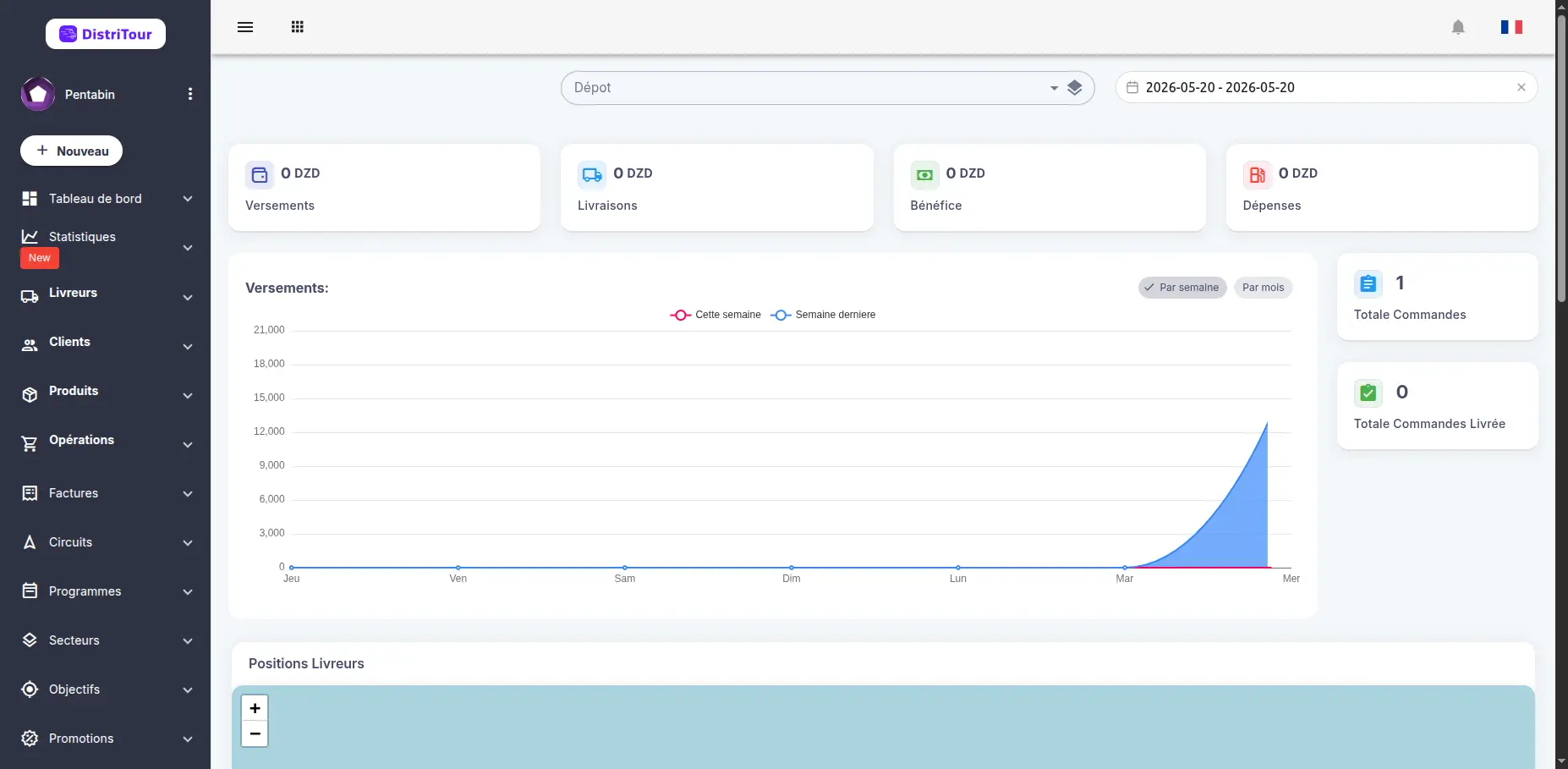
Après vous être connecté, vous serez dirigé vers le tableau de bord où un écran d'intégration vous guidera à travers la configuration initiale. Le processus d'intégration se compose de trois étapes essentielles :
3.1 Créer Votre Premier Livreur
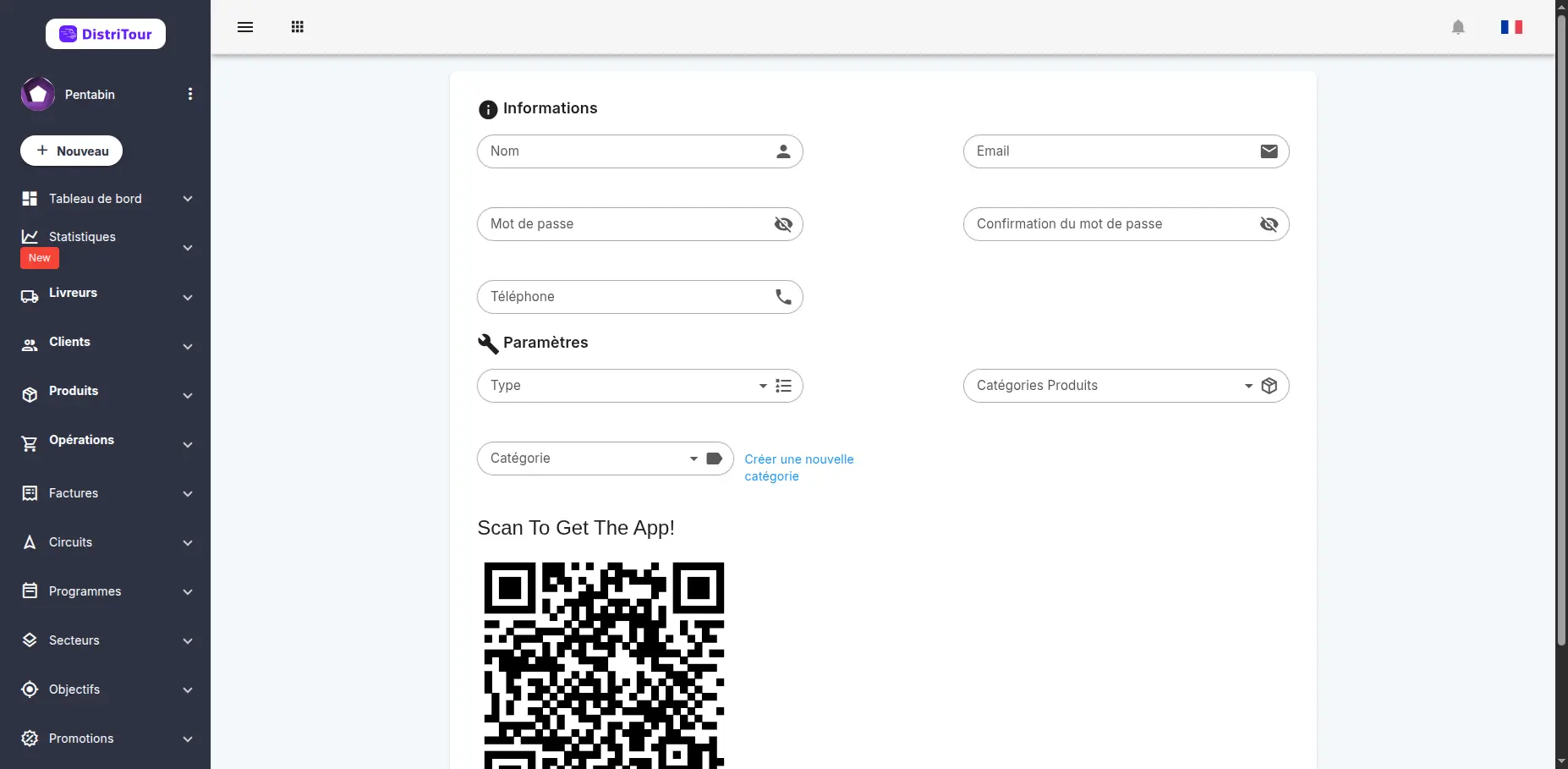
La première étape consiste à créer un livreur (chauffeur de livraison) qui gérera les livraisons.
- Cliquez sur l'étape de création de livreur dans l'assistant d'intégration
- Remplissez le formulaire de livreur avec les informations suivantes :
- Nom - Nom complet du livreur
- Email - Adresse e-mail (générée automatiquement à partir du nom)
- Téléphone - Numéro de téléphone de contact
- Type - Type de livreur (Livreur, Pré vendeur, Cash Van, etc.)
- Catégorie - Catégorie organisationnelle
- Catégories de Produits - Produits auxquels le livreur a accès
Télécharger l'Application Mobile du Livreur
Après avoir créé le livreur, un code QR sera affiché sur la page du formulaire. Le livreur peut scanner ce code QR avec son smartphone pour télécharger l'application mobile Distritour. Une fois installée, il peut se connecter en utilisant ses identifiants et commencer à gérer les livraisons en déplacement.
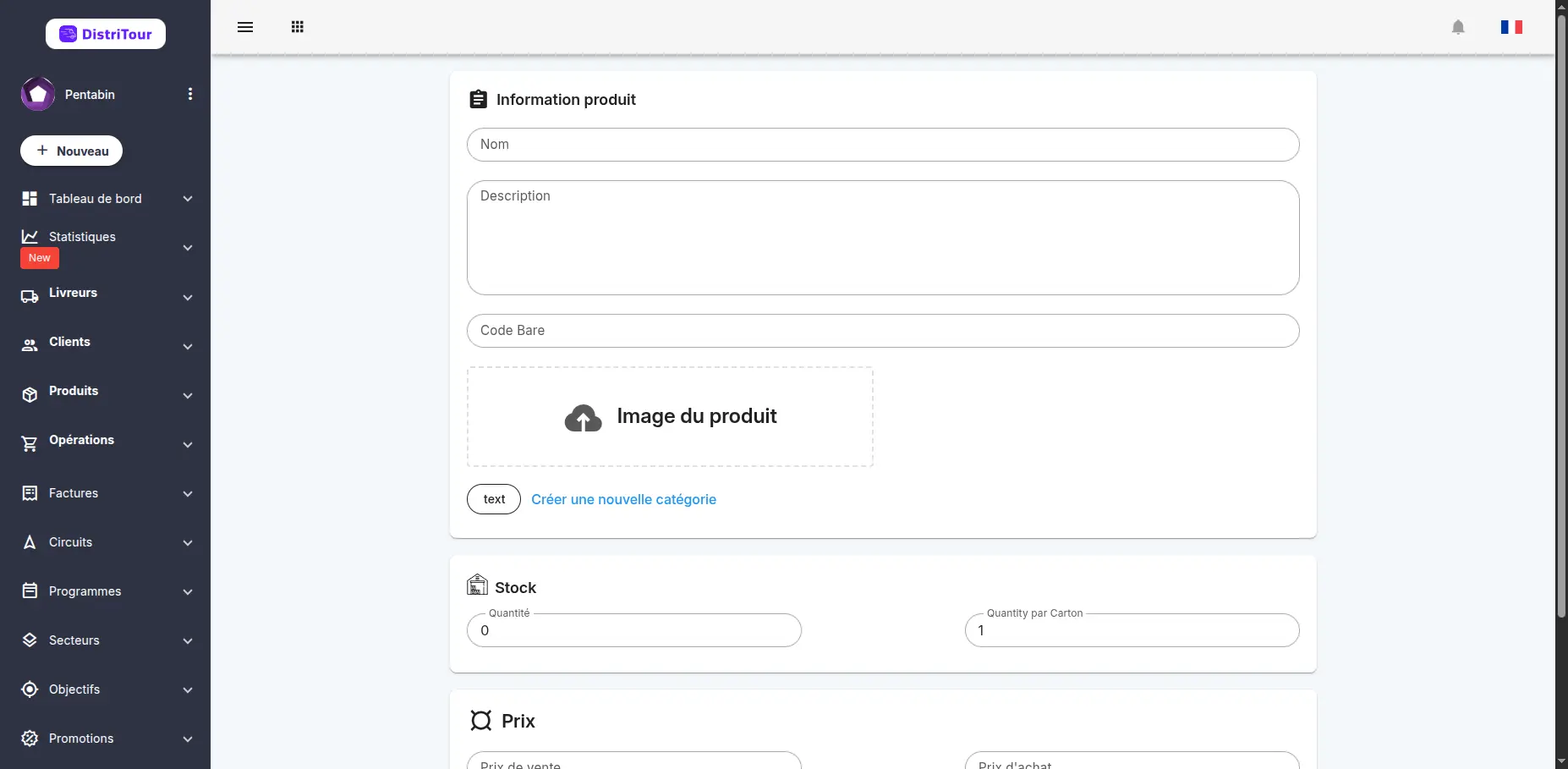
3.2 Créer Votre Premier Produit
Ensuite, vous devez créer un produit que le livreur livrera.
- Cliquez sur l'étape de création de produit dans l'assistant d'intégration
- Remplissez le formulaire de produit avec les informations nécessaires :
- Nom - Nom du produit
- Description - Description détaillée du produit
- Code Barre - Code-barres du produit (optionnel)
- Image - Téléchargement de l'image du produit
- Catégorie - Catégorie du produit
- Quantité - Quantité en stock
- Quantité par Pack - Quantité par pack/carton
- Prix d'Achat - Prix d'achat
- Prix de Vente - Prix de vente
3.3 Créer Votre Premier Client
Enfin, créez votre premier client à qui le livreur livrera les produits.
- Cliquez sur l'étape de création de client dans l'assistant d'intégration
- Remplissez le formulaire de client avec les informations de base :
- Nom - Nom du client
- Solde - Solde initial du compte
- Téléphone - Numéro de téléphone de contact
- D'autres détails peuvent être ajoutés ultérieurement selon les besoins
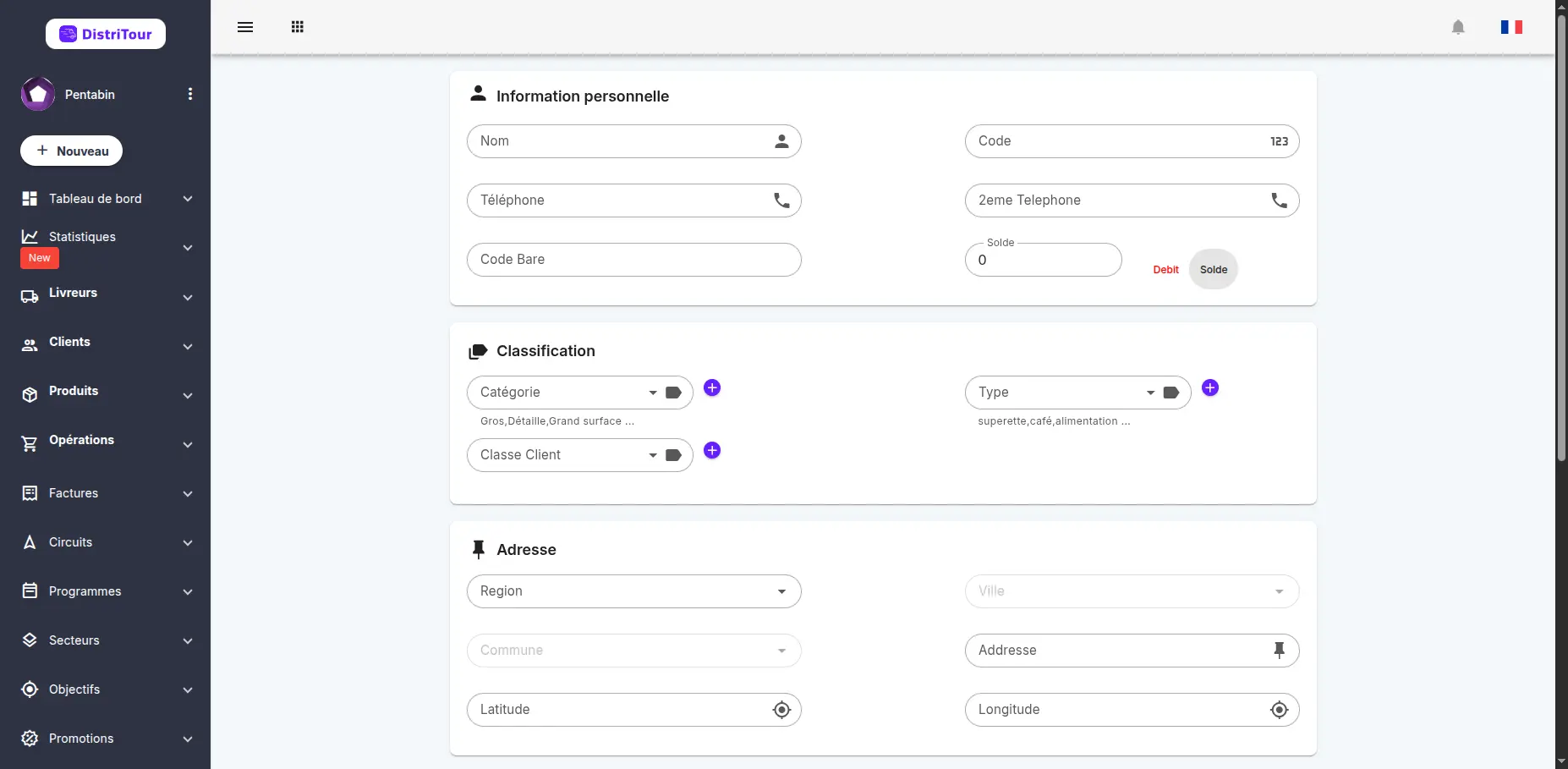
Conseil : Vous pouvez ajouter des informations client plus détaillées (adresse, catégorie, etc.) ultérieurement à partir de la section de gestion des clients.
Étape 4 : Création Automatique de Circuit
Une fois que vous avez terminé le processus d'intégration, un circuit ouvert sera automatiquement créé pour vous. Ce circuit permet à votre livreur nouvellement créé de :
- Enregistrer de nouveaux clients sur le terrain
- Créer et gérer des opérations (livraisons, commandes, versements, retours)
- Synchroniser toutes les données avec le tableau de bord en temps réel
Synchronisation des Données en Temps Réel
Chaque opération effectuée par le livreur sur l'application mobile est immédiatement synchronisée avec le tableau de bord central. Vous pouvez :
- Voir les données synchronisées sur le tableau de bord principal
- Suivre les positions et activités des livreurs
- Surveiller les opérations dans toute l'application
- Accéder aux rapports et statistiques en temps réel
Cela garantit que vous disposez toujours d'informations à jour sur vos opérations commerciales.
Prochaines Étapes
Après avoir terminé la configuration initiale, vous pouvez explorer des fonctionnalités supplémentaires pour optimiser vos opérations :
Voir les Statistiques
Accédez à des statistiques et rapports complets pour analyser les performances de votre entreprise :
- Métriques de ventes et de livraison
- Analyses de performance des livreurs
- Données de ventes de produits
- Suivi des revenus
Accédez à Statistiques dans la barre latérale pour explorer ces rapports.
Configurer les Programmes pour les Livreurs
Configurez des programmes et horaires de livraison pour vos livreurs :
- Définir les routes et secteurs de livraison
- Définir les heures de travail et horaires
- Configurer les zones de service
Accédez à Programmes dans la barre latérale pour configurer ces paramètres.
Configurer les Promotions
Créez et gérez des offres promotionnelles pour stimuler les ventes :
- Campagnes de rabais
- Offres spéciales pour les clients
- Promotions à durée limitée
Accédez à Promotions dans la barre latérale pour configurer les promotions.
Configurer les Objectifs
Définissez des objectifs de performance pour vos livreurs et suivez leurs progrès :
- Objectifs de vente
- Quotas de livraison
- Métriques de performance
Accédez à Objectifs dans la barre latérale pour configurer et suivre les objectifs.
Besoin d'Aide ?
Si vous avez besoin d'aide pour une étape du processus de démarrage :
- Consultez les guides détaillés dans la documentation
- Contactez notre équipe de support
- Visitez www.distritour.com pour plus de ressources
Bienvenue sur Distritour ! Nous sommes ravis de vous aider à rationaliser vos opérations de livraison.