Gestion des Chargements et Déchargements
Ce guide explique comment gérer les opérations de chargement et de déchargement de stock dans Distritour. Un chargement est une opération qui transfère du stock du dépot vers un livreur sélectionné. Un déchargement est l'opération inverse, qui transfère du stock d'un livreur (ou d'une autre source) vers le dépot.
Table des matières
- Accès aux modules
- Vue d'ensemble des chargements
- Créer un chargement
- Vue d'ensemble des déchargements
- Créer un déchargement
- Modification et suppression
1. Accès aux modules
Dans la barre latérale gauche, accédez à Opérations, puis cliquez sur :
- Chargements — pour gérer les transferts de stock du dépot vers les livreurs.
- Déchargements — pour gérer les retours de stock vers le dépot.
2. Vue d'ensemble des chargements
La page des chargements affiche un tableau avec tous les chargements enregistrés.
Colonnes principales :
| Colonne | Description |
|---|---|
| ID | Identifiant unique du chargement. |
| Livreur | Le livreur qui reçoit le stock. |
| Date | Date et heure du chargement. |
| Montant à la vente | Valeur totale du stock chargé (prix de vente). |
| Montant à l'achat | Valeur totale du stock chargé (prix d'achat). |
| Articles | Articles chargés vers le livreur. |
3. Créer un chargement
Étapes de création
- En haut de la page des chargements, cliquez sur le bouton + Ajouter ou Créer.
- Une forme s'ouvre où vous devez remplir les champs suivants :
| Champ | Type | Description |
|---|---|---|
| Livreur | Sélection | Sélectionnez le livreur qui recevra le stock. |
| Date de l'opération | Date/Heure | Définissez la date et l'heure du chargement. |
| Articles | Tableau | Ajoutez les produits et les quantités à charger. |
- Cliquez sur Enregistrer pour valider le chargement.
Exemple de flux
- Un responsable de dépot prépare une tournée pour un livreur.
- Il crée un chargement en sélectionnant le livreur et les produits en stock.
- Le stock est transféré dans l'inventaire du livreur.
- Le livreur peut maintenant vendre ces produits pendant sa tournée.
4. Vue d'ensemble des déchargements
La page des déchargements affiche tous les retours de stock vers le dépot.
Colonnes principales :
| Colonne | Description |
|---|---|
| ID | Identifiant unique du déchargement. |
| Livreur | Le livreur qui retourne le stock. |
| Date | Date et heure du déchargement. |
| Montant à la vente | Valeur totale du stock retourné (prix de vente). |
| Montant à l'achat | Valeur totale du stock retourné (prix d'achat). |
| Articles | Articles déchargés. |
| Quantité totale | Nombre total d'articles retournés. |
5. Créer un déchargement
Étapes de création
- En haut de la page des déchargements, cliquez sur le bouton + Ajouter ou Créer.
- Une forme s'ouvre avec les champs suivants :
| Champ | Type | Description |
|---|---|---|
| Livreur | Sélection | Sélectionnez le livreur qui retourne le stock. |
| Date de l'opération | Date/Heure | Définissez la date et l'heure du déchargement. |
| Articles | Tableau | Listez les produits et les quantités retournés. |
- Cliquez sur Enregistrer pour valider le déchargement.
Cas d'usage
- Un livreur termine sa tournée et retourne au dépot avec le stock invendu.
- Un responsable crée un déchargement pour enregistrer les produits retournés.
- Le stock est réintégré dans l'inventaire du dépot.
6. Modification et suppression
Modifier une opération
- Dans le tableau, localisez l'opération à modifier.
- Cliquez sur l'icône Éditer ou le bouton Modifier.
- Ajustez les champs requis.
- Cliquez sur Enregistrer pour valider les modifications.
Supprimer une opération
- Sélectionnez l'opération à supprimer.
- Cliquez sur l'icône Supprimer ou le bouton Supprimer.
- Confirmez la suppression dans la boîte de dialogue.
⚠️ Attention : La suppression d'une opération est définitive et affecte l'inventaire.
Historique des modifications
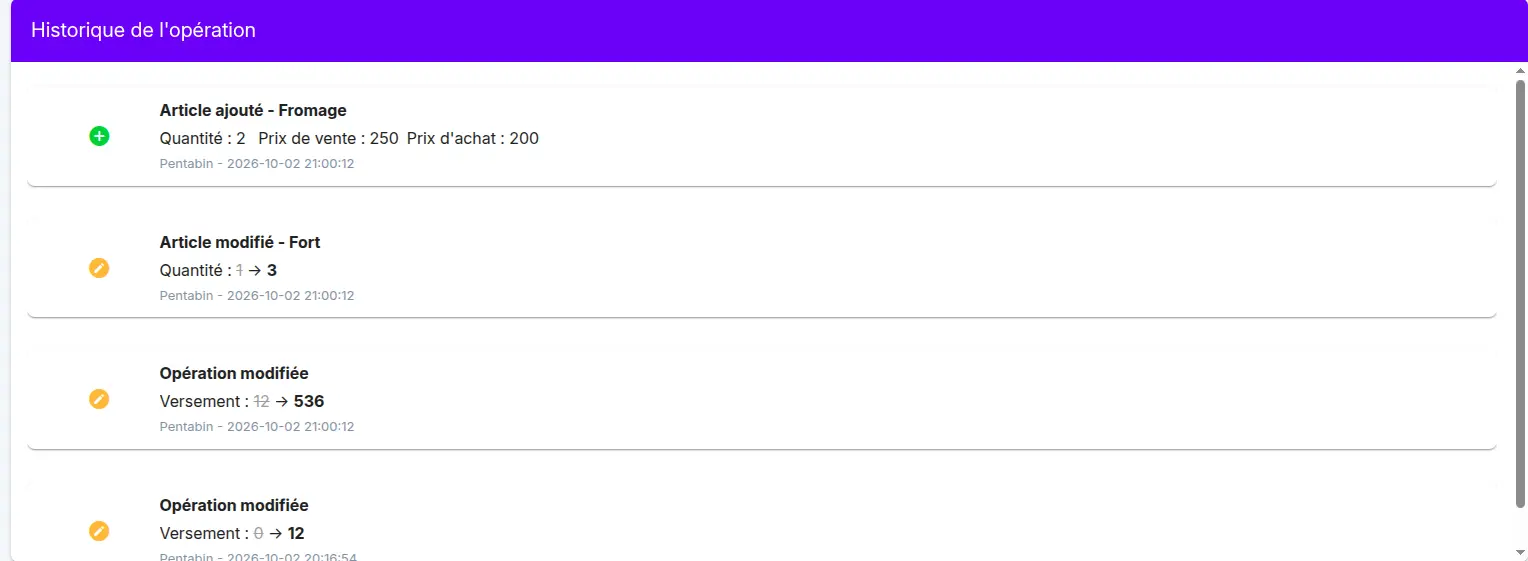
Chaque modification apportée à cet élément est enregistrée automatiquement, par exemple un changement de les quantités, les prix ou les articles d'une opération, ou le montant versé.
Les modifications sont visibles dans le tableau historique des modifications, sur la page de l'opération. Pour chaque modification, il affiche :
- ce qui s'est passé (ajout, modification)
- le champ concerné, avec son ancienne valeur barrée et sa nouvelle valeur
- l'utilisateur qui a effectué la modification, ainsi que la date et l'heure
Vous savez ainsi qui a modifié quoi, et quand.