إدارة عمليات التحميل والتفريغ
يشرح هذا الدليل كيفية إدارة عمليات تحميل وتفريغ المخزون في Distritour. التحميل هو عملية تنقل المخزون من المستودع إلى موزع محدد. التفريغ هو العملية العكسية، التي تنقل المخزون من موزع (أو مصدر آخر) إلى المستودع.
جدول المحتويات
- الوصول إلى الوحدات
- نظرة عامة على التحميلات
- إنشاء تحميل
- نظرة عامة على التفريغات
- إنشاء تفريغ
- التعديل والحذف
1. الوصول إلى الوحدات
في الشريط الجانبي الأيسر، انتقل إلى العمليات، ثم انقر على:
- التحميلات — لإدارة نقل المخزون من المستودع إلى الموزعين.
- التفريغات — لإدارة إرجاع المخزون إلى المستودع.
2. نظرة عامة على التحميلات
تعرض صفحة التحميلات جدولًا يحتوي على جميع التحميلات المسجلة.
الأعمدة الرئيسية:
| العمود | الوصف |
|---|---|
| رقم التعريف | معرف فريد للتحميل. |
| الموزع | الموزع الذي يستقبل المخزون. |
| التاريخ | تاريخ وقت التحميل. |
| مبلغ البيع | القيمة الإجمالية للمخزون المحمّل (سعر البيع). |
| مبلغ الشراء | القيمة الإجمالية للمخزون المحمّل (سعر الشراء). |
| المواد | المواد المحملة للموزع. |
3. إنشاء تحميل
خطوات الإنشاء
- في أعلى صفحة التحميلات، انقر على زر + إضافة أو إنشاء.
- يفتح نموذج حيث يجب ملء الحقول التالية:
| الحقل | النوع | الوصف |
|---|---|---|
| الموزع | اختيار | اختر الموزع الذي سيستقبل المخزون. |
| تاريخ العملية | تاريخ/وقت | اضبط تاريخ وقت التحميل. |
| المواد | جدول | أضف المنتجات والكميات المراد تحميلها. |
- انقر على حفظ لتأكيد التحميل.
مثال على سير العمل
- يُحضّر مسؤول المستودع مسارًا لموزع.
- ينشئ تحميلًا بتحديد الموزع والمنتجات من المخزون.
- يتم نقل المخزون إلى مخزون الموزع.
- يمكن للموزع الآن بيع هذه المنتجات خلال مساره.
4. نظرة عامة على التفريغات
تعرض صفحة التفريغات جميع عمليات إرجاع المخزون إلى المستودع.
الأعمدة الرئيسية:
| العمود | الوصف |
|---|---|
| رقم التعريف | معرف فريد للتفريغ. |
| الموزع | الموزع الذي يرجع المخزون. |
| التاريخ | تاريخ وقت التفريغ. |
| مبلغ البيع | القيمة الإجمالية للمخزون المرجع (سعر البيع). |
| مبلغ الشراء | القيمة الإجمالية للمخزون المرجع (سعر الشراء). |
| المواد | المواد المفرغة. |
| الكمية الإجمالية | العدد الإجمالي للمواد المرجعة. |
5. إنشاء تفريغ
خطوات الإنشاء
- في أعلى صفحة التفريغات، انقر على زر + إضافة أو إنشاء.
- يفتح نموذج بالحقول التالية:
| الحقل | النوع | الوصف |
|---|---|---|
| الموزع | اختيار | اختر الموزع الذي يرجع المخزون. |
| تاريخ العملية | تاريخ/وقت | اضبط تاريخ وقت التفريغ. |
| المواد | جدول | اسرد المنتجات والكميات المرجعة. |
- انقر على حفظ لتأكيد التفريغ.
حالات الاستخدام
- ينهي موزع مساره ويعود إلى المستودع بالمخزون غير المباع.
- ينشئ مسؤول تفريغًا لتسجيل المنتجات المرجعة.
- يتم إعادة تكامل المخزون في مخزون المستودع.
6. التعديل والحذف
تعديل عملية
- في الجدول، حدد موقع العملية المراد تعديلها.
- انقر على أيقونة تعديل أو زر تعديل.
- عدّل الحقول المطلوبة.
- انقر على حفظ لتأكيد التغييرات.
حذف عملية
- حدد العملية المراد حذفها.
- انقر على أيقونة حذف أو زر حذف.
- أكد الحذف في مربع الحوار.
⚠️ تحذير: حذف العملية نهائي ويؤثر على المخزون.
سجل التعديلات
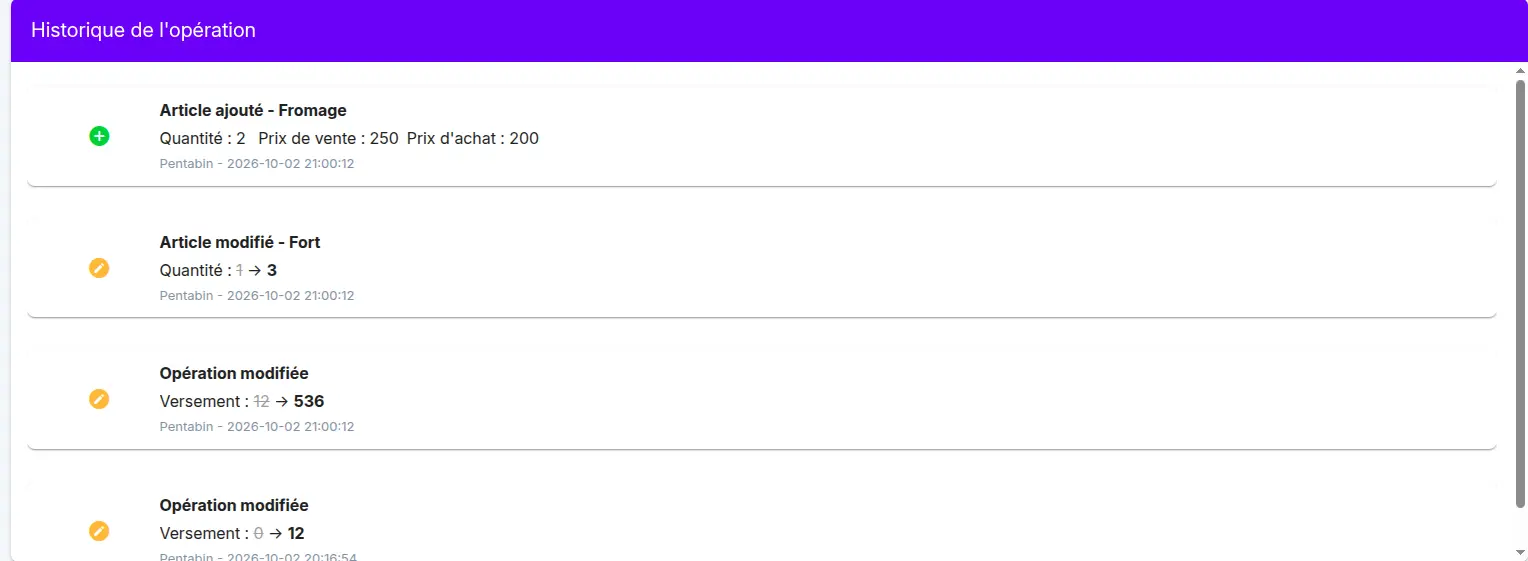
يتم تسجيل كل تعديل يطرأ على هذا العنصر تلقائياً، مثل تعديل كميات العملية أو أسعارها أو عناصرها، أو المبلغ المدفوع.
يمكن الاطلاع على التعديلات في جدول سجل التعديلات، في صفحة العملية. يعرض الجدول لكل تعديل:
- ما حدث (إضافة، تعديل)
- الحقل المعني، مع القيمة القديمة مشطوبة والقيمة الجديدة
- المستخدم الذي أجرى التعديل والتاريخ والوقت
وهكذا تعرف من عدّل ماذا، ومتى.