العمليات - المرتجعات
يوضح هذا الدليل كيفية إدارة المرتجعات في Distritour. المرتجع هو عملية يقوم فيها العميل بإرجاع منتجات إلى الموزع أو المستودع.
جدول المحتويات
1. الوصول إلى المرتجعات
في الشريط الجانبي الأيسر، انتقل إلى جميع العمليات > المرتجعات للوصول إلى وحدة إدارة المرتجعات.
2. قائمة المرتجعات
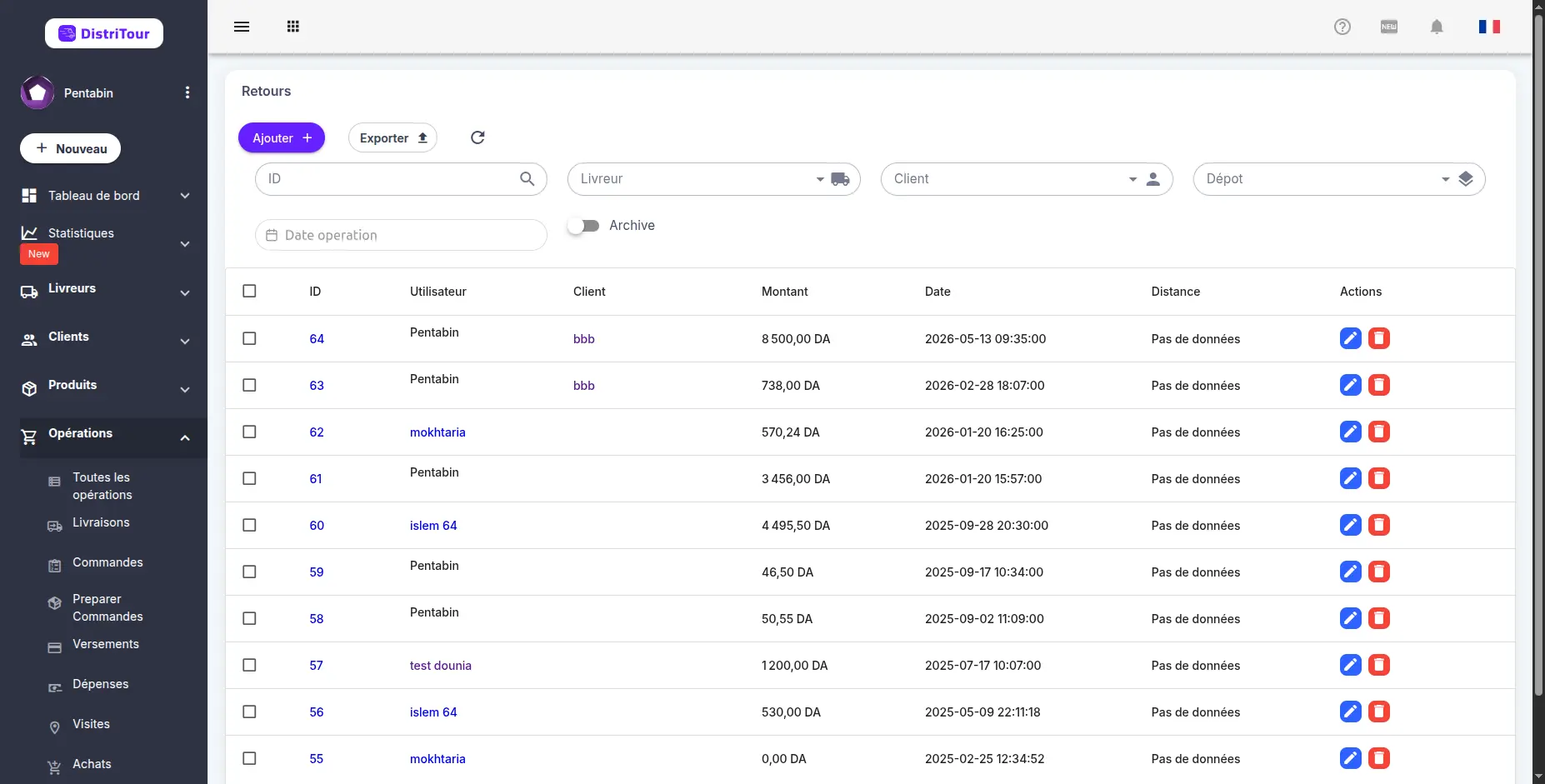
تعرض الصفحة الرئيسية قائمة بجميع المرتجعات المسجلة في النظام.
أعمدة الجدول
| العمود | الوصف |
|---|---|
| المعرّف | المعرف الفريد للمرتجع (قابل للنقر لعرض التفاصيل) |
| المستخدم | الموزع المرتبط بالمرتجع |
| العميل | العميل الذي أجرى المرتجع |
| المبلغ | القيمة الإجمالية للمنتجات المرتجعة |
| التاريخ | تاريخ ووقت المرتجع |
| المسافة | المسافة بين العميل والموزع وقت إجراء العملية |
| الإجراءات | أزرار للتعديل أو الحذف |
الفلاتر المتاحة
- المعرّف — البحث بمعرف المرتجع
- الموزع — تصفية حسب الموزع
- العميل — تصفية حسب العميل
- تاريخ العملية — منتقي نطاق التاريخ
- المستودع — تصفية حسب المستودع
3. إنشاء مرتجع
- انقر على زر + إضافة في أعلى الجدول.
- املأ نموذج الإنشاء.
الخطوة 1: اختيار نوع المرتجع
| الخيار | الوصف |
|---|---|
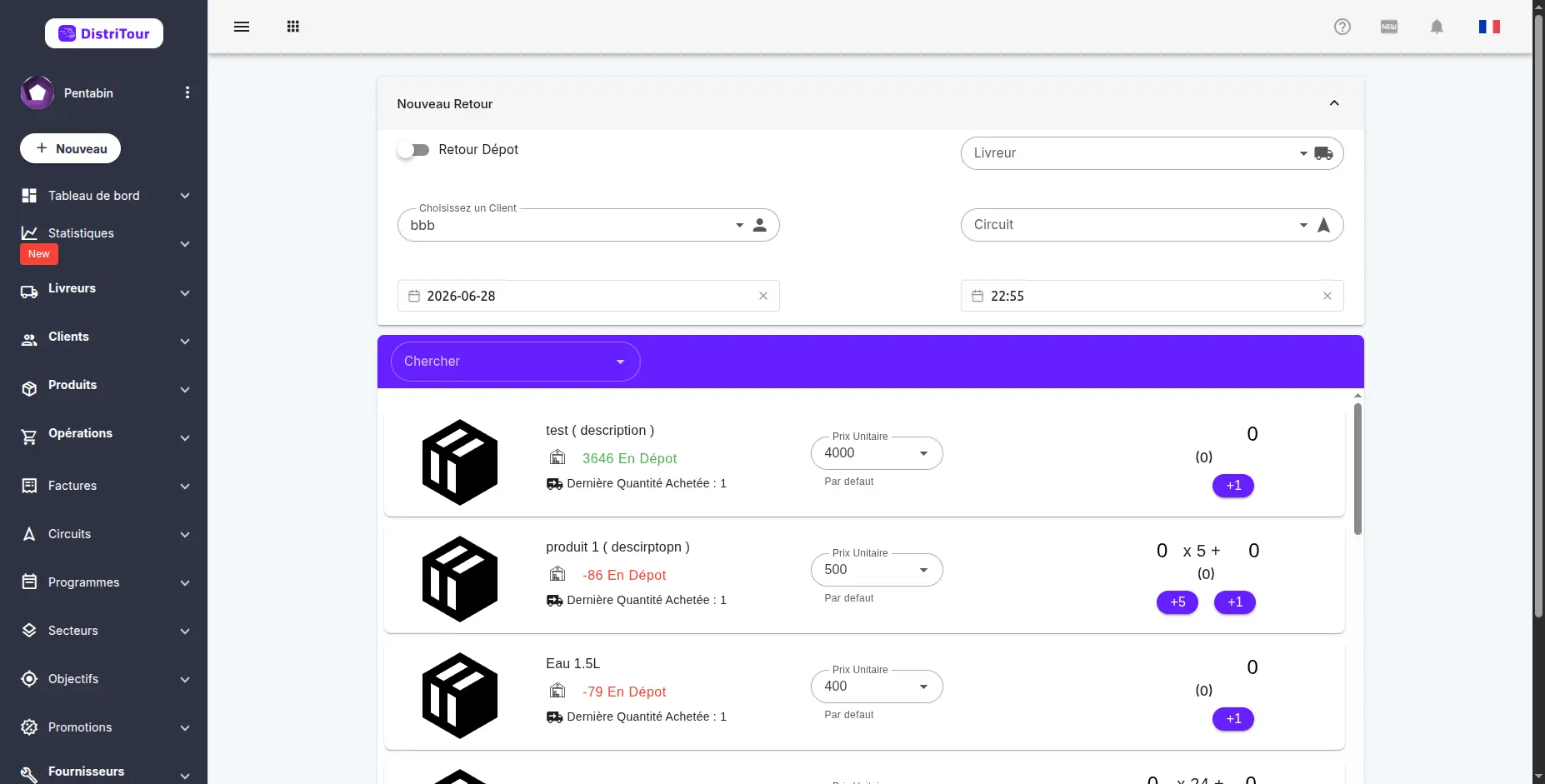
| Retour Dépot | فعّل هذا المفتاح لإرجاع مباشر إلى المستودع. في وضع مرتجع المستودع، لا يلزم وجود موزع. |
- الوضع العادي (Retour Dépot معطل): اختر موزعاً واختيارياً دائرة
- وضع مرتجع المستودع (Retour Dépot مُفعّل): لا يلزم موزع، يُسجّل المرتجع مباشرة في مخزون المستودع
الخطوة 2: اختيار العميل
| الحقل | مطلوب | الوصف |
|---|---|---|
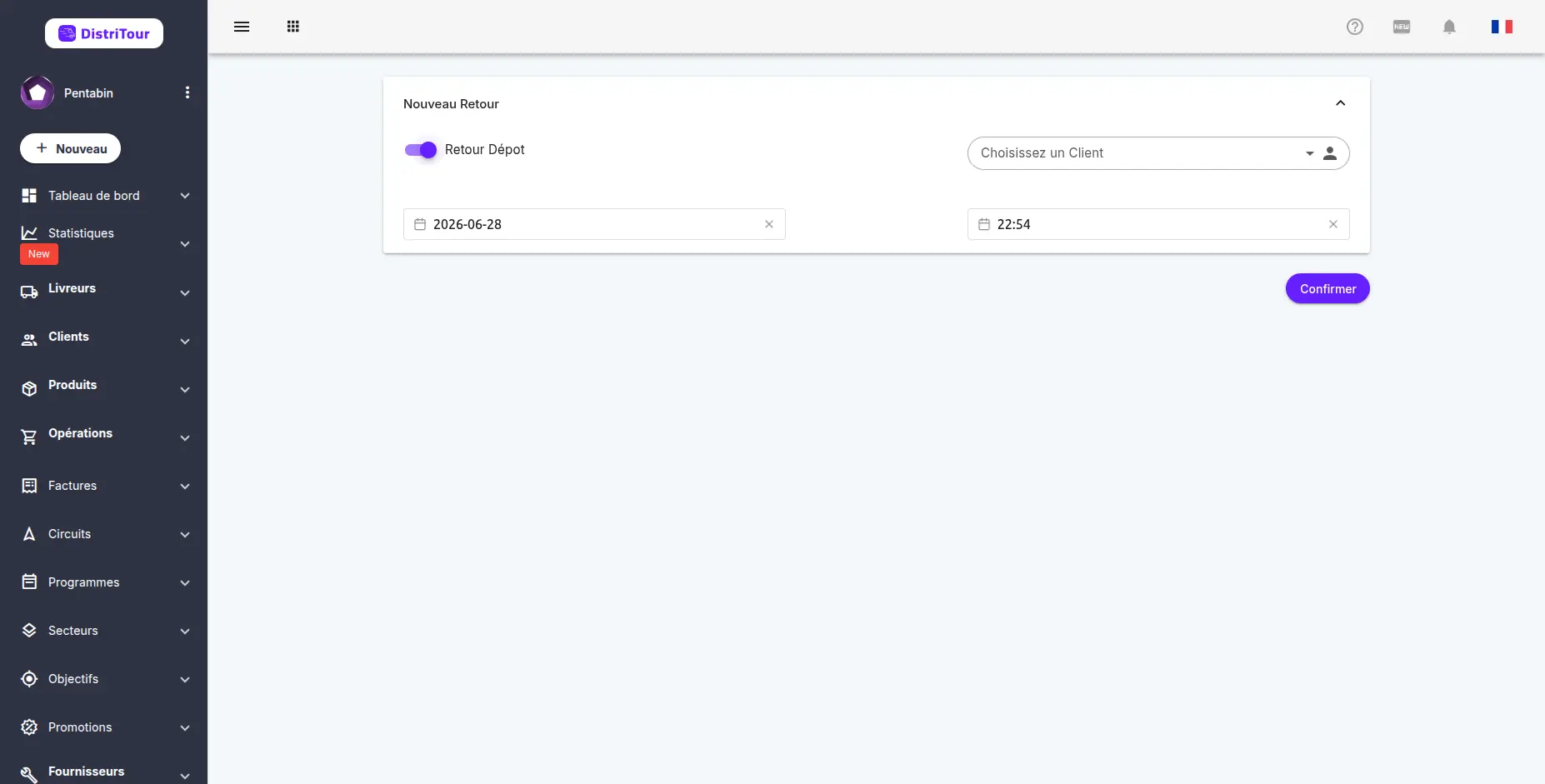
| الموزع | نعم* | اختر الموزع (*غير مطلوب في وضع Retour Dépot) |
| العميل | نعم | اختر العميل الذي يقوم بالإرجاع |
| الدائرة | لا | الدائرة المرتبطة بهذا المرتجع (اختياري، غير مطلوب في وضع Retour Dépot) |
| تاريخ العملية | نعم | تاريخ المرتجع |
| الوقت | نعم | وقت المرتجع |
مهم: بمجرد اختيار العميل، تظهر قائمة المنتجات المتاحة تلقائياً في الأسفل.
الخطوة 3: إضافة منتجات
بعد اختيار العميل، تظهر قائمة المنتجات تلقائياً:
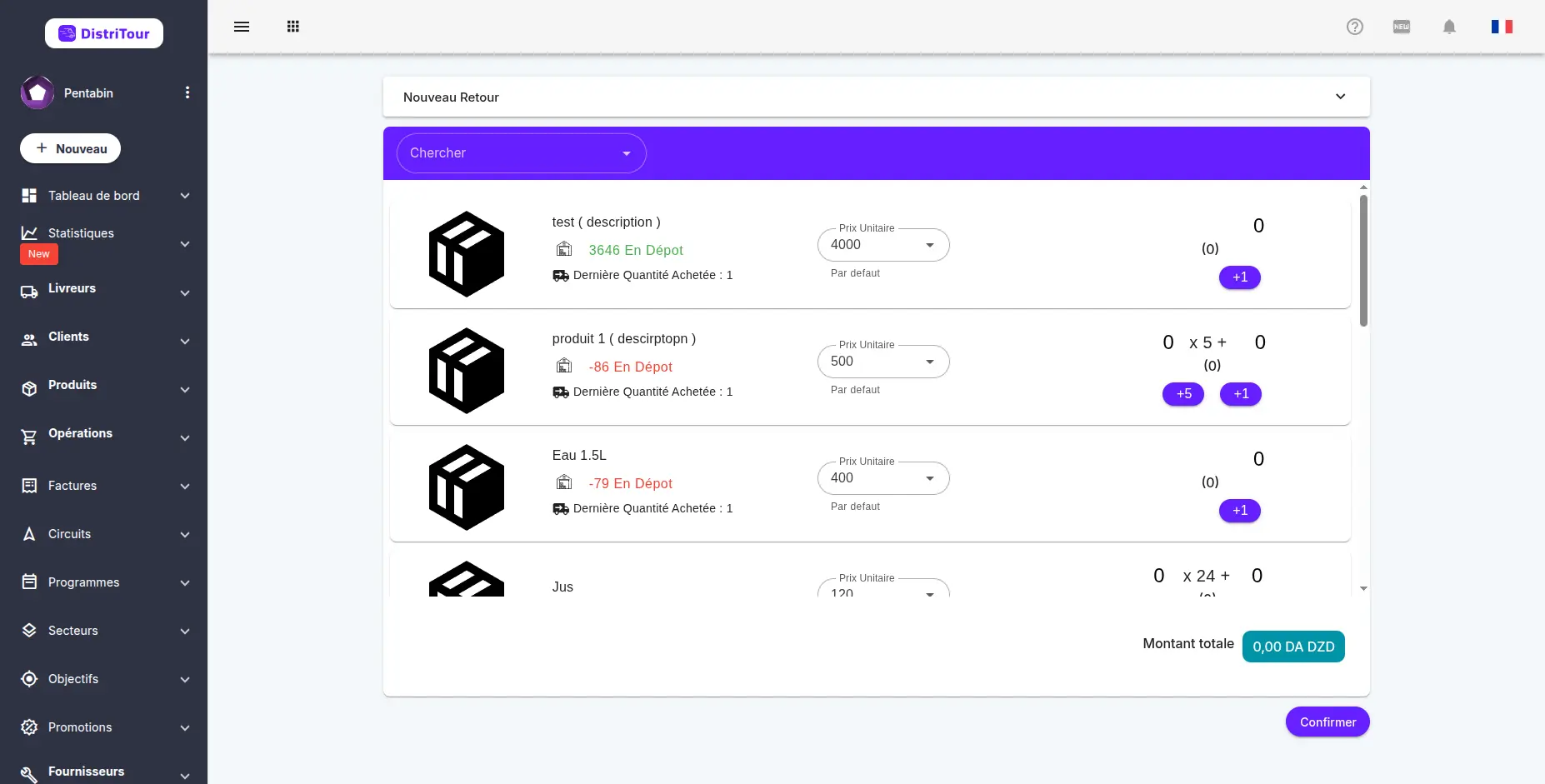
لكل منتج تريد إرجاعه:
- بحث: استخدم شريط البحث لتصفية المنتجات
- السعر الوحدوي: يُعبأ السعر تلقائياً (قابل للتعديل إذا لزم)
- الكمية: أدخل الكمية المراد إرجاعها باستخدام الحقل أو أزرار +
- Dernière Quantité Achetée (آخر كمية مشتراة): تُعرض تحت كل منتج — تشير إلى آخر كمية اشتراها هذا العميل من هذا المنتج. مفيدة كمرجع لتقدير الكمية المراد إرجاعها.
- يتحدث المبلغ الإجمالي تلقائياً في أسفل القائمة
خيار: سلعة تالفة (Défectueux)
فور إدخال كمية لأي منتج، يظهر مفتاح Défectueux (سلعة تالفة) تحت ذلك المنتج:
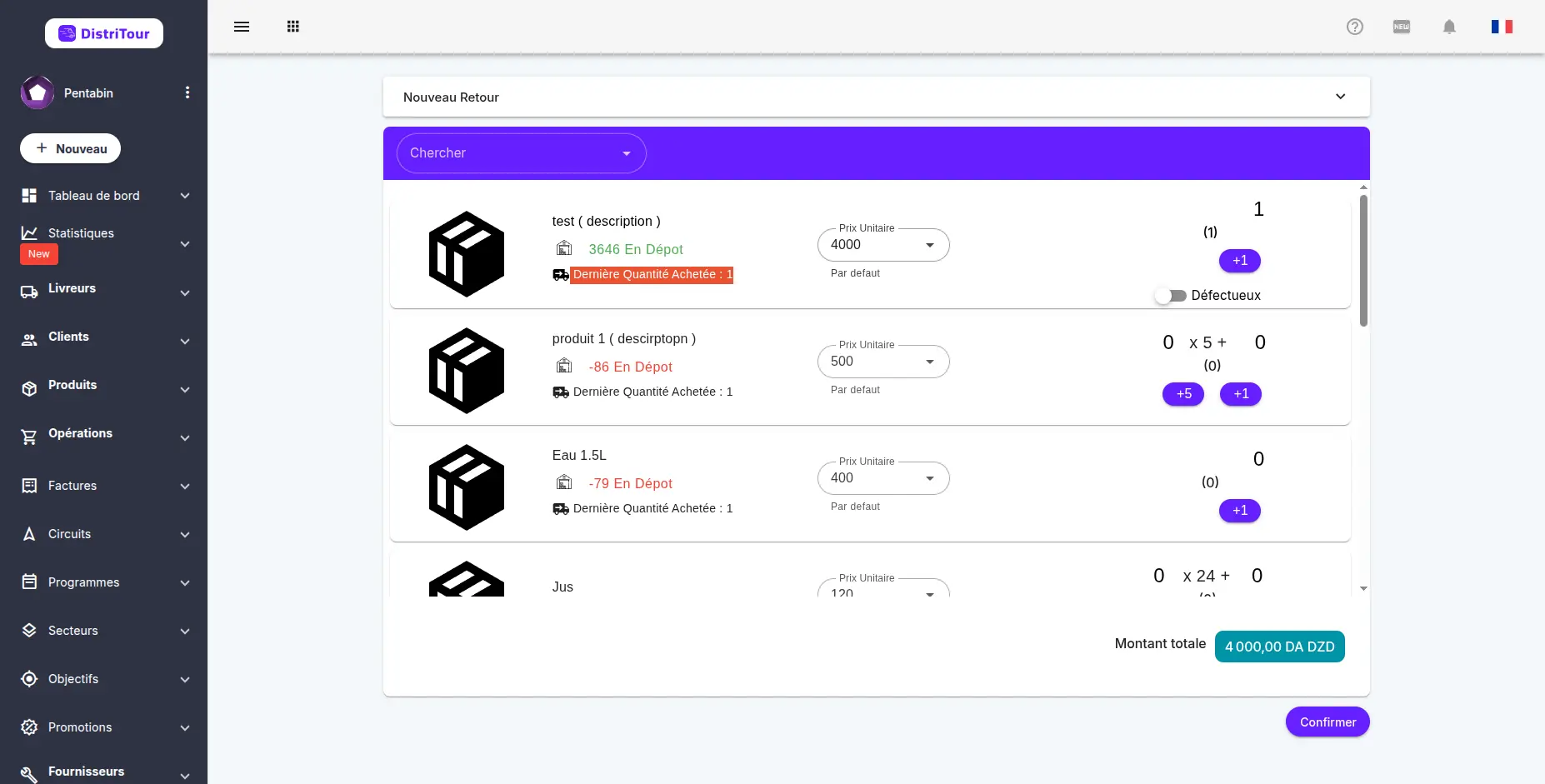
| الحالة | الوصف |
|---|---|
| معطل (افتراضي) | المنتج المرتجع في حالة جيدة — سيتم إعادته إلى المخزون |
| مُفعَّل | المنتج تالف أو معطوب — لن يُعاد إلى المخزون وتُخصم قيمته من الربح |
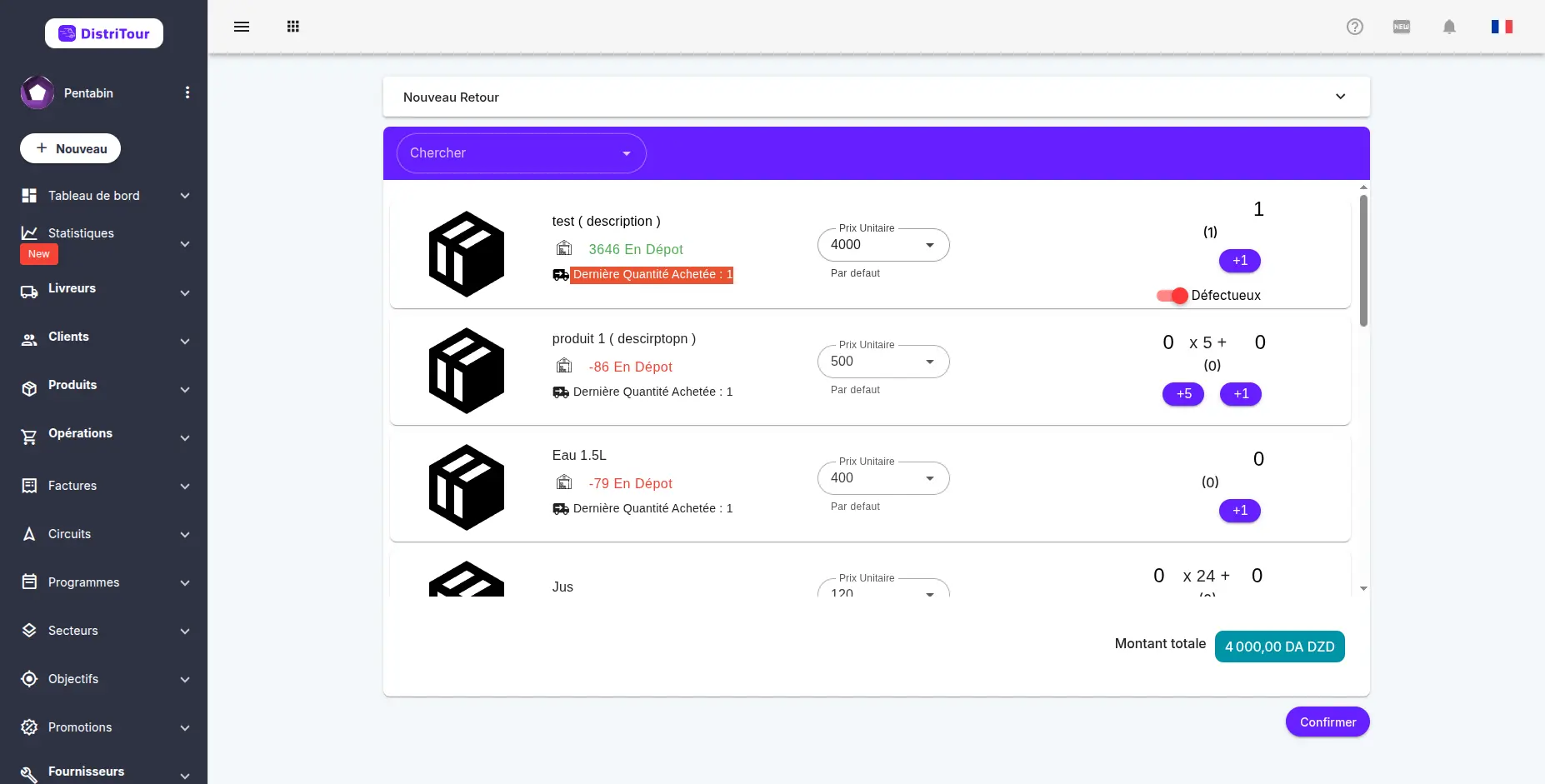
مهم: فعّل Défectueux لأي منتج تالف لتجنب إعادته للبيع في المخزون. تُخصم المنتجات التالفة من الربح ولا تُعاد إلى المخزون.
الخطوة 4: التأكيد والحفظ
قبل التأكيد، تحقق من:
- المنتجات المختارة وكمياتها
- المبلغ الإجمالي المعروض في الأسفل
انقر على Confirmer لإنهاء المرتجع.
4. تعديل مرتجع
- في القائمة، انقر على المعرف أو زر تعديل للمرتجع.
- يفتح النموذج بالبيانات الحالية.
- عدّل المعلومات المطلوبة.
- انقر على حفظ لتطبيق التغييرات.
5. حذف مرتجع
⚠️ تحذير: حذف المرتجع نهائي ويؤثر على المخزون والإحصائيات.
- في القائمة، ابحث عن المرتجع المراد حذفه.
- انقر على أيقونة الحذف في عمود الإجراءات.
- أكد الحذف في النافذة المنبثقة.
سجل التعديلات
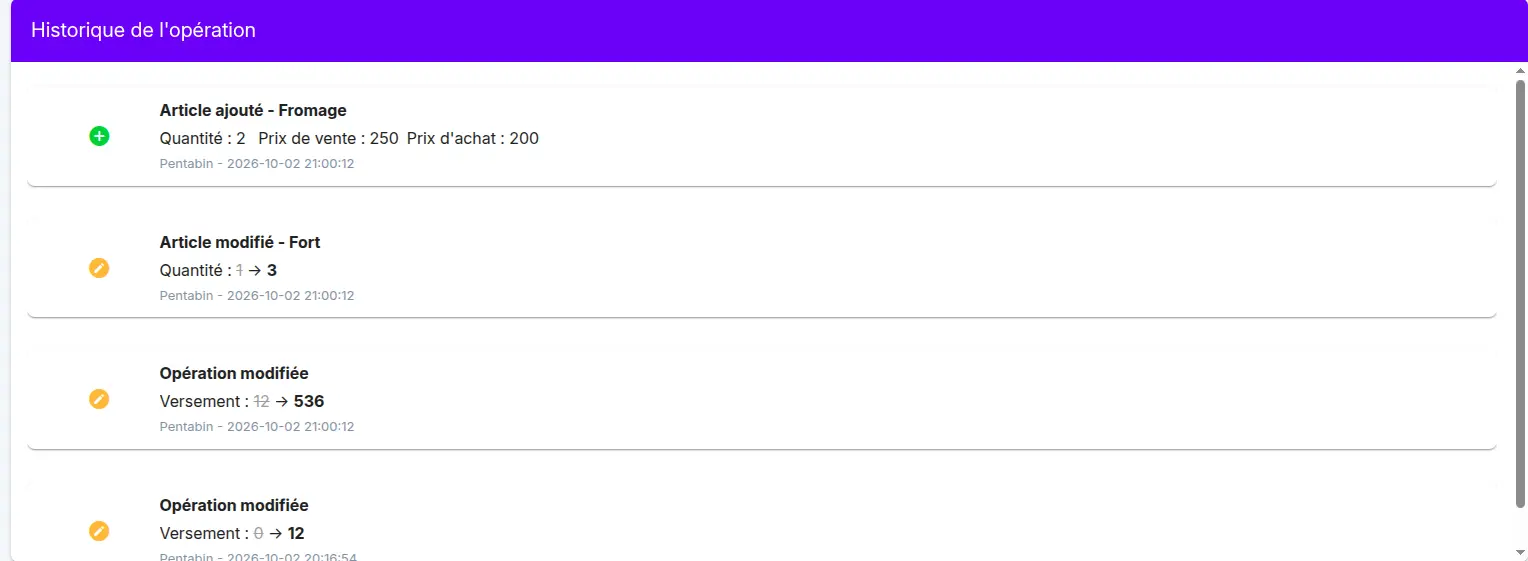
يتم تسجيل كل تعديل يطرأ على هذا العنصر تلقائياً، مثل تعديل كميات العملية أو أسعارها أو عناصرها، أو المبلغ المدفوع.
يمكن الاطلاع على التعديلات في جدول سجل التعديلات، في صفحة العملية. يعرض الجدول لكل تعديل:
- ما حدث (إضافة، تعديل)
- الحقل المعني، مع القيمة القديمة مشطوبة والقيمة الجديدة
- المستخدم الذي أجرى التعديل والتاريخ والوقت
وهكذا تعرف من عدّل ماذا، ومتى.