إدارة العروض الترويجية
يشرح هذا الدليل كيفية إنشاء العروض الترويجية وتكوينها وتعديلها وحذفها في Distritour. تتيح لك وحدة العروض الترويجية تحديد أنواع مختلفة من العروض التجارية التي تُطبَّق تلقائيًا خلال عمليات البيع.
جدول المحتويات
- الوصول إلى وحدة العروض الترويجية
- أنواع العروض الترويجية
- إنشاء عرض ترويجي
- حقول نموذج العرض الترويجي
- تعديل عرض ترويجي
- حذف عرض ترويجي
- التطبيق التلقائي للعروض الترويجية
- تصدير قائمة العروض الترويجية
- الإجراءات الجماعية
1. الوصول إلى وحدة العروض الترويجية
في الشريط الجانبي الأيسر، انقر على العروض الترويجية للوصول إلى قائمة العروض.
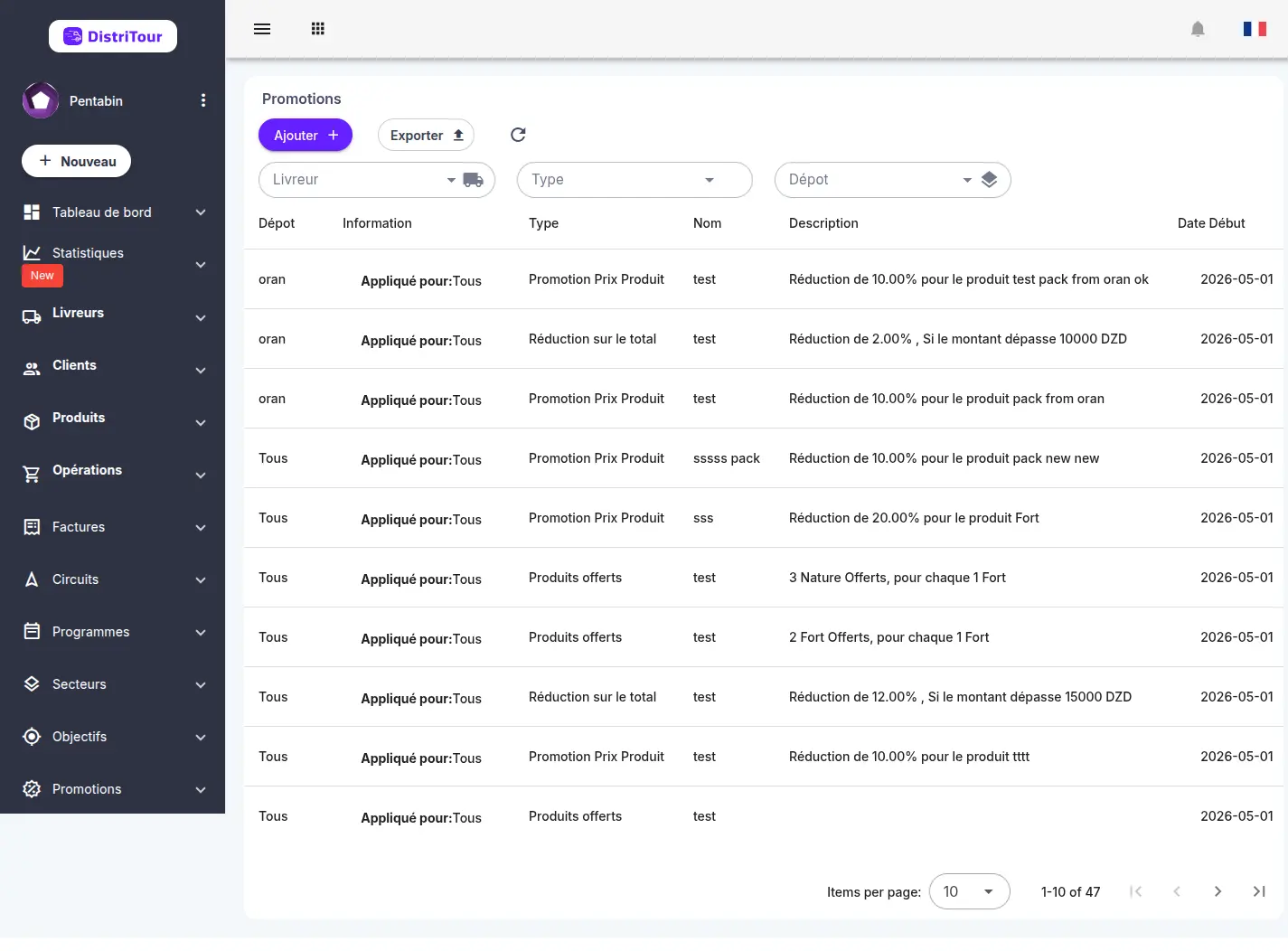
يعرض الجدول الأعمدة التالية:
| العمود | الوصف |
|---|---|
| النوع | نوع العرض الترويجي (تخفيض على المجموع، منتجات مجانية، إلخ) |
| الاسم | اسم العرض الترويجي |
| الوصف | ملخص تلقائي للشروط والعرض |
| تاريخ البداية | التاريخ الذي يبدأ فيه سريان العرض |
| تاريخ النهاية | التاريخ الذي ينتهي فيه العرض |
| الإجراءات | أزرار التعديل ✏️ والحذف 🗑️ |
الفلاتر: استخدم شريط الفلاتر للتصفية حسب الموزع ونوع العرض الترويجي.
2. أنواع العروض الترويجية
يدعم Distritour 6 أنواع من العروض الترويجية:
| النوع | الاسم | الوصف |
|---|---|---|
| 0 | تخفيض على المجموع | يُطبَّق خصم بنسبة مئوية على إجمالي الطلبية عندما يتجاوز مبلغًا أدنى محددًا. |
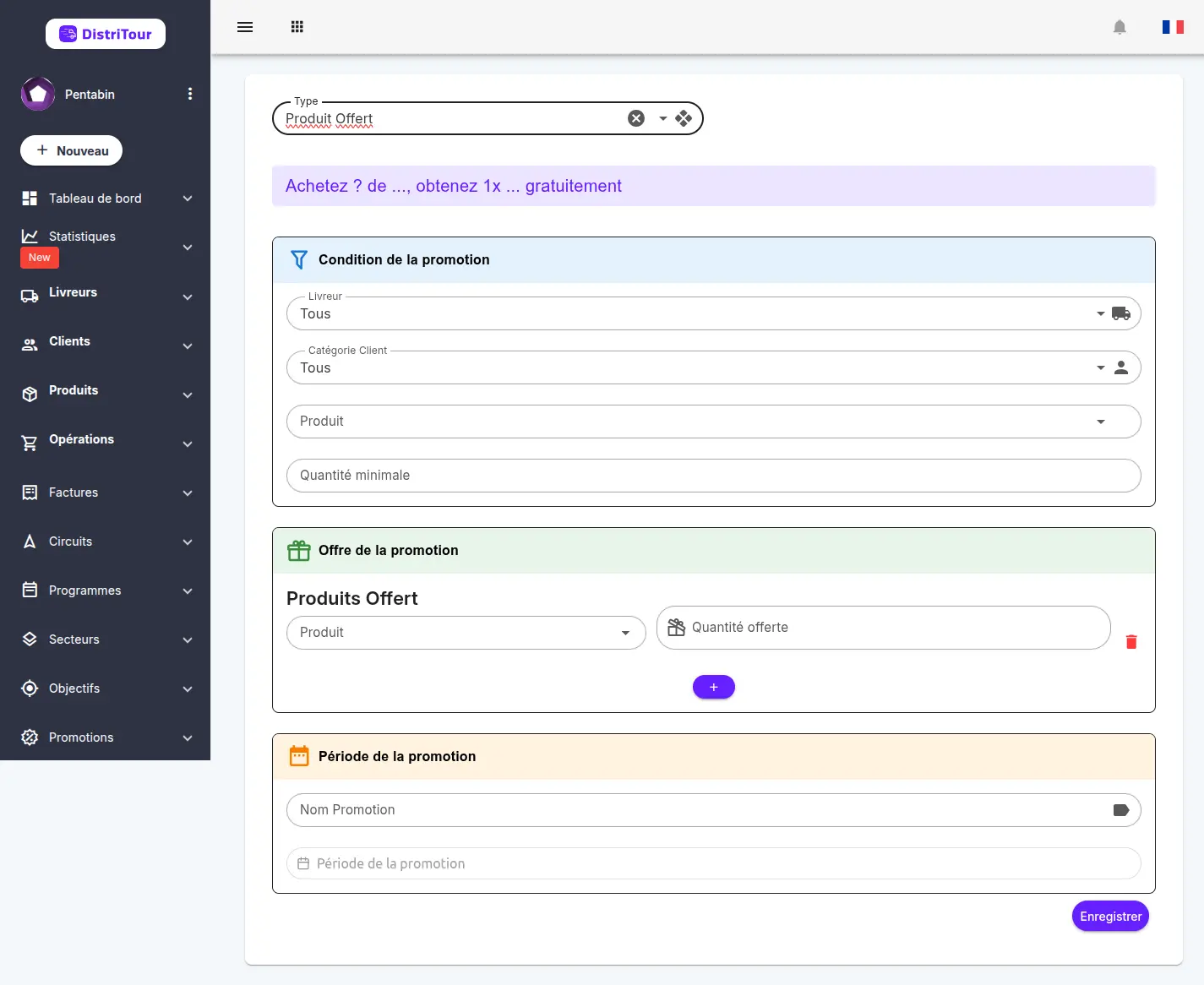
| 1 | منتجات مجانية | عند شراء كمية أدنى من منتج معين، يُقدَّم منتج مجانًا. |
| 2 | عائلة المنتجات المجانية | عند شراء كمية أدنى من فئة منتجات معينة، يُقدَّم منتج مجانًا. |
| 4 | تخفيض على سعر المنتج | يُطبَّق خصم بنسبة مئوية مباشرةً على سعر منتج محدد عند الوصول إلى الكمية الأدنى. |
| 5 | سعر ترقيوي على الحزمة | يُطبَّق خصم بنسبة مئوية على سعر حزمة المنتجات عند الوصول إلى الحد الأدنى من الحزم. |
| 6 | منتج مجاني على الحزمة | عند شراء حزمة منتجات، يُقدَّم منتج مجانًا. |
ملاحظة: نوع العرض المركّب (النوع 3) معطّل حاليًا.
3. إنشاء عرض ترويجي
- انقر على زر + إضافة في أعلى قائمة العروض الترويجية.
- اختر أولًا النوع — يحدد هذا الاختيار الحقول المتاحة في النموذج.
- امل جميع الحقول المطلوبة في أقسام الشرط والعرض والفترة.
- انقر على حفظ لإنشاء العرض.
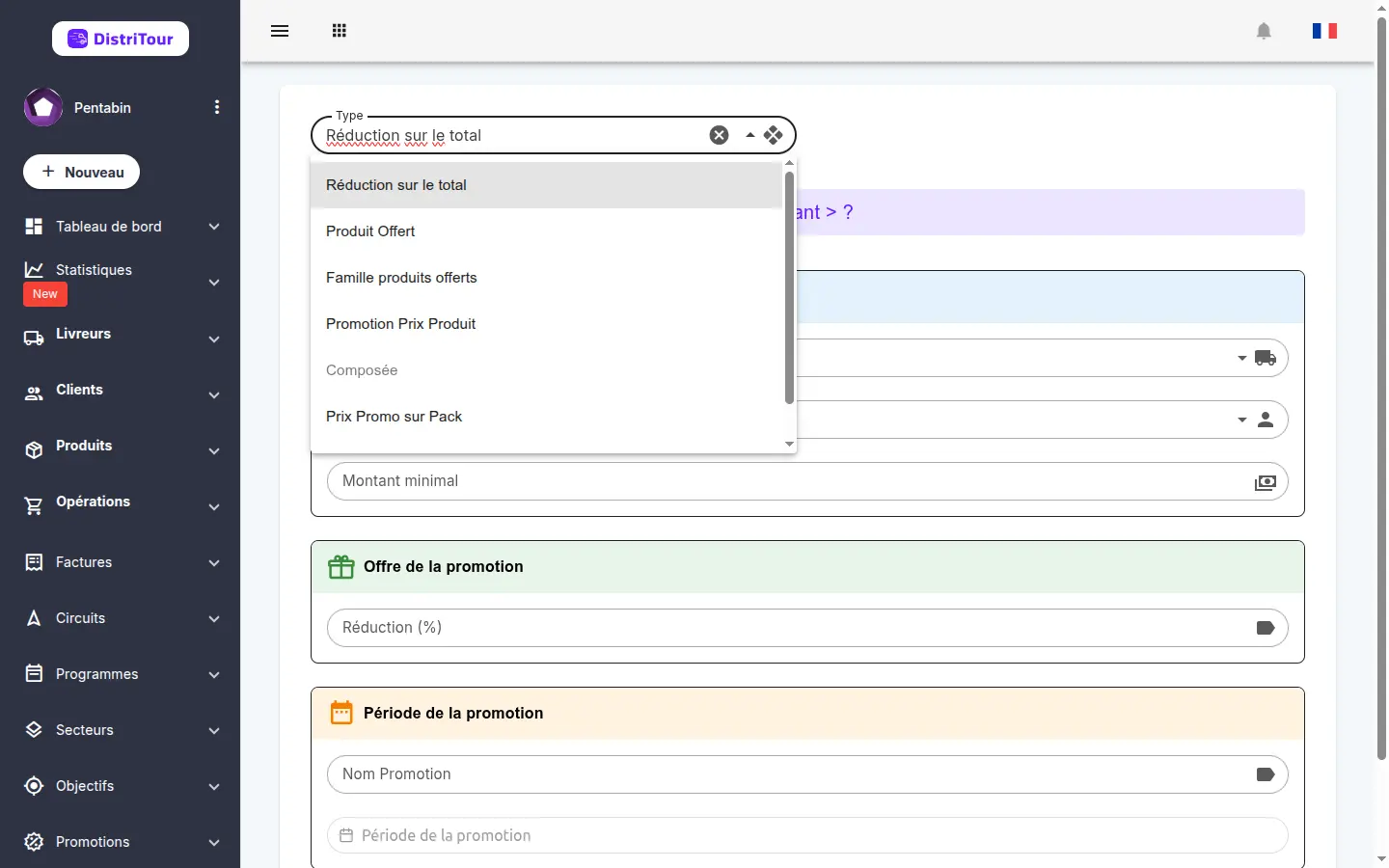
تنبيه: لا يمكن تغيير نوع العرض الترويجي بعد الإنشاء.
4. حقول نموذج العرض الترويجي
ينقسم النموذج إلى ثلاثة أقسام.
القسم 1 — شرط العرض الترويجي
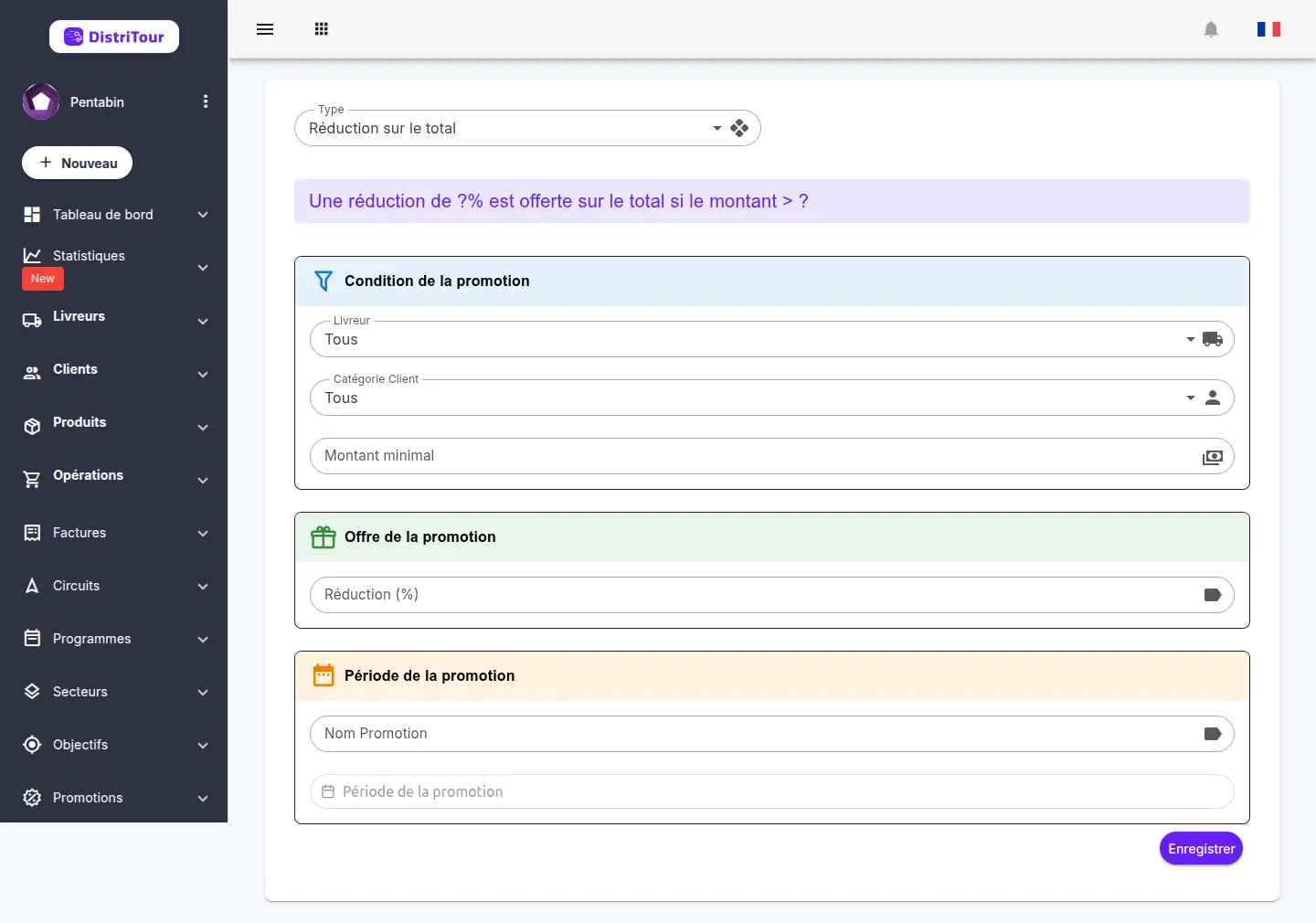
يحدد من ومتى يُطبَّق العرض.
| الحقل | الأنواع المعنية | الوصف |
|---|---|---|
| الموزع | الكل | اختياري. إذا تم تحديده، يُطبَّق العرض على هذا الموزع فقط. اتركه فارغًا للتطبيق على جميع الموزعين. |
| فئة العميل | الكل | اختياري. يقصر العرض على فئة عملاء محددة. |
| المبلغ الأدنى | تخفيض على المجموع | الحد الأدنى لمبلغ الطلبية لتفعيل الخصم. |
| المنتج | منتجات مجانية، تخفيض على سعر المنتج | المنتج الذي يُفعِّل العرض عند شرائه. |
| فئة المنتج | عائلة المنتجات المجانية | فئة المنتجات التي تُفعِّل العرض عند شرائها. |
| الكمية الأدنى | منتجات مجانية، عائلة المنتجات المجانية، تخفيض على سعر المنتج، سعر ترقيوي على الحزمة، منتج مجاني على الحزمة | الكمية الأدنى للشراء لتطبيق العرض. |
| إعداد الحزمة | سعر ترقيوي على الحزمة، منتج مجاني على الحزمة | تحديد الحزمة (الاسم + قائمة المنتجات مع كمياتها). |
إعداد الحزمة (سعر ترقيوي على الحزمة ومنتج مجاني على الحزمة)
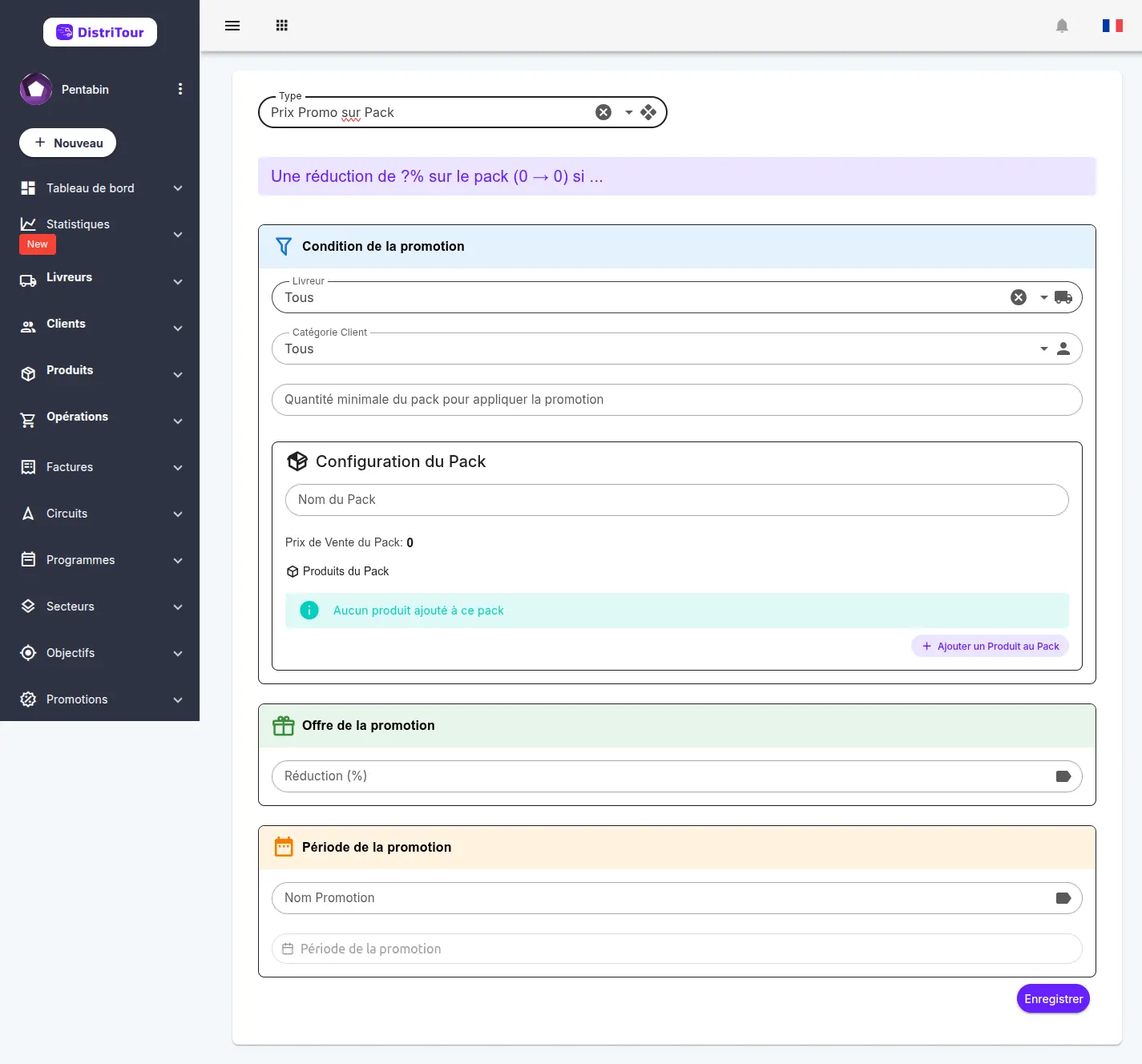
لعروض نوع السعر الترقيوي على الحزمة والمنتج المجاني على الحزمة، يجب تكوين حزمة:
- أدخل اسم الحزمة.
- أضف منتجات إلى الحزمة بالنقر على إضافة منتج وإدخال المنتج وكميته لكل وحدة.
- يُحسَب سعر بيع الحزمة تلقائيًا من أسعار المنتجات. بالنسبة لسعر ترقيوي على الحزمة، يظهر السعر بعد التخفيض في الوقت الفعلي فور إدخال نسبة الخصم.
القسم 2 — عرض العرض الترويجي
يحدد ما يحصل عليه العميل.
| الحقل | الأنواع المعنية | الوصف |
|---|---|---|
| الخصم (%) | تخفيض على المجموع، تخفيض على سعر المنتج، سعر ترقيوي على الحزمة | نسبة الخصم المطبقة على المجموع أو على سعر المنتج/الحزمة. |
| المنتج المجاني | منتجات مجانية، عائلة المنتجات المجانية، منتج مجاني على الحزمة | المنتج المُقدَّم مجانًا للعميل. |
| كمية المنتج المجاني | منتجات مجانية، عائلة المنتجات المجانية، منتج مجاني على الحزمة | عدد وحدات المنتج المجاني. |
بالنسبة لمنتجات مجانية (عند الإنشاء فقط)، يمكنك تحديد عدة منتجات مجانية بكميات مختلفة عبر واجهة الإدخال المتعدد.
القسم 3 — فترة العرض الترويجي
| الحقل | مطلوب | الوصف |
|---|---|---|
| اسم العرض الترويجي | نعم | اسم فريد لتعريف هذا العرض. |
| الفترة (تاريخ البداية – النهاية) | نعم | النطاق الزمني الذي يكون فيه العرض نشطًا. استخدم منتقي النطاقات السريعة أو أدخل التواريخ يدويًا. |
5. تعديل عرض ترويجي
- في قائمة العروض الترويجية، انقر على أيقونة القلم ✏️ في صف العرض.
- عدّل الحقول المطلوبة — لا يمكن تغيير النوع.
- انقر على حفظ لتطبيق التغييرات.
6. حذف عرض ترويجي
⚠️ تحذير: حذف العرض الترويجي نهائي ولا يمكن التراجع عنه.
- في قائمة العروض الترويجية، انقر على أيقونة سلة المهملات الحمراء 🗑️ في صف العرض.
- أكد الحذف في مربع الحوار الذي يظهر.
7. التطبيق التلقائي للعروض الترويجية
تُطبَّق العروض الترويجية النشطة تلقائيًا خلال العمليات (التوصيلات، الطلبيات) وفقًا للقواعد التالية:
- يُقيَّم العرض في كل مرة يُعدَّل فيها العملية.
- عند توافر عدة عروض من نفس النوع، يطبق النظام الأفضل منها وفق القواعد التالية:
- تخفيض على المجموع: يُفضَّل العرض ذو المبلغ الأدنى الأعلى.
- منتجات مجانية: يُفضَّل العرض ذو الكمية الأدنى الأعلى.
- سعر المنتج: يُطبَّق العرض ذو أعلى نسبة خصم.
- يمكن تقييد العروض على موزع محدد أو فئة عملاء محددة؛ وإلا تُطبَّق على الجميع.
- تظهر شارة "عرض نشط" في واجهة العملية عند تطبيق عرض ترويجي.
- يُعرض المبلغ الموفَّر للمشغّل في الوقت الفعلي.
8. تصدير قائمة العروض الترويجية
- في قائمة العروض الترويجية، انقر على زر تصدير في شريط الأدوات.
- يُنشئ النظام ملف CSV/Excel يحتوي على العروض المعروضة حاليًا (بناءً على الفلاتر النشطة).
9. الإجراءات الجماعية
قائمة العروض الترويجية تدعم الإجراءات الجماعية — اختر عدة عروض ترويجية باستخدام مربعات الاختيار، ثم انقر على زر Actions الذي يظهر لتنفيذ عملية على جميع العروض الترويجية المحددة مرة واحدة.
الإجراءات الجماعية المتاحة
| الإجراء | الوصف |
|---|---|
| تعديل التواريخ | تعديل تاريخ البداية و/أو النهاية لجميع العروض الترويجية المحددة |
| حذف المحدد | حذف جميع العروض الترويجية المحددة نهائياً (حسب الصلاحيات) |
كيفية استخدام الإجراءات الجماعية
- اختر العروض الترويجية: حدد المربع بجانب كل عرض ترويجي تريد تضمينه. يمكنك أيضاً استخدام مربع الاختيار في رأس الجدول لتحديد/إلغاء تحديد الكل.
- افتح قائمة الإجراءات: يظهر زر Actions فوق الجدول بمجرد تحديد عرض ترويجي واحد على الأقل.
- اختر إجراءً: انقر على الزر واختر الإجراء المطلوب من القائمة المنسدلة.
- تأكيد: حسب الإجراء، سيظهر مربع حوار لتكوين العملية وتأكيدها.
تعديل التواريخ (تفاصيل)
عند تعديل تواريخ عدة عروض ترويجية، يفتح مربع حوار مع حقلين:
- تاريخ البداية — تاريخ بداية جديد للعروض الترويجية المحددة
- تاريخ النهاية — تاريخ نهاية جديد للعروض الترويجية المحددة
سجل التعديلات
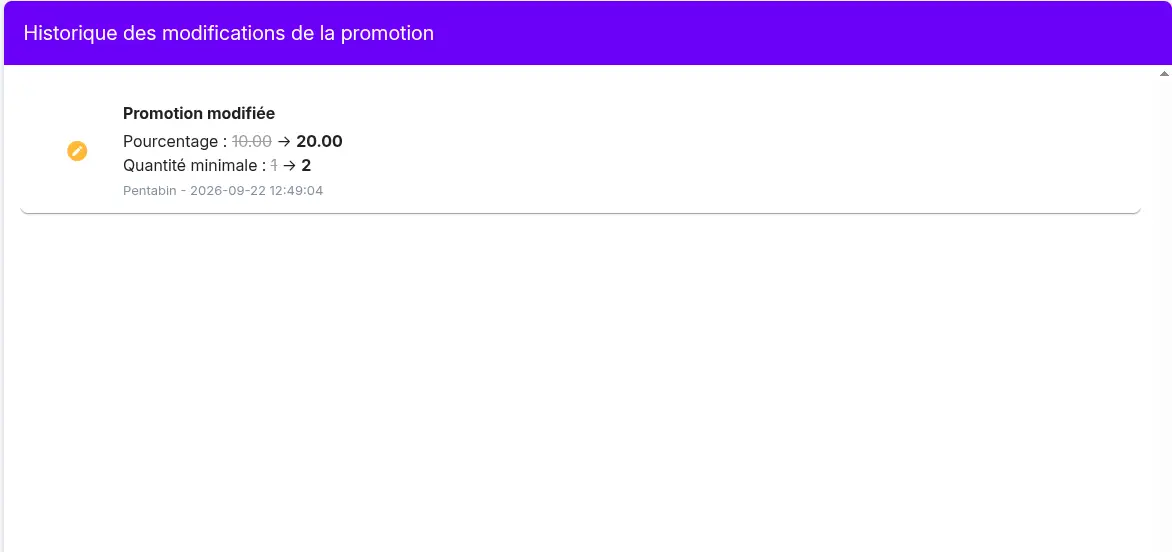
يتم تسجيل كل تعديل يطرأ على هذا العنصر تلقائياً، مثل تعديل نوع العرض الترويجي أو خصمه أو تواريخه.
يمكن الاطلاع على التعديلات في جدول سجل التعديلات، في صفحة العرض الترويجي. يعرض الجدول لكل تعديل:
- ما حدث (إضافة، تعديل)
- الحقل المعني، مع القيمة القديمة مشطوبة والقيمة الجديدة
- المستخدم الذي أجرى التعديل والتاريخ والوقت
وهكذا تعرف من عدّل ماذا، ومتى.