العمليات - المدفوعات
يشرح هذا الدليل كيفية إدارة المدفوعات في Distritour. الدفع هو عملية مالية تسجل تحصيلاً من عميل أو صرفاً لمورد. تتيح المدفوعات تتبع التدفقات المالية وتعديل أرصدة الأطراف.
جدول المحتويات
1. الوصول إلى المدفوعات
في الشريط الجانبي الأيسر، انتقل إلى جميع العمليات > المدفوعات للوصول إلى وحدة إدارة مدفوعات العملاء. لمدفوعات الموردين، انتقل إلى جميع العمليات > مدفوعات الموردين.
2. قائمة المدفوعات
تعرض الصفحة الرئيسية قائمة بجميع المدفوعات المسجلة في النظام.
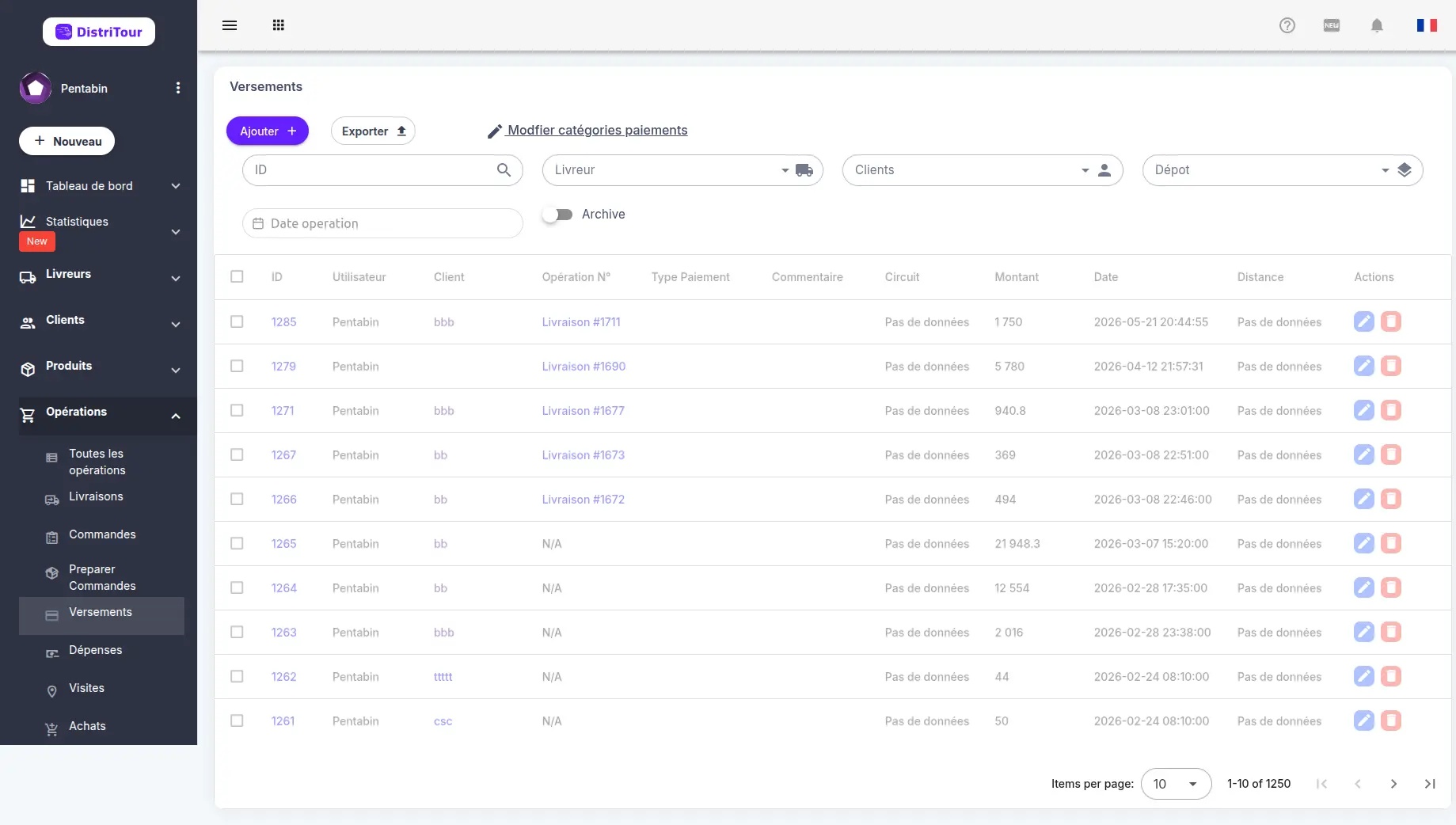
أعمدة الجدول
| العمود | الوصف |
|---|---|
| المعرّف | المعرف الفريد للدفع (قابل للنقر لعرض التفاصيل) |
| المستخدم | الموزع المرتبط بالدفع (إن وجد) |
| العميل | العميل الذي قام بالدفع |
| العملية الأم | التوصيل أو الطلب المرتبط بالدفع (إن وجد) |
| الدائرة | الدائرة التي ينتمي إليها هذا الدفع (إن وجدت) |
| المبلغ | قيمة الدفع |
| التاريخ | تاريخ ووقت الدفع |
| المسافة | المسافة بين العميل والموزع وقت إجراء العملية |
| الإجراءات | أزرار للتعديل والحذف وقائمة إجراءات إضافية (⋮) |
3. إنشاء دفع عميل
- انقر على زر جديد في أعلى الجدول.
- املأ نموذج الإنشاء:
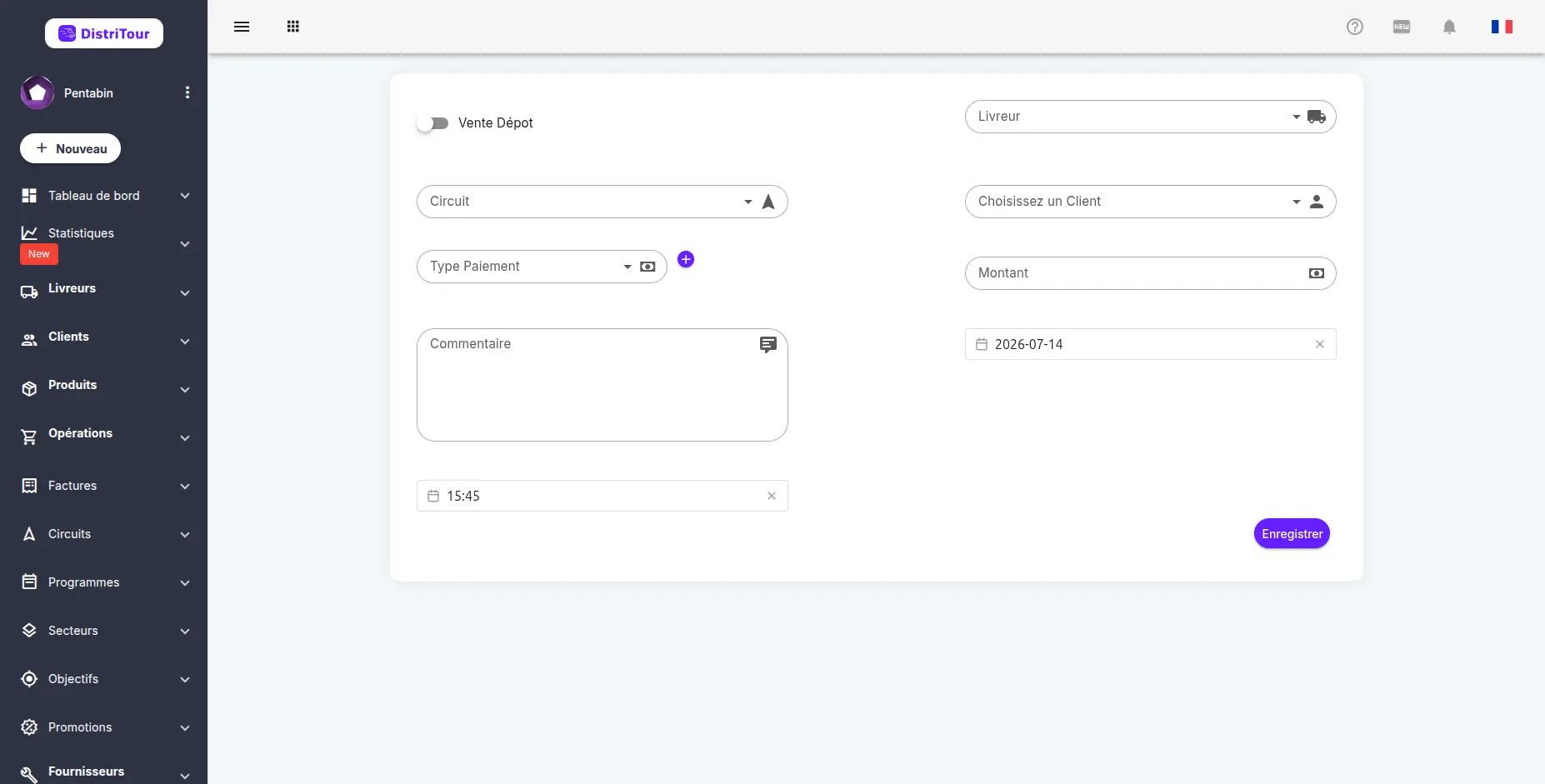
حقول النموذج
| الحقل | مطلوب | الوصف |
|---|---|---|
| بيع المستودع | لا | فعّل هذا المفتاح للدفع دون موزع مرتبط |
| الموزع | نعم* | اختر الموزع (*غير مطلوب في بيع المستودع) |
| الدائرة | لا | الدائرة المرتبطة بهذا الدفع (اختياري) |
| العميل | نعم | اختر العميل من القائمة المنسدلة |
| نوع الدفع | لا | فئة الدفع (مثال: نقداً، شيك، تحويل) |
| المبلغ | نعم | مبلغ الدفع |
| تعليق | لا | ملاحظة أو وصف للدفع |
| التاريخ | نعم | تاريخ الدفع |
| الوقت | نعم | وقت الدفع |
ملاحظة: يمكن تخصيص نوع الدفع عبر زر + بجانب الحقل. يمكنك إنشاء فئات دفع جديدة حسب احتياجاتك.
- انقر على حفظ لإنهاء الدفع.
4. مدفوعات الموردين
وحدة مدفوعات الموردين تعمل بنفس الطريقة ولكنها مخصصة للمدفوعات الصادرة للموردين.
الوصول
في الشريط الجانبي الأيسر، انتقل إلى جميع العمليات > مدفوعات الموردين.
نموذج الإنشاء
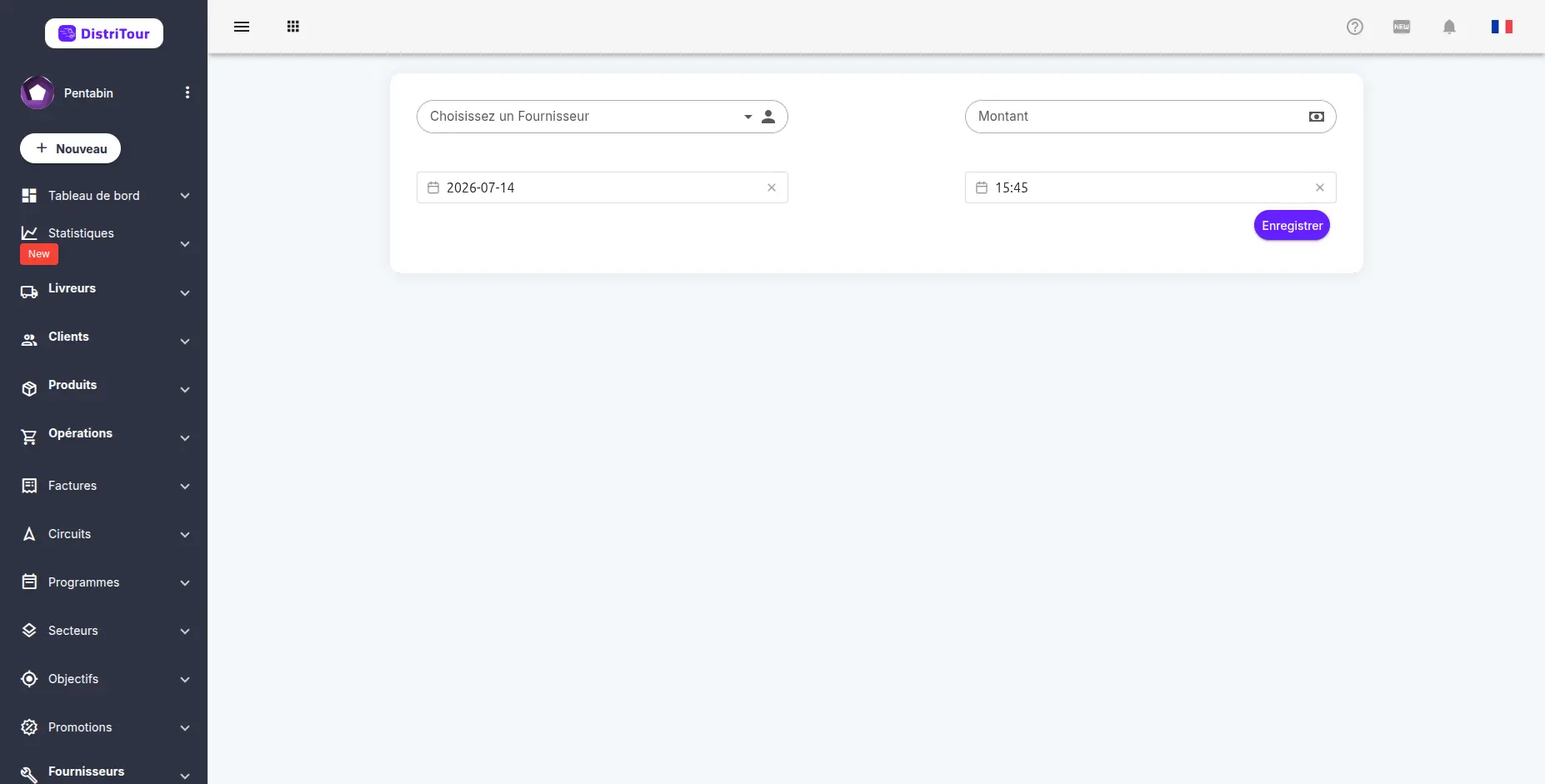
| الحقل | مطلوب | الوصف |
|---|---|---|
| المورد | نعم | اختر المورد من القائمة المنسدلة |
| المبلغ | نعم | مبلغ الدفع للمورد |
| التاريخ | نعم | تاريخ الدفع |
| الوقت | نعم | وقت الدفع |
5. تعديل دفع
- في القائمة، انقر على المعرف أو زر تعديل للدفع.
- يفتح النموذج بالبيانات الحالية.
- عدّل المعلومات المطلوبة.
- انقر على حفظ لتطبيق التغييرات.
تحذير: قد يكون للدفع المعتمد حقول مقفلة (العميل، الموزع).
6. حذف دفع
⚠️ تحذير: حذف الدفع نهائي ويؤثر على الأرصدة والإحصائيات.
- في القائمة، اختر الدفع المراد حذفه.
- انقر على أيقونة الحذف في عمود الإجراءات.
- أكد الحذف في مربع الحوار.
7. الإجراءات المجمّعة
تدعم قائمة المدفوعات الإجراءات المجمّعة — حدد عدة مدفوعات باستخدام مربعات الاختيار، ثم انقر على زر الإجراءات الذي يظهر لتنفيذ عملية على جميع المدفوعات المحددة دفعة واحدة.
الإجراءات المجمّعة المتاحة
| الإجراء | الوصف |
|---|---|
| تنزيل الملاحظات | ينزّل ملخص PDF لجميع المدفوعات المحددة |
| حذف المحدد | يحذف نهائياً جميع المدفوعات المحددة (حسب الصلاحيات) |
كيفية استخدام الإجراءات المجمّعة
- حدد المدفوعات: ضع علامة في المربع بجانب كل دفع تريد تضمينه. يمكنك أيضاً استخدام مربع الاختيار في رأس الجدول لتحديد/إلغاء تحديد الكل.
- افتح قائمة الإجراءات: يظهر زر الإجراءات فوق الجدول بمجرد تحديد دفع واحد على الأقل.
- اختر إجراء: انقر على الزر واختر الإجراء المطلوب من القائمة المنسدلة.
- أكد: حسب الإجراء، تظهر نافذة حوار لتكوين العملية وتأكيدها.
سجل التعديلات
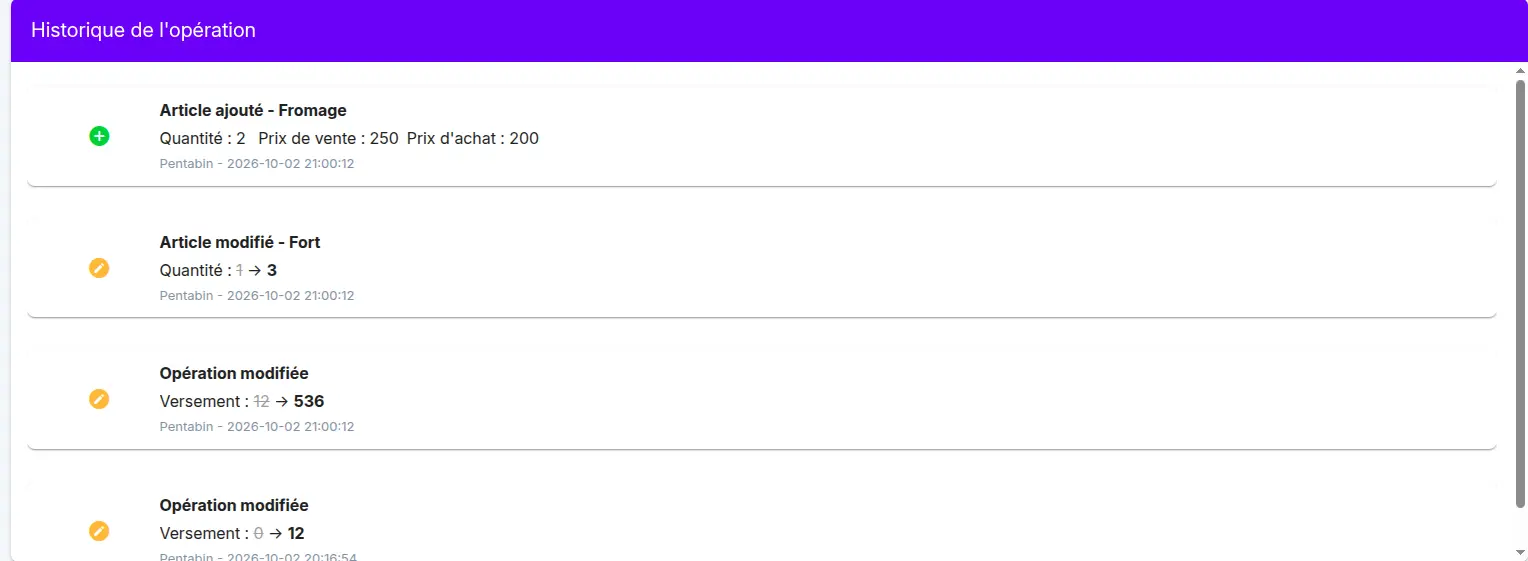
يتم تسجيل كل تعديل يطرأ على هذا العنصر تلقائياً، مثل تعديل كميات العملية أو أسعارها أو عناصرها، أو المبلغ المدفوع.
يمكن الاطلاع على التعديلات في جدول سجل التعديلات، في صفحة العملية. يعرض الجدول لكل تعديل:
- ما حدث (إضافة، تعديل)
- الحقل المعني، مع القيمة القديمة مشطوبة والقيمة الجديدة
- المستخدم الذي أجرى التعديل والتاريخ والوقت
وهكذا تعرف من عدّل ماذا، ومتى.
انظر أيضاً
- التوصيلات - يمكن أن تتضمن التوصيلات مدفوعات
- إدارة العملاء - عرض أرصدة العملاء
- الصناديق والحركات - تتبع حركات الصندوق