إدارة الشراء
يشرح هذا الدليل كيفية إدارة شراء المنتجات من الموردين في Distritour. تسجل عملية الشراء المخزون الوارد إلى المستودع.
الوصول
في الشريط الجانبي الأيسر، اذهب إلى العمليات، ثم انقر على الشراء.
نظرة عامة
تعرض صفحة الشراء جدولًا بجميع الشراءات المسجلة.
الأعمدة الرئيسية:
| العمود | الوصف |
|---|---|
| رقم التعريف | معرف فريد للشراء. |
| المستخدم | المستخدم الذي سجل الشراء. |
| المورد | المورد الذي تم الشراء منه. |
| المبلغ | إجمالي تكلفة الشراء. |
| التاريخ | تاريخ وقت الشراء. |
إنشاء عملية شراء
الخطوات
- في أعلى الصفحة، انقر على + إضافة أو إنشاء.
- يفتح نموذج حيث يجب ملء الحقول التالية:
| الحقل | النوع | الوصف |
|---|---|---|
| المورد | اختيار | اختر المورد الذي تشتري منه. |
| تاريخ العملية | تاريخ/وقت | اضبط تاريخ وقت الشراء. |
| المواد | جدول | أضف المنتجات مع الكميات وأسعار الشراء. |
- انقر على حفظ لتأكيد الشراء.
حالة الاستخدام
- يستقبل مدير المستودع شحنة منتجات من مورد.
- ينشئ عملية شراء لتسجيل المنتجات الواردة.
- يتم زيادة مخزون المستودع تلقائيًا.
التعديل والحذف
تعديل عملية شراء
- حدد موقع عملية الشراء المراد تعديلها في الجدول.
- انقر على أيقونة تعديل أو زر تعديل.
- عدّل الحقول المطلوبة.
- انقر على حفظ.
حذف عملية شراء
- حدد عملية الشراء المراد حذفها.
- انقر على أيقونة حذف.
- أكد الحذف.
⚠️ تحذير: حذف عملية شراء يؤثر على المخزون.
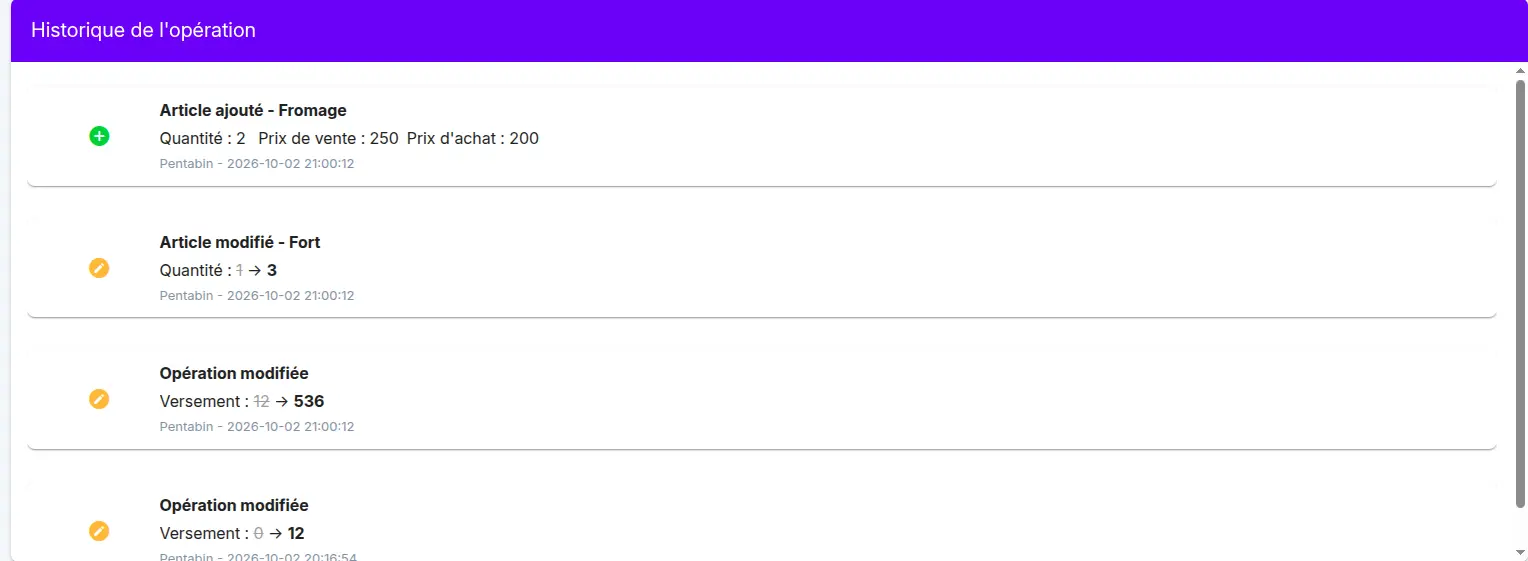
سجل التعديلات
يتم تسجيل كل تعديل يطرأ على هذا العنصر تلقائياً، مثل تعديل كميات العملية أو أسعارها أو عناصرها، أو المبلغ المدفوع.
يمكن الاطلاع على التعديلات في جدول سجل التعديلات، في صفحة العملية. يعرض الجدول لكل تعديل:
- ما حدث (إضافة، تعديل)
- الحقل المعني، مع القيمة القديمة مشطوبة والقيمة الجديدة
- المستخدم الذي أجرى التعديل والتاريخ والوقت
وهكذا تعرف من عدّل ماذا، ومتى.