البدء مع Distritour Admin
يصف هذا الدليل، بطريقة مبسطة، الخطوات التي يجب اتباعها لبدء استخدام Distritour. بعد إتمام هذه الخطوات، يستطيع موزعوك الاتصال بتطبيق الجوال والبدء في العمل.
الخطوة 1 — أضف منتجاتك
املأ كتالوج منتجاتك بإحدى طريقتين:
- واحداً تلو الآخر: استخدم زر إضافة في قائمة المنتجات واملأ نموذج المنتج.
- باستيراد ملف Excel: استخدم زر استيراد في قائمة المنتجات لإضافة عدة منتجات دفعة واحدة.
➡️ راجع إدارة المنتجات.
الخطوة 2 — أضف موزعيك
أنشئ حساباً لكل موزع (الأشخاص الذين يعملون في الميدان ويستخدمون تطبيق الجوال).
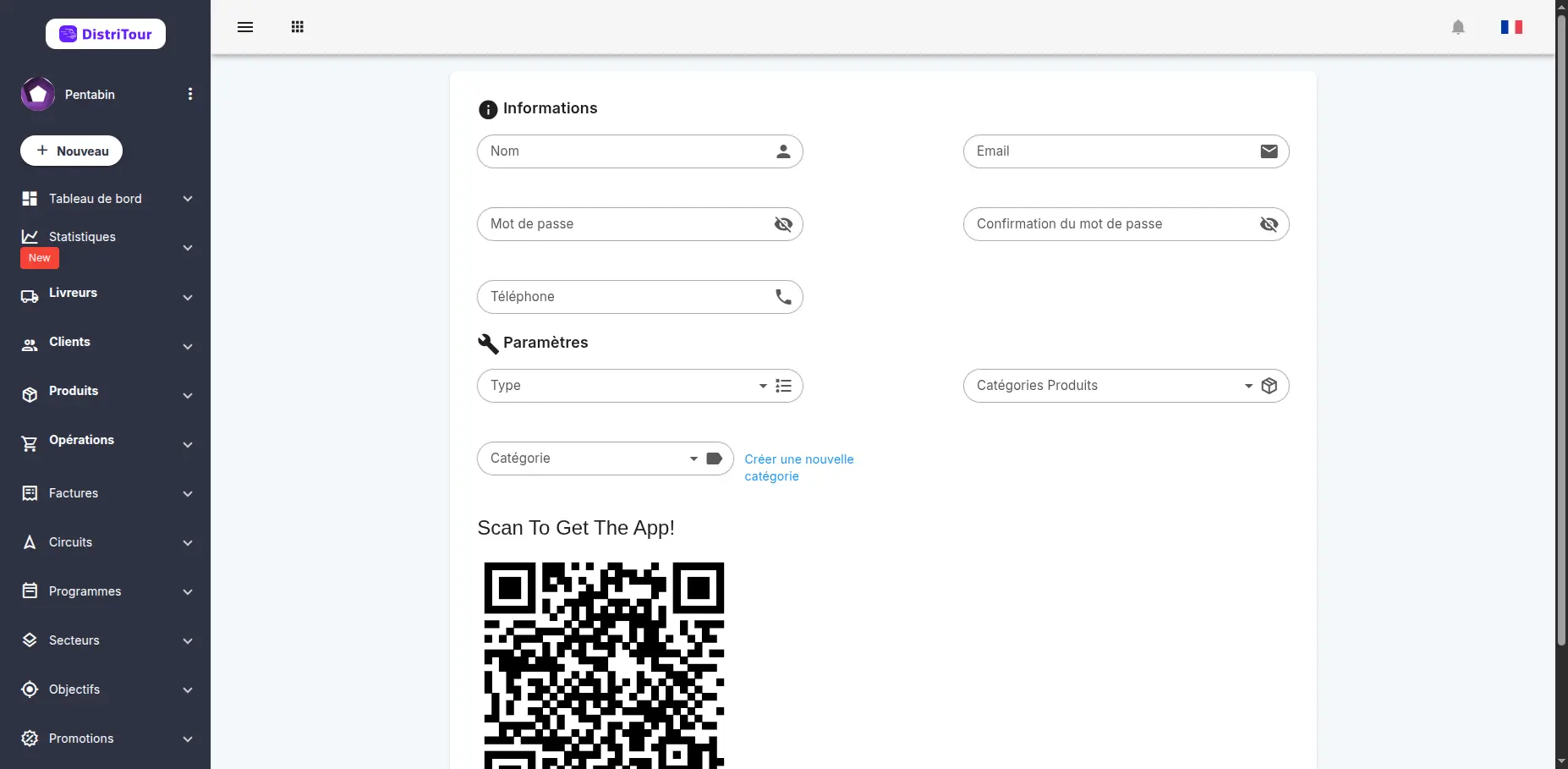
- افتح صفحة الموزعين وانقر على إضافة.
- املأ معلومات الموزع، بما في ذلك البريد الإلكتروني وكلمة المرور الخاصة بحسابه.
- عند إدخال اسم الموزع، يظهر رمز QR في النموذج. يمكن للموزع مسحه للحصول على تطبيق الجوال.
- سلّم الموزع حسابه: البريد الإلكتروني (الظاهر في صفحة تفاصيل الموزع) وكلمة المرور التي اخترتها.
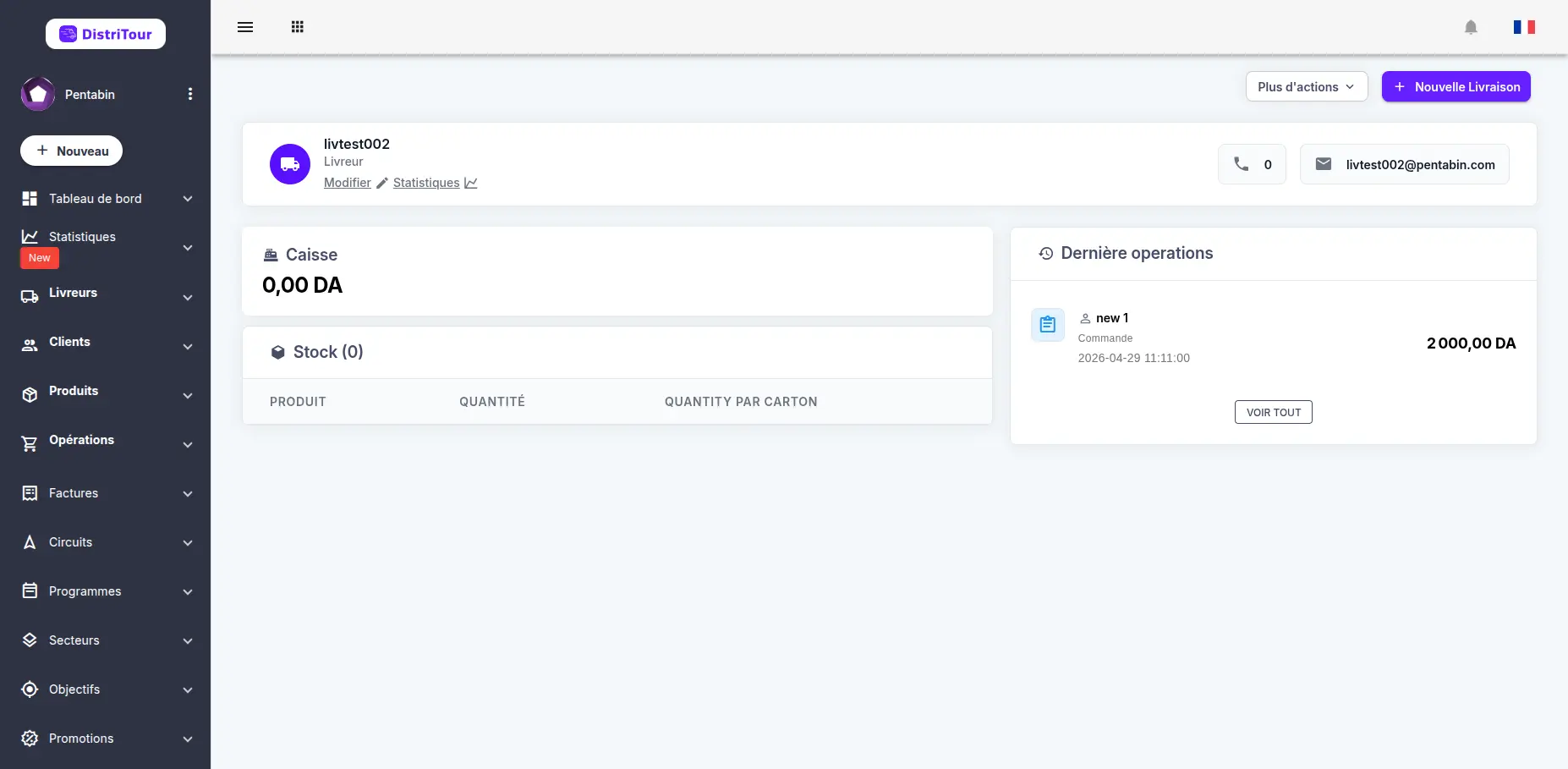
➡️ راجع إدارة الموزعين.
TIP
عند إنشاء موزع جديد، يتم تلقائياً بدء دائرة مفتوحة له.
الخطوة 3 — أضف عملاءك
لديك خياران:
- لديك قاعدة بيانات للعملاء: أضف عملاءك بنفسك، واحداً تلو الآخر أو باستيراد ملف.
- ليست لديك بياناتهم (مثل عنوان GPS): دع موزعيك ينشئون العملاء مباشرة من تطبيق الجوال. يمكنهم تحديد موقع GPS للعميل وهم في مكانه.
➡️ راجع إدارة العملاء وإدارة العملاء على الجوال.
الخطوة 4 — قسّم عملاءك (اختياري)
إذا أردت تنظيم عملائك، انتقل إلى القطاعات وأنشئ قطاعاتك، ثم أسند إليها عملاءك.
➡️ راجع إدارة القطاعات.
الخطوة 5 — ابدأ دائرة
تحدد الدائرة عمل الموزع. ابدأ دائرة جديدة للموزع واختر نوعها:
- مفتوحة: يزور الموزع العملاء بحرية
- حسب القطاع: يتم تلقائياً إدراج عملاء القطاعات المختارة
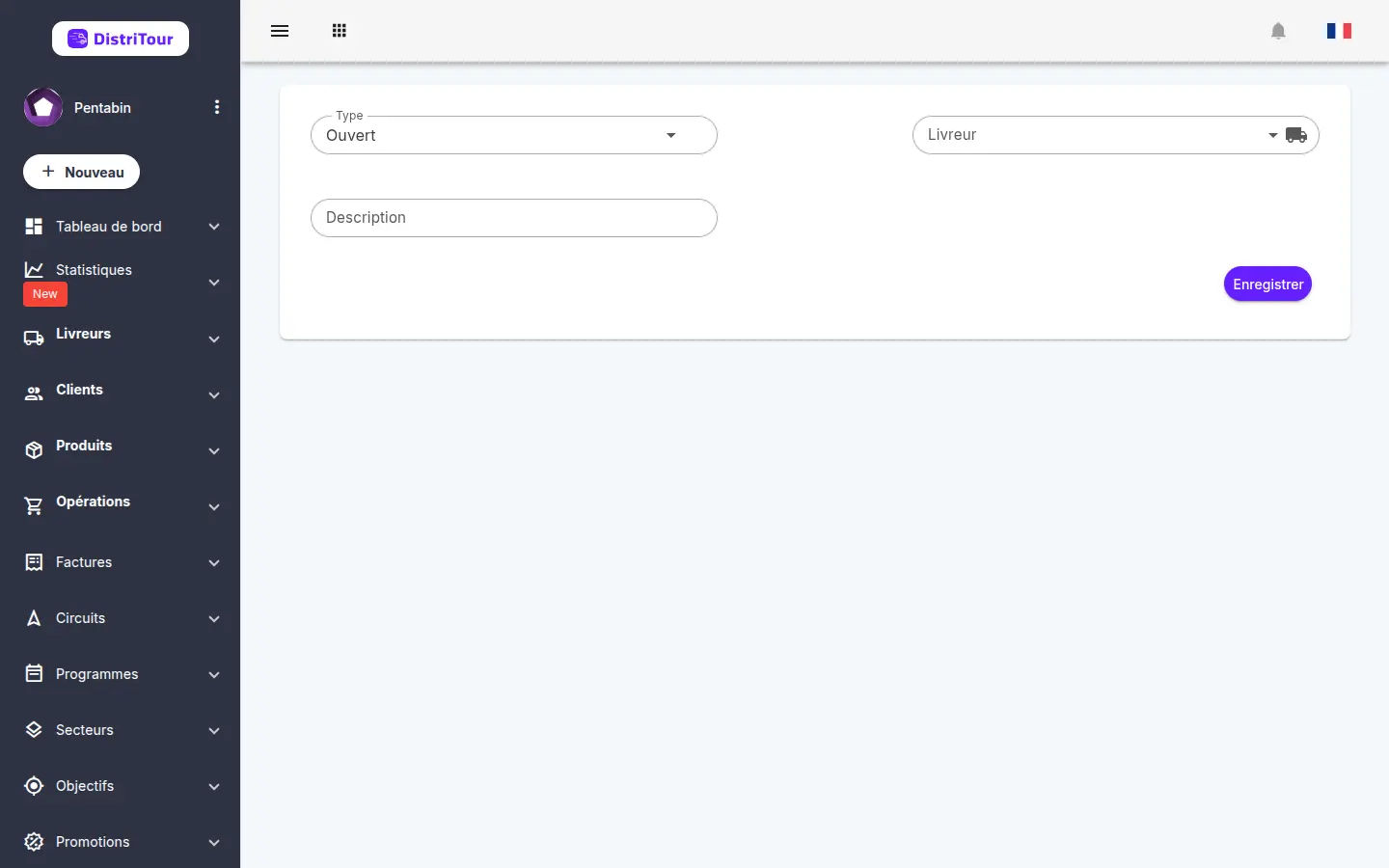
➡️ راجع إدارة الدوائر.
ما يحدث على هاتف الموزع
عندما يتصل الموزع بتطبيق الجوال، يتلقى تلقائياً:
- المنتجات
- عملاء الدائرة الحالية
ويمكنه بدء العمل فوراً. تتم مزامنة عملياته مع لوحة الإدارة فوراً (بمجرد توفر اتصال بالإنترنت).
➡️ راجع نظرة عامة على تطبيق الجوال.