Gestion des Produits
Ce guide couvre tout ce dont vous avez besoin pour gérer vos produits : créer des fiches, remplir les détails, modifier, supprimer, visualiser les statistiques et gérer le stock.
Table des matières
- Accès au module Produits
- Création d'un produit
- Champs du formulaire produit
- Modification d'un produit
- Suppression d'un produit
- Visualisation des détails du produit
- Statistiques des produits
- Gestion du stock
- Statistiques par catégorie
- Liste de valeur du stock
- Importation & Exportation des produits
- Actions groupées
1. Accès au module Produits
Dans la barre latérale gauche, cliquez sur Produits pour développer la section. Vous verrez plusieurs sous-pages :
- Produits — la liste principale de tous vos produits
- Stock — gestion des stocks
- Statistiques — statistiques de performance agrégées par produit
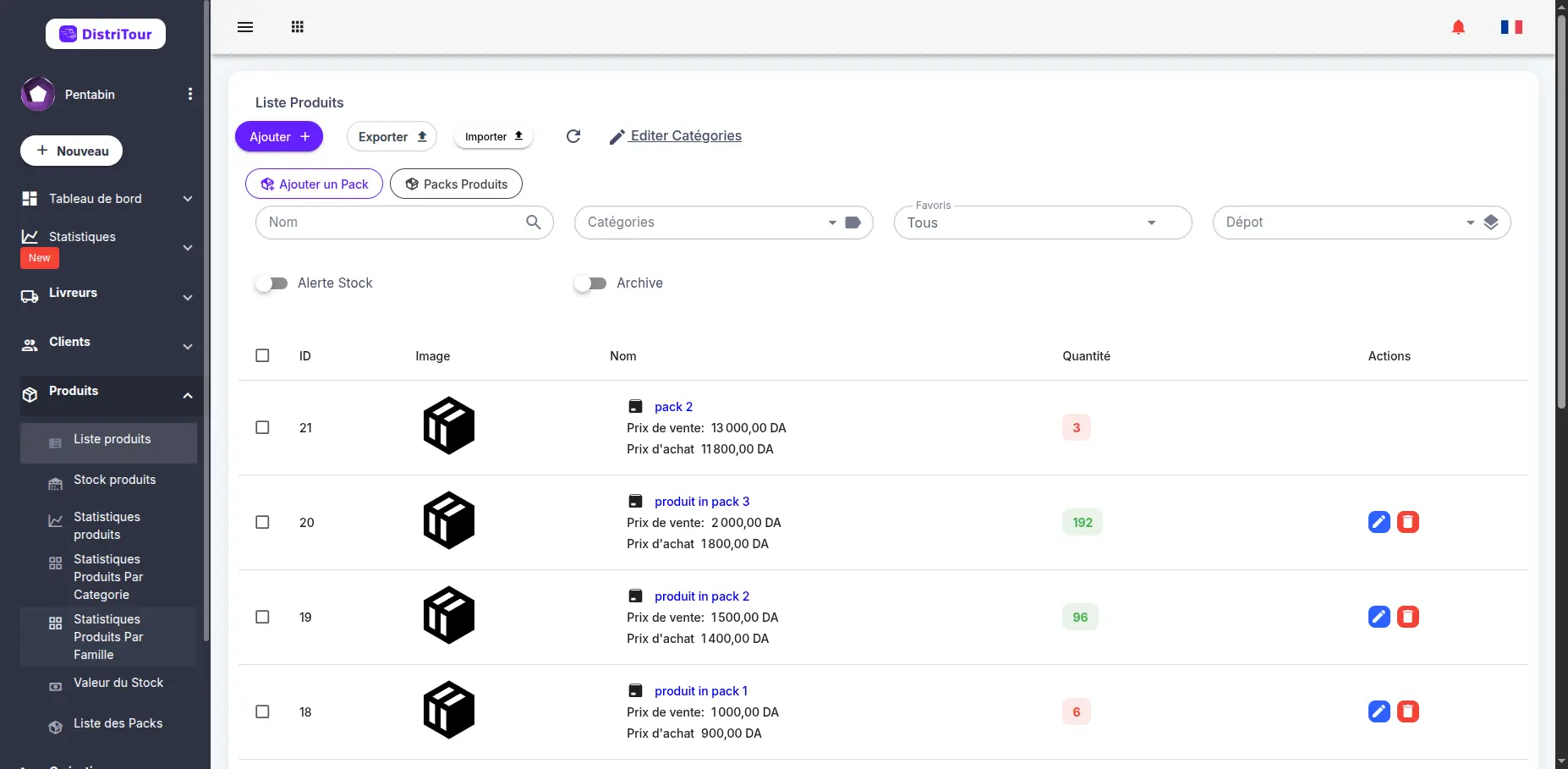
Le tableau principal des produits affiche les colonnes suivantes :
| Colonne | Description |
|---|---|
| ID | Identifiant interne du produit |
| Image | Image miniature du produit |
| Nom | Nom du produit (cliquable pour voir les détails) |
| Quantité | Quantité de stock actuelle |
| Prix d'achat | Prix d'achat du produit |
| Prix de vente | Prix de vente du produit |
| Actions | Boutons Modifier ✏️, Supprimer 🗑️ |
Filtres : Utilisez la barre de filtres en haut pour rechercher par Nom, Code-barres, Catégorie, ou d'autres attributs.
2. Création d'un produit
- Cliquez sur le bouton + Ajouter en haut à gauche de la liste des Produits.
- Remplissez tous les champs requis dans le formulaire (voir Champs du formulaire produit).
- Cliquez sur Enregistrer en bas pour sauvegarder.
3. Champs du formulaire produit
Le formulaire de création (et de modification) est divisé en trois sections principales :
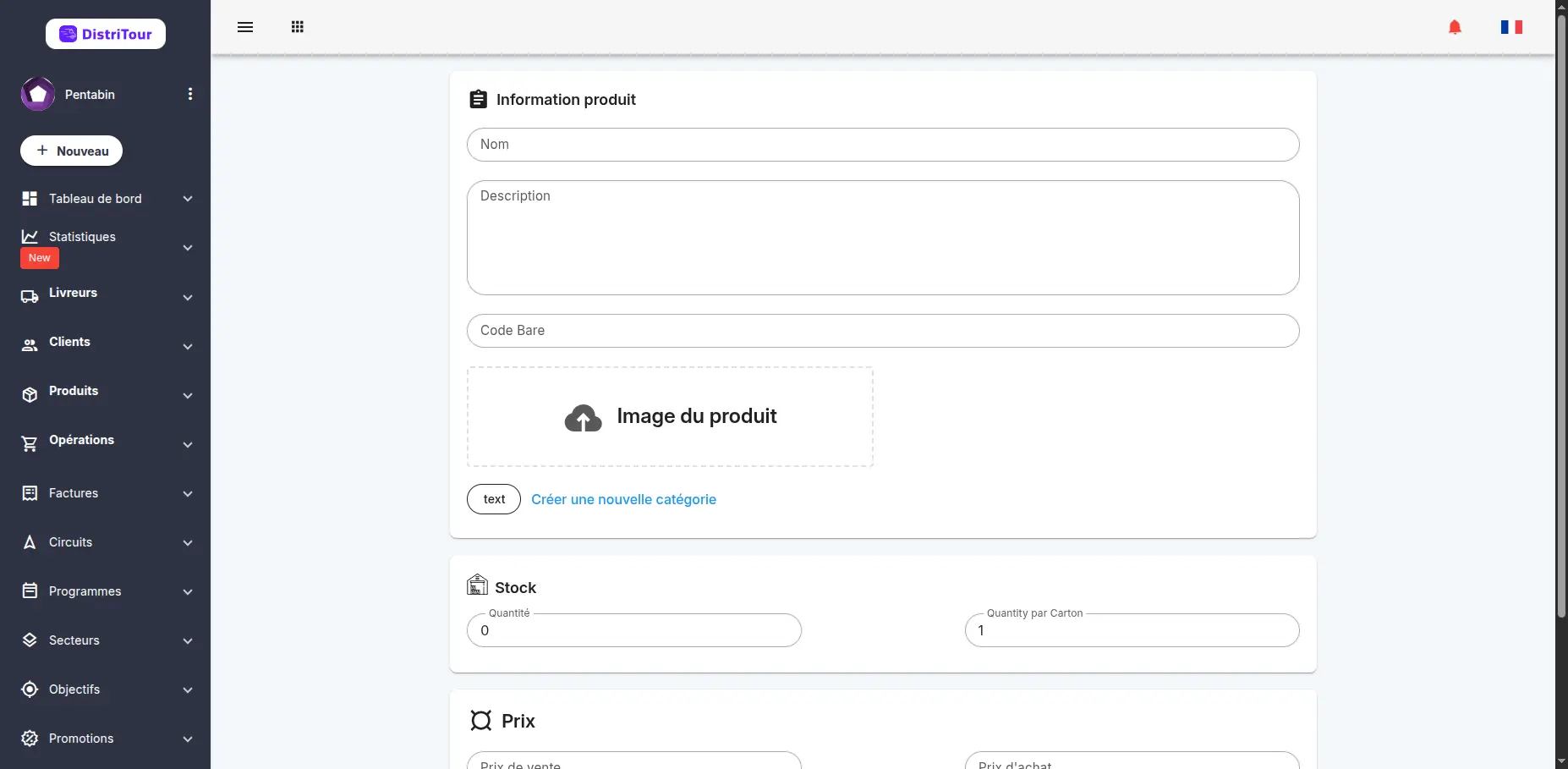
Section 1 — Information produit
| Champ | Obligatoire | Description |
|---|---|---|
| Nom | Oui | Nom complet du produit |
| Description | Non | Description détaillée du produit |
| Code Bare | Non | Code-barres associé au produit |
| Image | Non | Téléchargement de l'image du produit (recommandé pour une meilleure visibilité) |
| Catégorie | Non | Catégorie/famille du produit à partir d'une structure arborescente. Cliquez sur + pour créer une nouvelle catégorie. |
Section 2 — Stock
| Champ | Obligatoire | Description |
|---|---|---|
| Quantité | Oui | Quantité de stock actuelle (nombre d'unités) |
| Quantité par Carton | Oui | Nombre d'unités par carton/boîte |
Section 3 — Prix
| Champ | Obligatoire | Description |
|---|---|---|
| Prix de Vente | Oui | Prix de vente (doit être ≥ prix d'achat) |
| Prix d'Achat | Oui | Prix d'achat (doit être ≤ prix de vente) |
Prix des produits (Optionnel)
Vous pouvez définir différents prix pour différentes catégories :
- Client — Prix spéciaux pour des catégories de clients spécifiques
- Livreur — Prix spéciaux pour les livreurs
- En Dépôt — Prix spéciaux pour les lieux de dépôt
Pour ajouter un prix spécial :
- Cliquez sur le bouton + Ajouter Prix
- Sélectionnez le type de catégorie de prix
- Choisissez la catégorie spécifique
- Entrez le prix
- Cliquez pour supprimer si nécessaire
Une fois tous les champs remplis, cliquez sur Enregistrer en bas à droite pour sauvegarder le produit.
4. Modification d'un produit
À partir de la liste
- Trouvez le produit dans le tableau Produits.
- Cliquez sur l'icône crayon ✏️ dans la colonne Actions.
- Modifiez les champs souhaités — le formulaire est identique au formulaire de création, mais pré-rempli avec les données existantes.
- Cliquez sur Enregistrer pour enregistrer vos modifications.
À partir de la page de détails
- Ouvrez la page de détails du produit en cliquant sur son nom dans la liste.
- Cliquez sur le bouton Modifier à côté de son nom.
- Mettez à jour les champs et cliquez sur Enregistrer.
5. Suppression d'un produit
⚠️ Attention : La suppression d'un produit le retire de la liste active de manière permanente.
- Dans le tableau Produits, trouvez la ligne du produit.
- Cliquez sur l'icône poubelle rouge 🗑️ dans la colonne Actions.
- Confirmez la suppression dans la boîte de dialogue qui apparaît.
6. Visualisation des détails du produit
Cliquez sur le nom d'un produit (affiché comme un lien bleu) n'importe où dans la liste pour ouvrir sa page de détails.
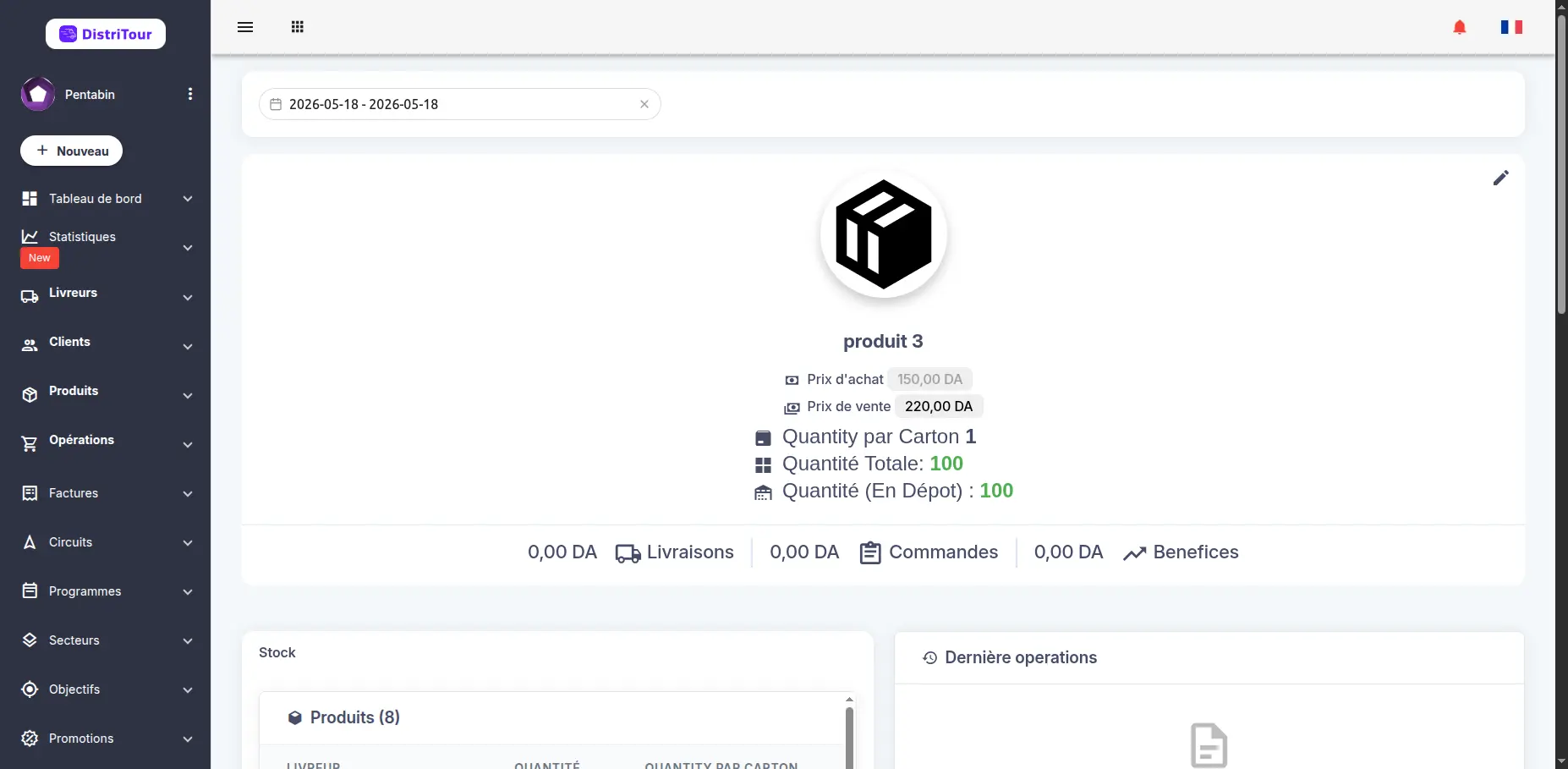
La page de détails est divisée en les sections suivantes :
Panneau Information produit
Affiche le nom, la description, le code-barres et la catégorie du produit avec des boutons d'action rapide :
- Modifier — ouvre le formulaire de modification
- Statistiques — ouvre les statistiques du produit
Information Stock
Affiche les niveaux de stock actuels dans différents transporteurs/lieux avec :
- Nom du transporteur
- Quantité disponible
- Quantité en cartons
Historique des transactions
Une liste des transactions récentes (Livraison, Versement, Retour, Commande) liées à ce produit avec la date et le montant. Utilisez le filtre de plage de dates pour visualiser des périodes spécifiques.
Historique du produit
Un journal d'historique détaillé montrant toutes les opérations impliquant ce produit, y compris :
- Type de transaction
- Date et heure
- Changements de quantité
- Client/transporteur associé
Graphiques statistiques
Statistiques visuelles incluant :
- Stats Client — Graphique circulaire montrant la distribution par client
- Stats Transporteur — Graphique circulaire montrant la distribution par transporteur
- Stats Générales — Graphique à barres montrant la performance au fil du temps
- Tendances de Quantité — Graphique linéaire montrant les changements de quantité de stock au fil du temps
7. Statistiques des produits
Naviguez vers Produits → Statistiques produits depuis la barre latérale.
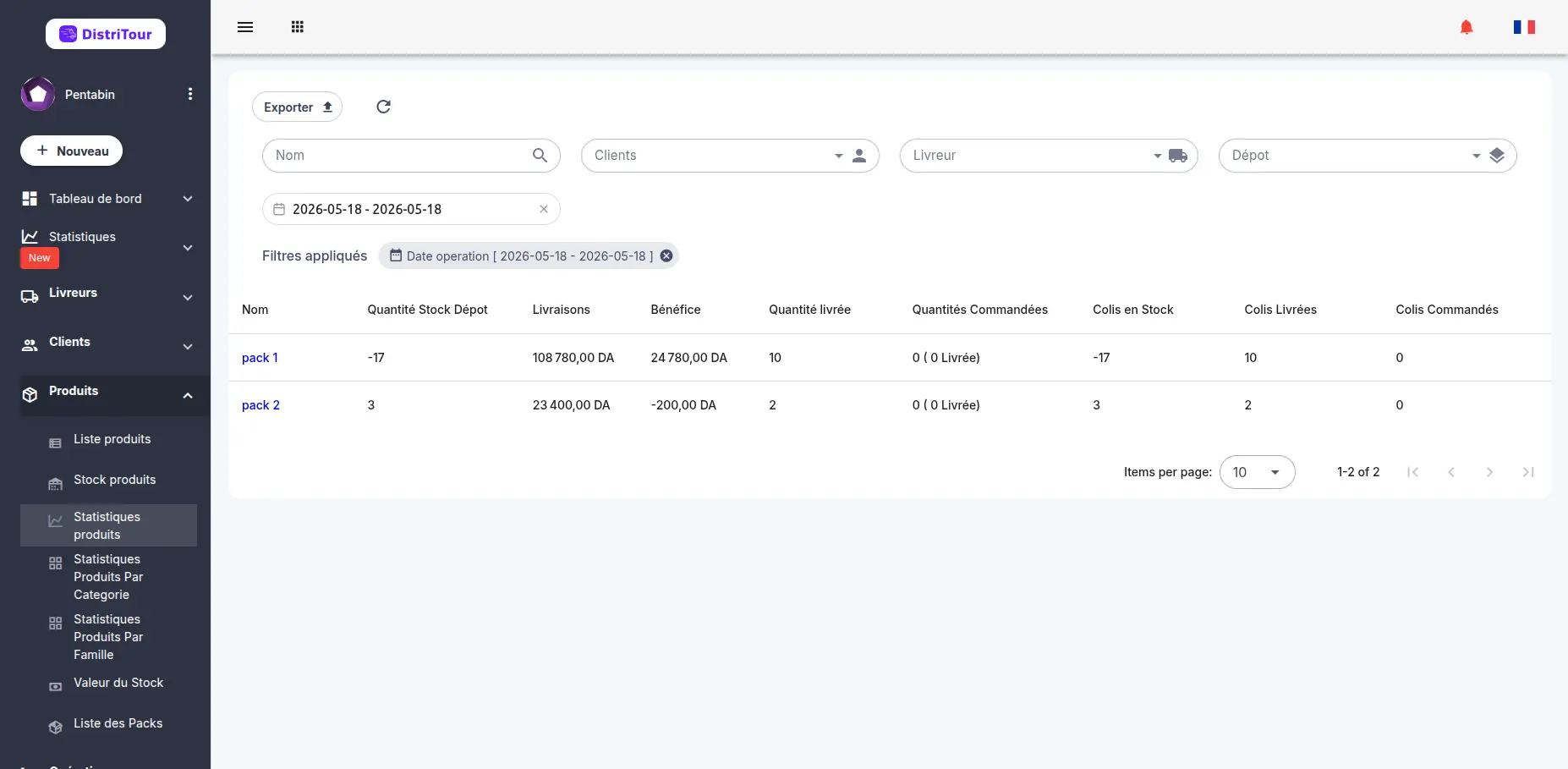
Tableau des statistiques
Chaque ligne représente un produit et affiche des données agrégées sur la plage de dates sélectionnée :
| Colonne | Description |
|---|---|
| Nom | Nom du produit (cliquable pour ouvrir sa page de détails) |
| Quantité Stock Dépôt | Quantité actuelle en stock au dépôt |
| Livraisons | Montant total des livraisons pour ce produit |
| Bénéfice | Bénéfice total généré par ce produit |
| Quantité livrée | Quantité totale livrée |
| Quantités Commandées | Quantité totale commandée (avec détail des livrées) |
| Colis en Stock | Nombre de colis actuellement en stock |
| Colis Livrées | Nombre de colis livrés |
| Colis Commandés | Nombre de colis commandés |
Filtres disponibles
- Nom — rechercher par nom de produit
- Clients — filtrer par client
- Livreur — filtrer par livreur
- Dépôt — filtrer par dépôt
- Date opération — sélecteur de plage de dates pour limiter toutes les statistiques à une période spécifique
Astuce : Utilisez le sélecteur de dates pour comparer les performances sur différentes périodes (ex: le mois dernier vs ce mois).
Exportation
Cliquez sur le bouton Exporter pour télécharger le tableau des statistiques sous forme de fichier CSV/Excel pour les rapports.
8. Gestion du stock
Naviguez vers Produits → Stock produits depuis la barre latérale pour accéder à la liste du stock.
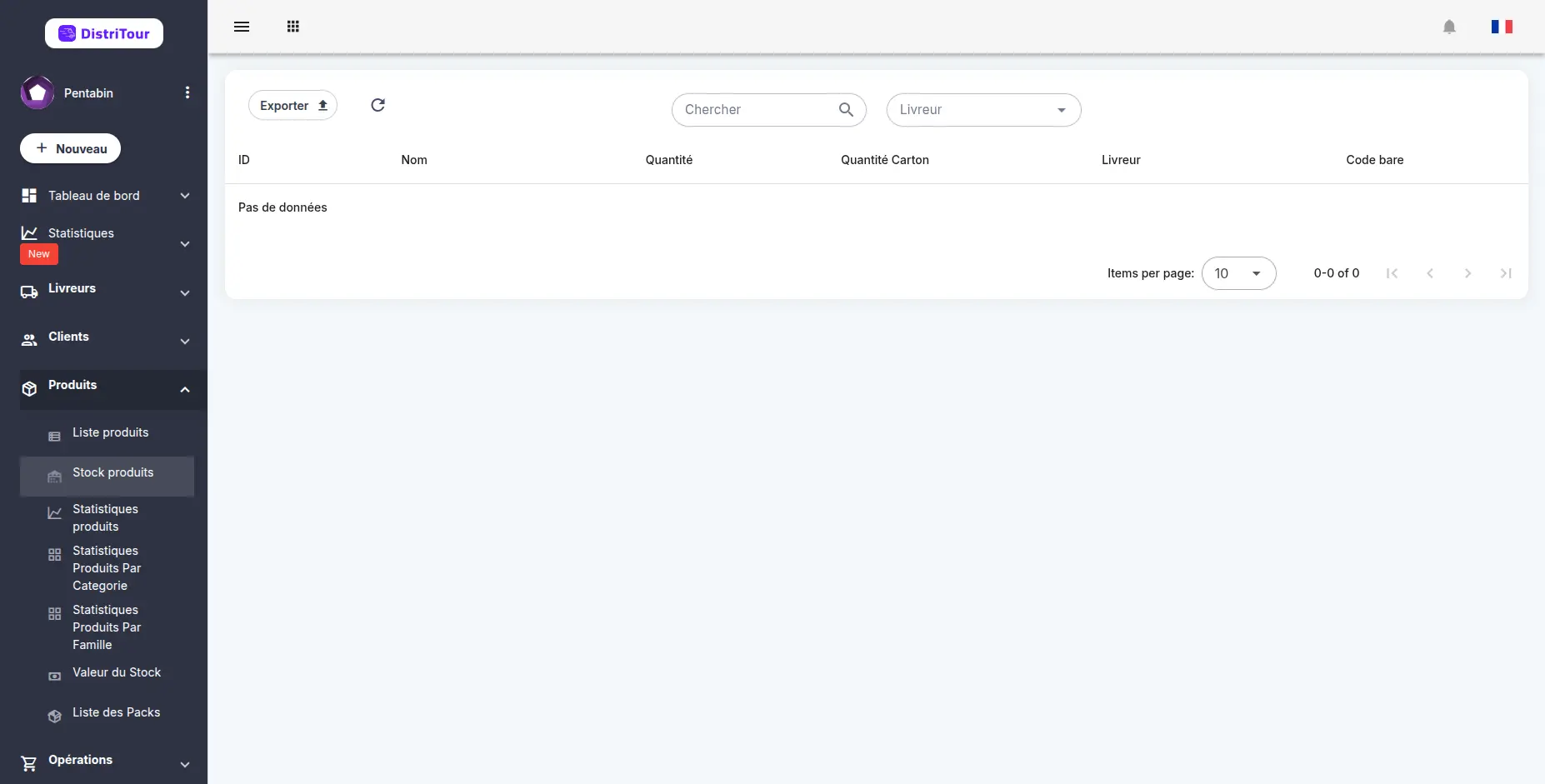
Vue d'ensemble du stock
Le tableau de stock affiche les informations suivantes pour chaque entrée :
| Colonne | Description |
|---|---|
| ID | Identifiant de l'entrée de stock |
| Nom | Nom du produit |
| Quantité | Quantité disponible en stock |
| Quantité Carton | Nombre de cartons disponibles |
| Livreur | Livreur ou dépôt associé à cette entrée de stock |
| Code bare | Code-barres du produit |
Filtres disponibles
- Chercher — recherche par nom de produit
- Livreur — filtrer par livreur ou dépôt
Exportation
Cliquez sur le bouton Exporter pour télécharger la liste du stock sous forme de fichier CSV/Excel.
9. Statistiques par catégorie
Naviguez vers Produits → Statistiques Produits Par Categorie depuis la barre latérale.
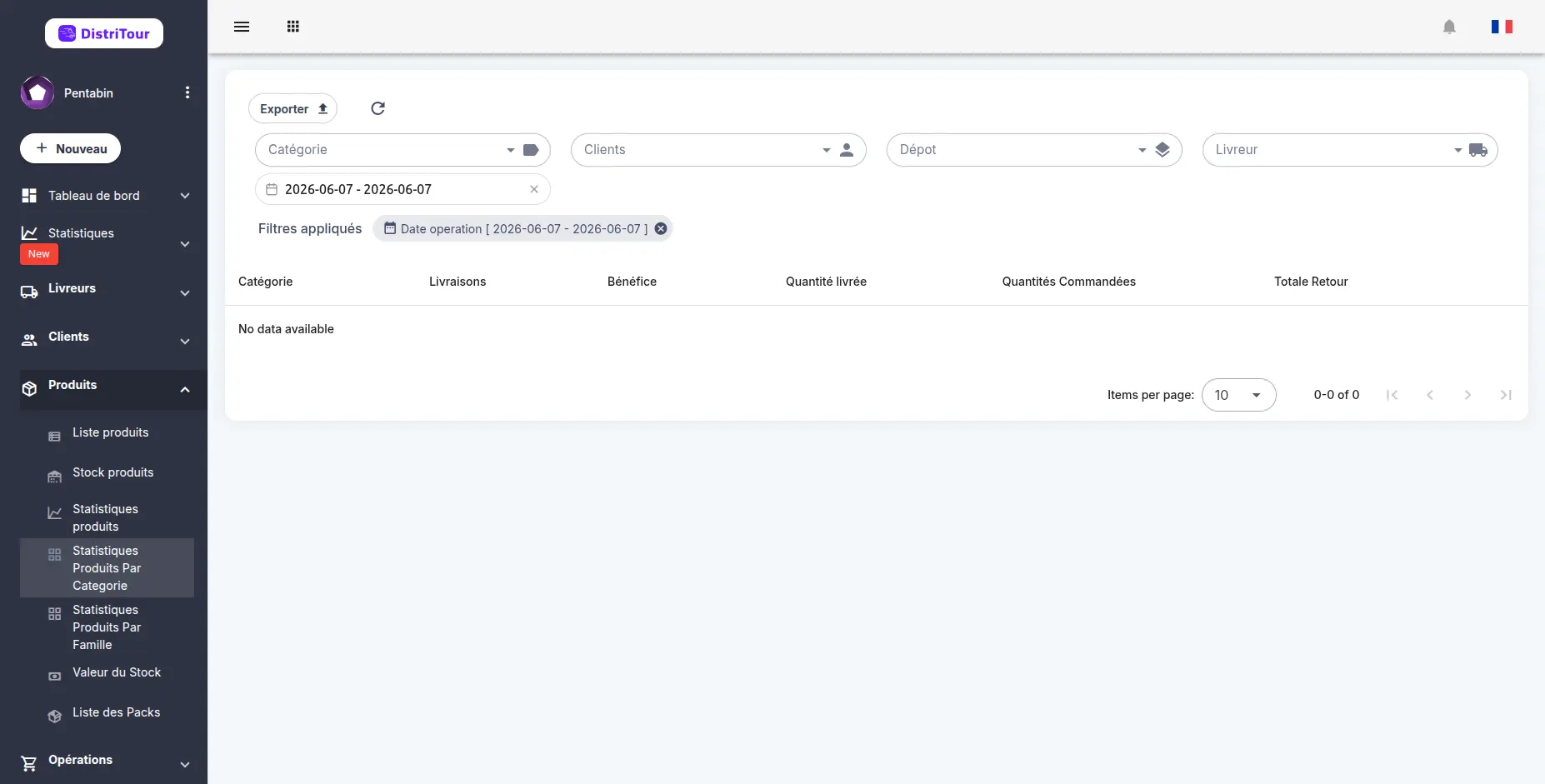
Cette vue vous permet d'analyser la performance de chaque catégorie de produits sur une période donnée.
Tableau des statistiques par catégorie
| Colonne | Description |
|---|---|
| Catégorie | Nom de la catégorie de produit |
| Livraisons | Nombre total de livraisons pour cette catégorie |
| Bénéfice | Bénéfice total généré par cette catégorie |
| Quantité livrée | Quantité totale livrée dans cette catégorie |
| Quantités Commandées | Quantité totale commandée dans cette catégorie |
| Totale Retour | Quantité totale retournée dans cette catégorie |
Filtres disponibles
- Catégorie — filtrer par catégorie de produit
- Clients — filtrer par client
- Dépôt — filtrer par dépôt
- Livreur — filtrer par livreur
- Date opération — sélecteur de plage de dates
Utilisation des statistiques par catégorie
- Analyse de rentabilité : Identifiez les catégories les plus rentables
- Suivi des retours : Analysez les retours par catégorie pour détecter des problèmes qualité
- Planification : Planifiez vos achats en fonction des performances par catégorie
Astuce : Comparez les statistiques sur différentes périodes pour identifier les tendances saisonnières par catégorie.
10. Valeur du stock
Naviguez vers Produits → Valeur du Stock depuis la barre latérale pour accéder au récapitulatif de la valeur monétaire de votre inventaire.
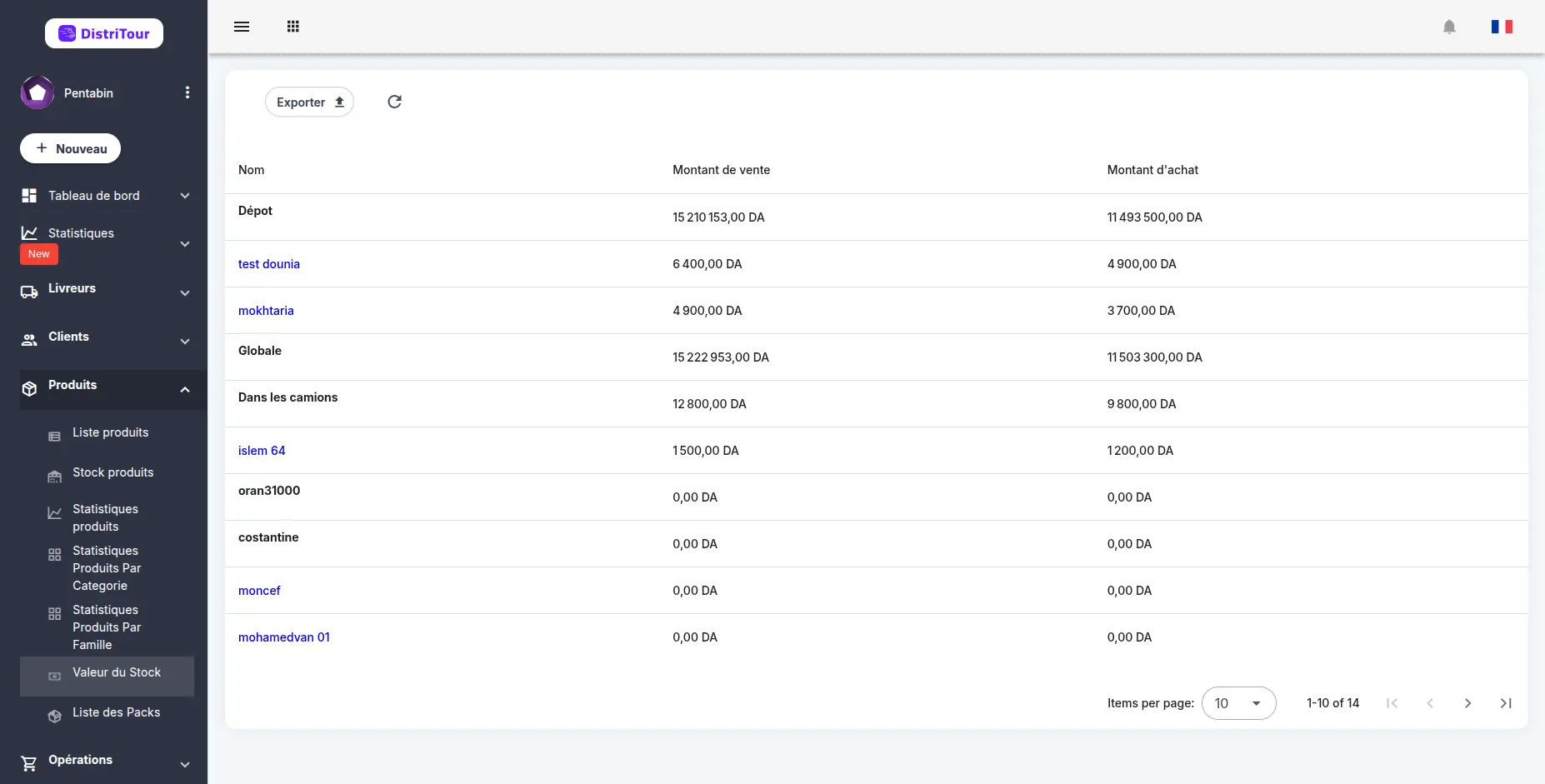
Le tableau est regroupé par dépôt ou livreur et affiche pour chacun la valeur du stock qu'il détient.
Informations affichées
| Colonne | Description |
|---|---|
| Nom | Nom du dépôt ou du livreur |
| Montant de vente | Valeur totale du stock au prix de vente |
| Montant d'achat | Valeur totale du stock au prix d'achat |
Exportation
Cliquez sur le bouton Exporter pour télécharger le tableau de valeur du stock sous forme de fichier CSV/Excel pour :
- Les rapports financiers
- L'audit des stocks
- La planification budgétaire
Important : Chaque ligne représente un dépôt ou un livreur. Le Montant d'achat reflète le coût réel du stock, tandis que le Montant de vente représente la valeur potentielle à la revente.
11. Importation & Exportation des produits
Exportation
- À partir de la liste Produits, cliquez sur le bouton Exporter dans la barre d'outils.
- Le système génère et télécharge un fichier (CSV/Excel) contenant toutes les données produit actuellement visibles, y compris tous les résultats filtrés.
Importation
- Cliquez sur le bouton Importer dans la barre d'outils de la liste Produits.
- Sélectionnez et téléchargez votre fichier formaté.
- Le système traite le fichier et ajoute ou met à jour les produits en conséquence.
12. Actions groupées
La liste des produits prend en charge les actions groupées — sélectionnez plusieurs produits à l'aide des cases à cocher, puis cliquez sur le bouton Actions qui apparaît pour effectuer une opération sur tous les produits sélectionnés en une seule fois.
Actions groupées disponibles
| Action | Description |
|---|---|
| Attribuer une catégorie | Attribue une catégorie à tous les produits sélectionnés |
| Supprimer la sélection | Supprime définitivement tous les produits sélectionnés (sous réserve des autorisations) |
Comment utiliser les actions groupées
- Sélectionnez les produits : cochez la case à côté de chaque produit que vous souhaitez inclure. Vous pouvez également utiliser la case à cocher dans l'en-tête du tableau pour tout sélectionner/désélectionner.
- Ouvrez le menu Actions : un bouton Actions apparaît au-dessus du tableau une fois qu'au moins un produit est sélectionné.
- Choisissez une action : cliquez sur le bouton et sélectionnez l'action souhaitée dans le menu déroulant.
- Confirmez : selon l'action, une boîte de dialogue apparaît pour que vous puissiez configurer et confirmer l'opération.
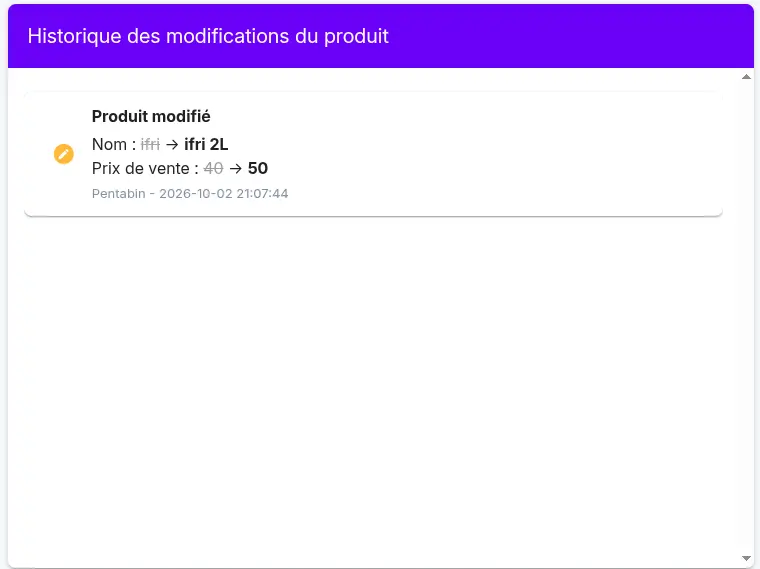
Historique des modifications
Chaque modification apportée à cet élément est enregistrée automatiquement, par exemple un changement de le nom, le prix ou les informations de stock d'un produit.
Les modifications sont visibles dans le tableau historique des modifications, sur la page de détails du produit. Pour chaque modification, il affiche :
- ce qui s'est passé (ajout, modification)
- le champ concerné, avec son ancienne valeur barrée et sa nouvelle valeur
- l'utilisateur qui a effectué la modification, ainsi que la date et l'heure
Vous savez ainsi qui a modifié quoi, et quand.