Application Mobile - Gestion des Commandes
La section Commandes permet de gérer toutes les commandes clients, de les consulter et de suivre leur statut en temps réel.
Vue d'Ensemble de l'Écran
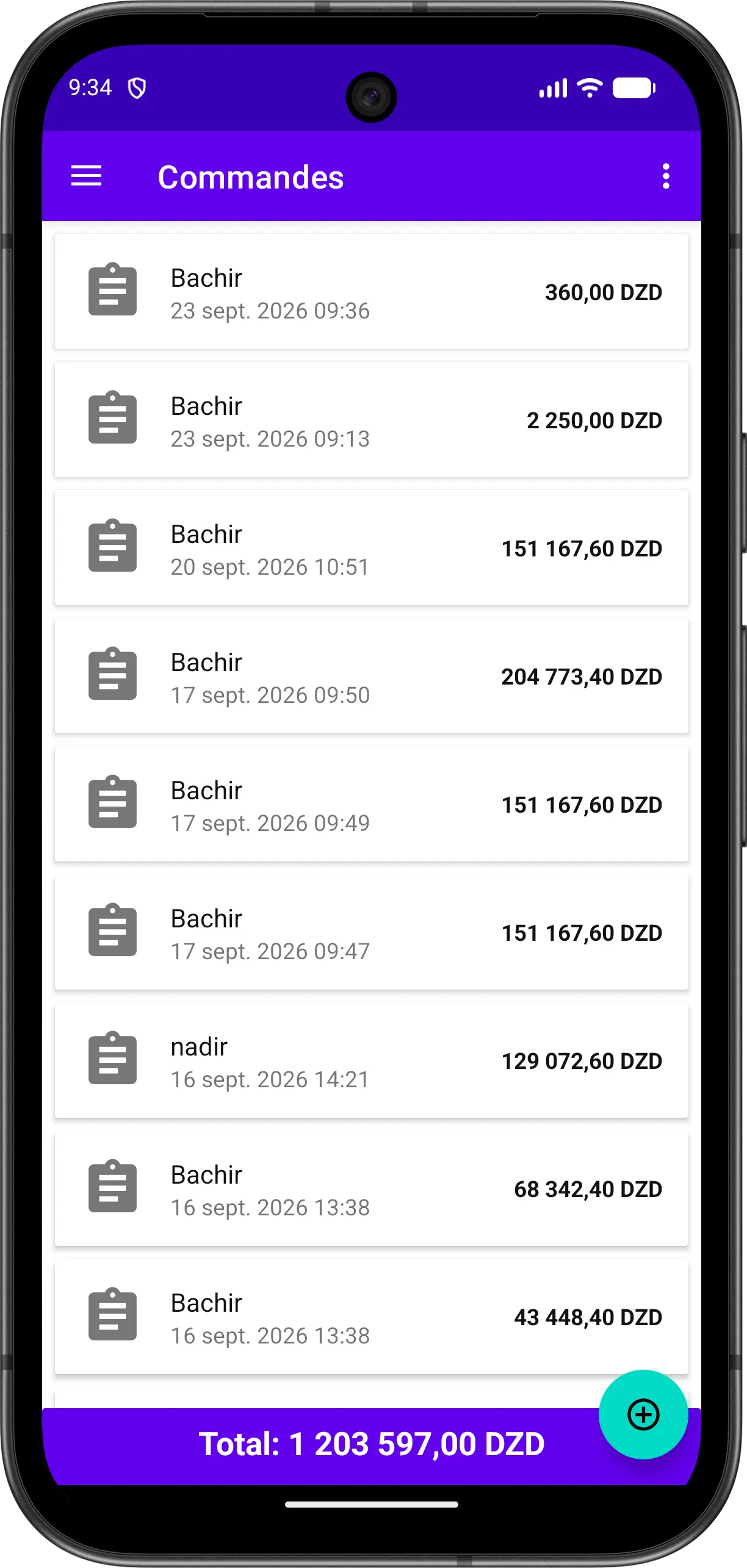
L'écran affiche une liste de toutes les commandes avec les informations clés :
| Élément | Description |
|---|---|
| Icône de Commande | Icône représentant la commande. Une coche sur l'icône indique que la commande a été livrée |
| Nom du Client | Client qui a passé la commande |
| Date et Heure | Moment où la commande a été créée |
| Montant Total | Valeur totale de la commande en devise locale |
| Barre de Total | Affiche le total de toutes les commandes listées |
Utilisation Principale
Parcourir les Commandes
- Scrollez la liste pour voir toutes les commandes
- Chaque commande affiche le client et le montant
- La barre inférieure affiche le total de toutes les commandes
- Les commandes livrées sont marquées d'une coche sur leur icône
Ouvrir une Commande
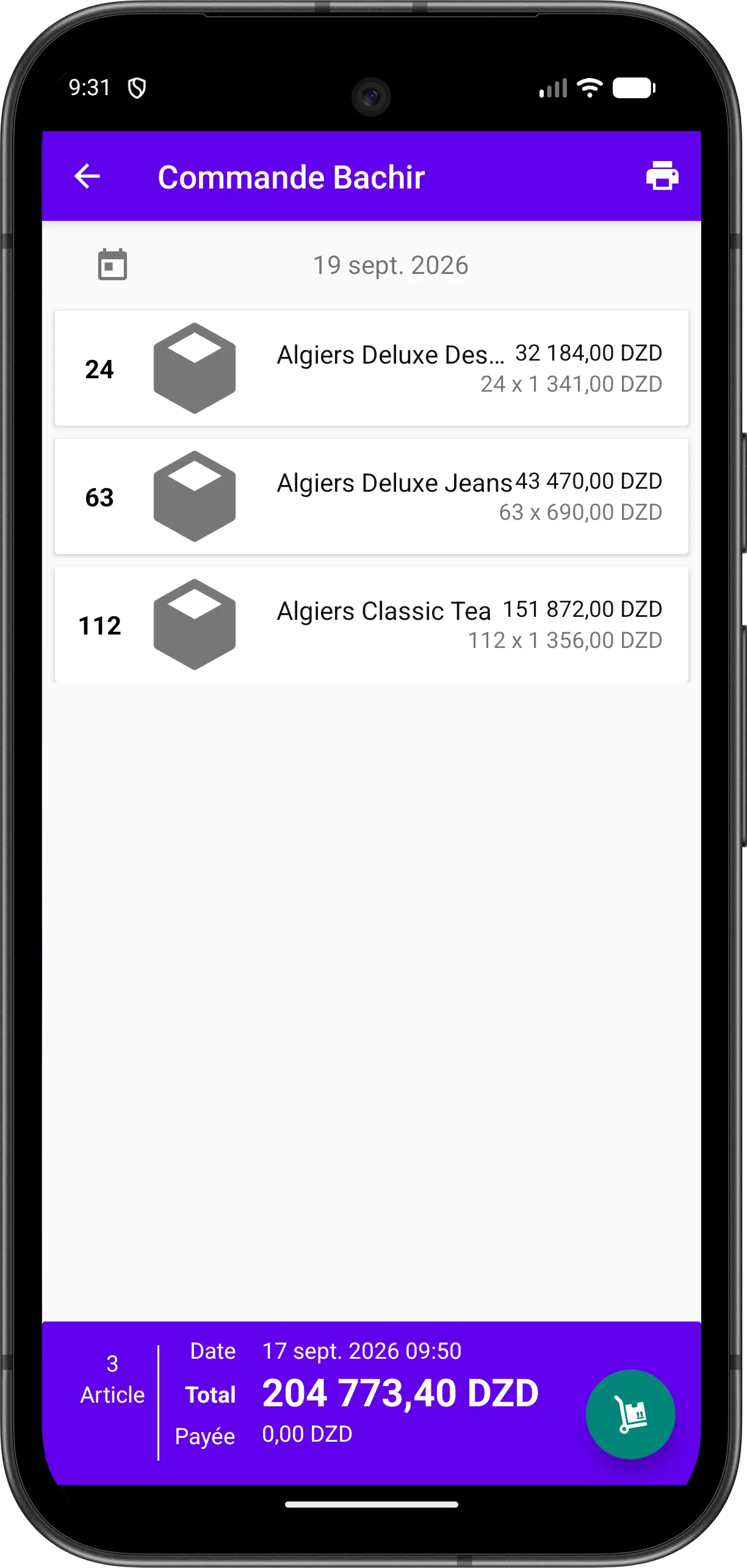
- Appuyez sur la commande
- Vous verrez les détails de l'opération :
- Articles de la commande
- Quantités
- Prix unitaires
- Montant total et montant payé
Créer une Nouvelle Commande
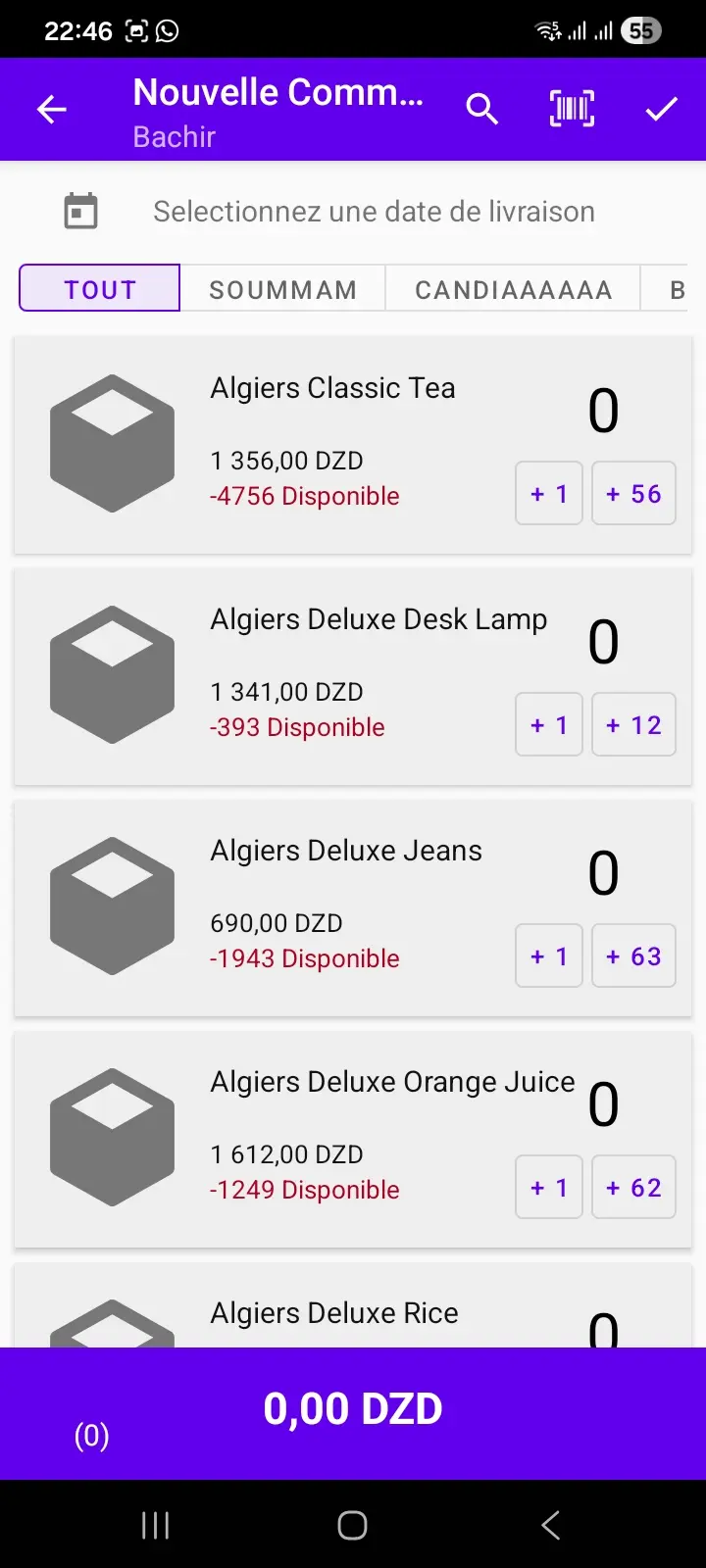
- Ouvrez le client et appuyez sur le bouton flottant, puis choisissez Commande
- Sélectionnez une date de livraison
- Ajoutez les produits :
- Filtrez les produits avec les onglets de catégorie, ou utilisez la recherche et le scan de code-barres
- Utilisez les boutons rapides pour ajouter des quantités à chaque produit
- Le prix et la quantité disponible sont affichés pour chaque produit
- Pour saisir vous-même les quantités demandées par le client, appuyez sur le produit pour ouvrir ses détails, saisissez la quantité (unités ou colis) et confirmez
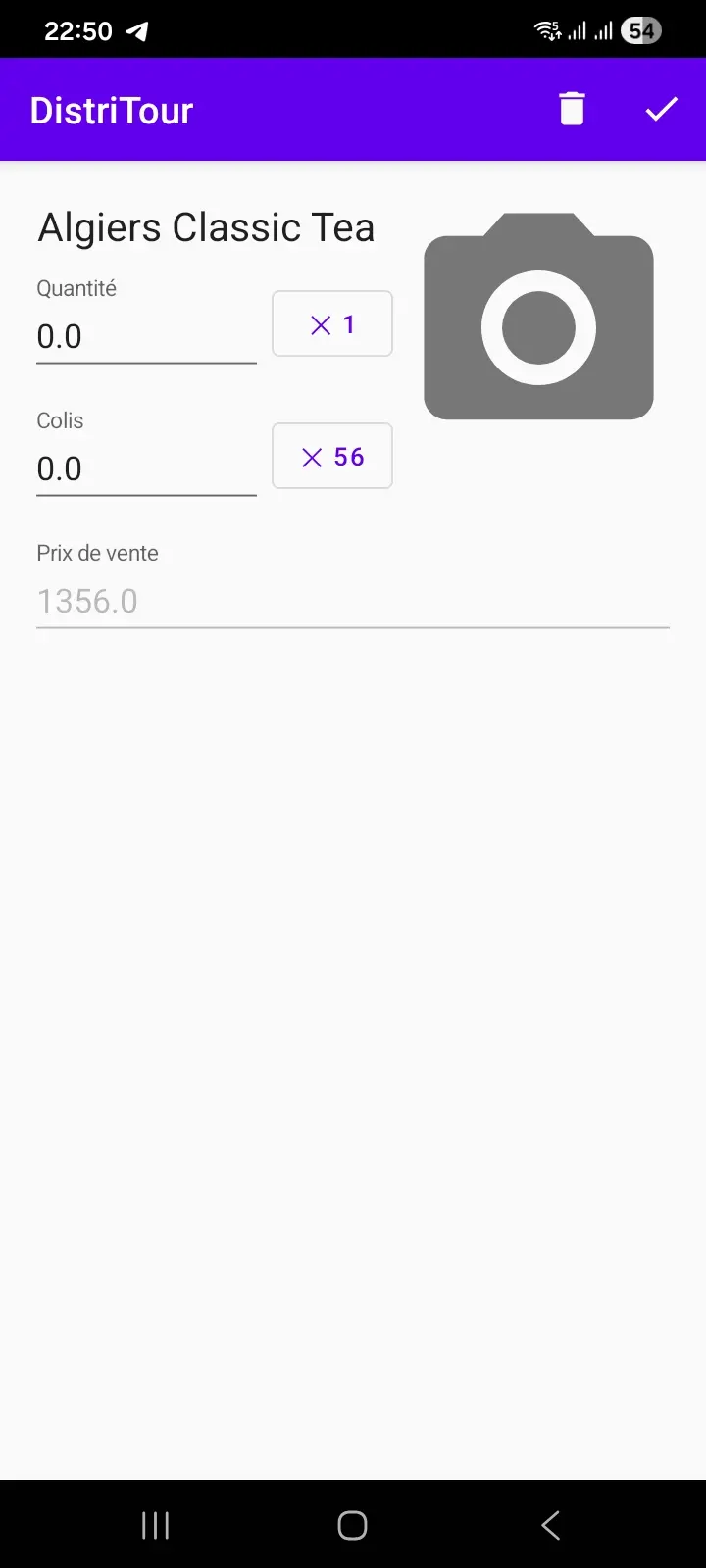
- Vérifiez le total en bas de l'écran
- Appuyez sur l'icône valider en haut à droite pour enregistrer la commande
Livrer une Commande
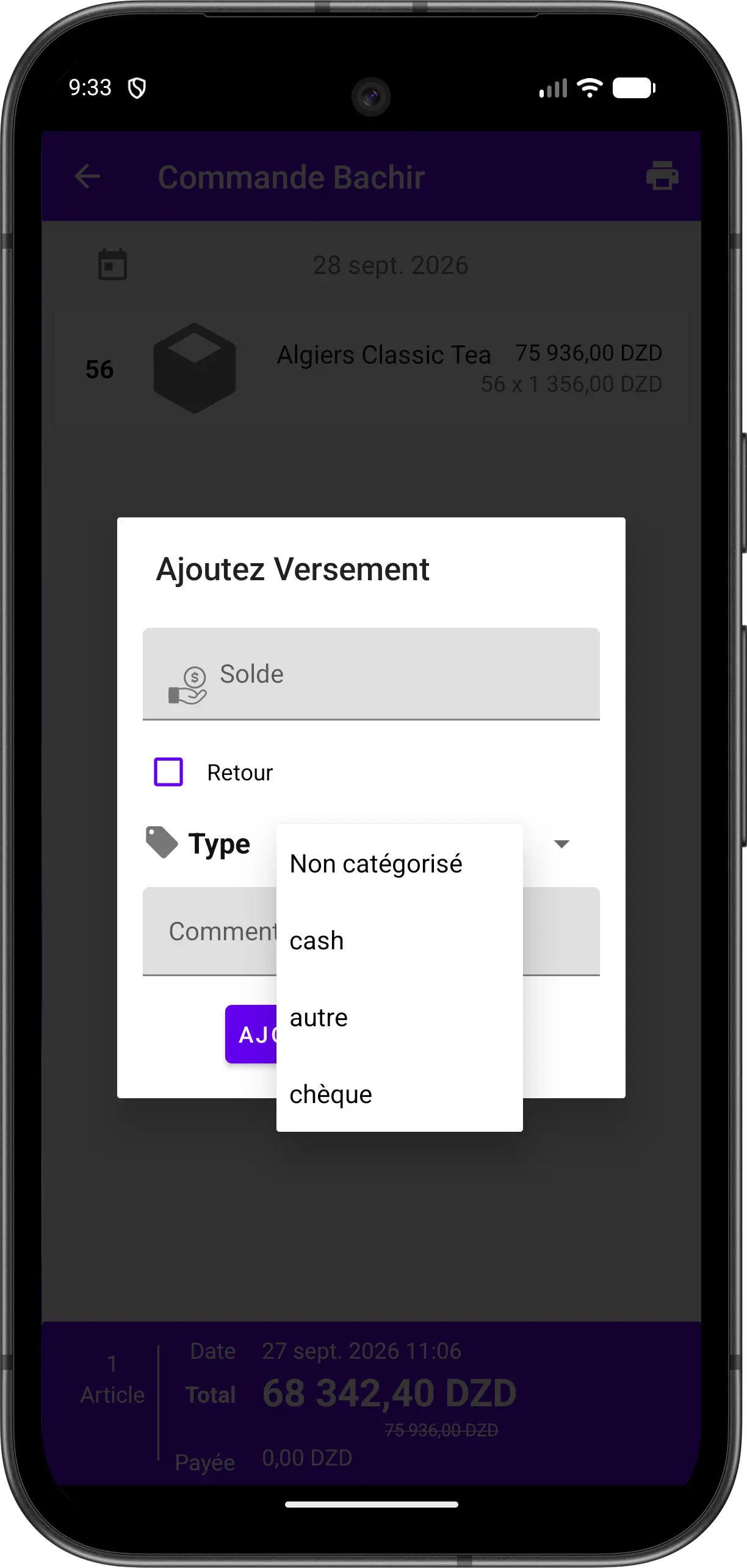
- Ouvrez la commande
- Appuyez sur le bouton d'action flottant en bas à droite
- Remplissez le formulaire de livraison (par exemple, le montant reçu) et confirmez
Lorsque la commande est livrée, un bon de livraison est automatiquement créé à partir de la commande.
Modifier une Commande
- Ouvrez la commande
- Appuyez sur Modifier
- Ajustez les quantités ou articles
- Appuyez sur Enregistrer les Modifications
Synchronisation
- Les commandes se synchronisent automatiquement avec le serveur
- Les commandes hors ligne sont mises en cache et synchronisées plus tard
- Une commande en gris clair n'est pas encore synchronisée avec le serveur
- Une commande en gris foncé est synchronisée