Caisses & Mouvements
Ce guide explique comment gérer les caisses (soldes des utilisateurs) et consulter les mouvements (historique de toutes les transactions financières) dans Distritour.
Table des matières
- Les Caisses
- Tableau des caisses
- Initialiser une caisse
- Verser entre caisses
- Les Mouvements
- Tableau des mouvements
- Export
1. Les Caisses
Une caisse représente le solde financier associé à un utilisateur (livreur, utilisateur web, ou administrateur). Chaque utilisateur possède une caisse qui est créditée ou débitée au fur et à mesure des opérations.
Dans la barre latérale, cliquez sur Caisses pour accéder au module.
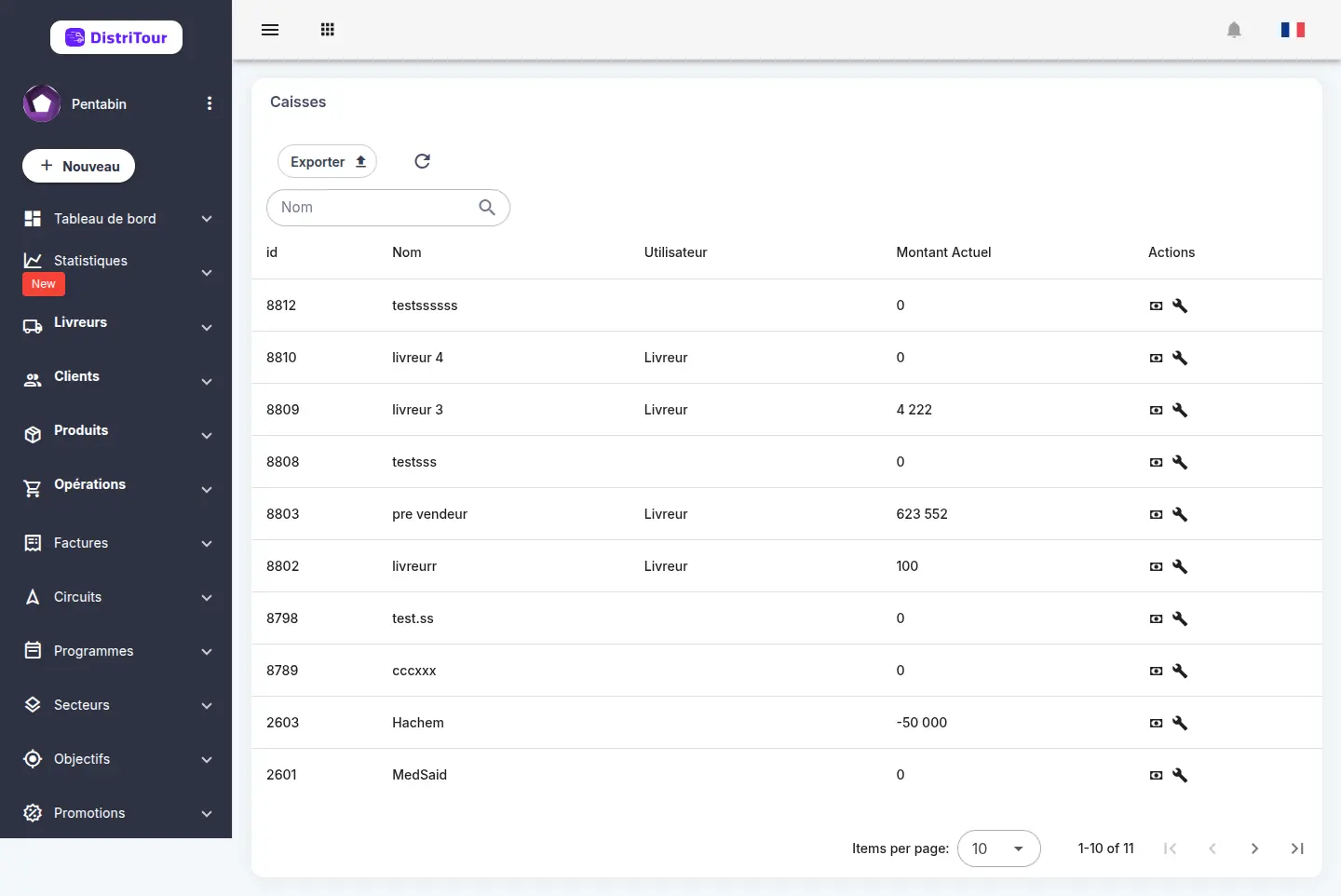
2. Tableau des caisses
| Colonne | Description |
|---|---|
| ID | Identifiant unique de la caisse |
| Nom | Nom de l'utilisateur associé à la caisse |
| Utilisateur | Type de l'utilisateur : Livreur, Utilisateur web, ou Administrateur |
| Montant Actuel | Solde actuel de la caisse |
| Actions | Boutons pour initialiser, verser, modifier ou supprimer |
Créer une nouvelle caisse
En haut de la liste des caisses, cliquez sur le bouton Ajouter une caisse pour créer une nouvelle caisse.
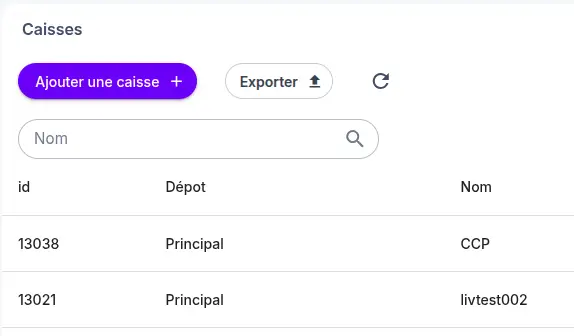
Le formulaire de création s'affiche :

| Champ | Obligatoire | Description |
|---|---|---|
| Nom | Oui | Nom de la caisse |
| Montant actuel | Non | Solde initial de la caisse (uniquement lors de la création) |
| Zone | Non | Zone associée à la caisse (affichée si les zones sont activées) |
Cliquez sur Enregistrer pour créer la caisse. La nouvelle caisse apparaît ensuite dans la liste.
3. Initialiser une caisse
L'initialisation permet de définir le solde de départ d'une caisse.
- Dans la liste des caisses, cliquez sur Initialiser pour l'utilisateur souhaité.
- L'ancien solde est affiché à titre indicatif (en lecture seule).
- Saisissez le montant d'initialisation.
- Cliquez sur Enregistrer.
⚠️ L'initialisation crée un mouvement de type Initialisation Caisse dans l'historique.
4. Verser entre caisses
Le versement transfère un montant d'une caisse (émetteur) vers une autre caisse (récepteur).
- Dans la liste des caisses, cliquez sur Verser pour l'utilisateur émetteur.
- Sélectionnez l'émetteur et le récepteur.
- Les anciens soldes des deux parties sont affichés automatiquement.
- Saisissez le montant à verser.
- Cliquez sur Enregistrer.
Le mouvement est enregistré comme Versement Caisse dans l'historique.
5. Les Mouvements
Les mouvements représentent l'historique complet de toutes les opérations financières affectant les caisses. Chaque action (versement, dépense, initialisation…) génère un mouvement tracé.
Dans le menu Caisses, cliquez sur Mouvements pour accéder à la liste.
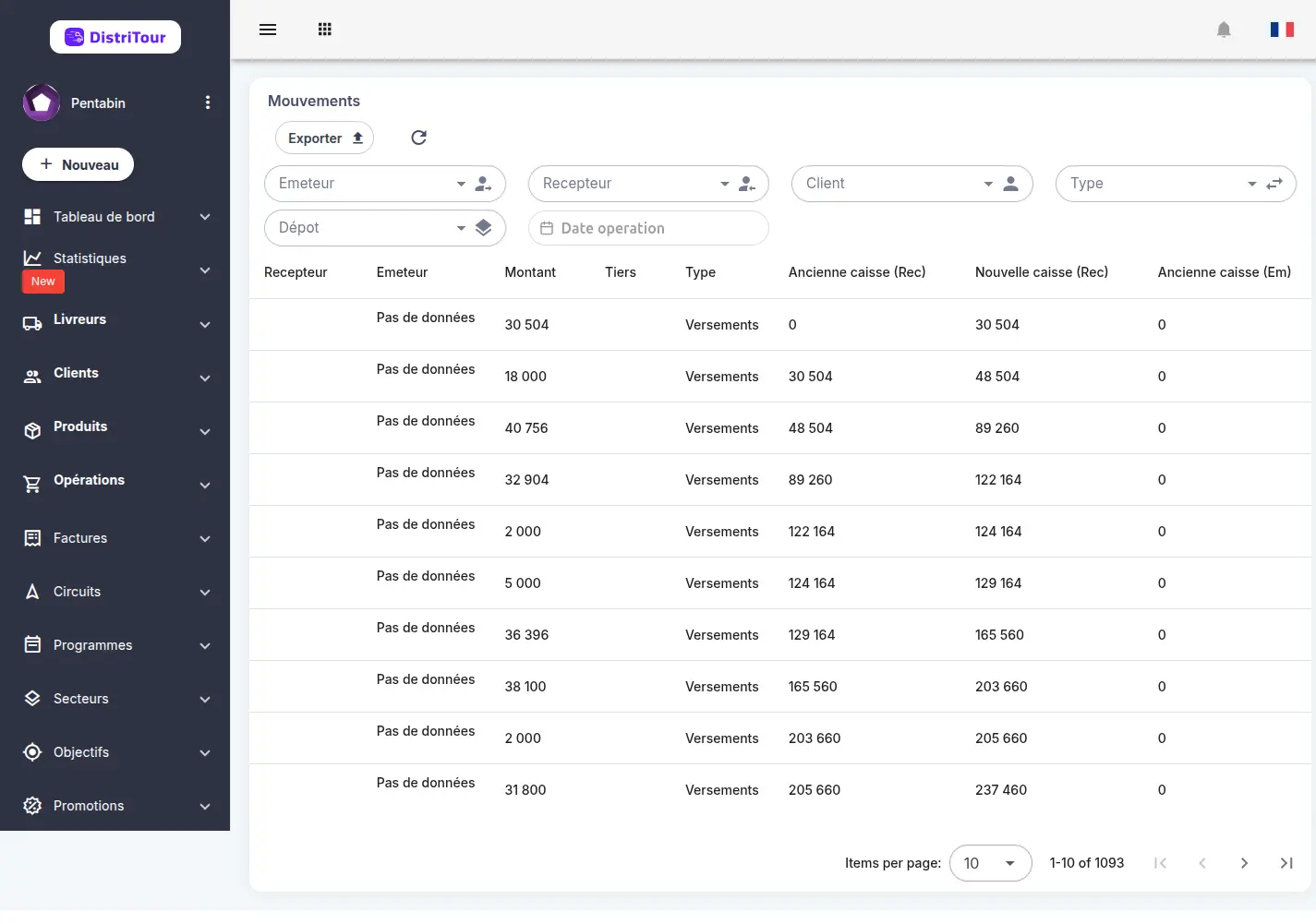
6. Tableau des mouvements
| Colonne | Description |
|---|---|
| Récepteur | Utilisateur dont la caisse a été créditée |
| Émetteur | Utilisateur dont la caisse a été débitée |
| Montant | Montant de la transaction |
| Tiers | Client ou fournisseur concerné (si applicable) |
| Type | Type de mouvement (voir liste ci-dessous) |
| Ancienne Caisse (Ex) | Solde de l'émetteur avant la transaction |
| Nouvelle Caisse (Ex) | Solde de l'émetteur après la transaction |
| Ancienne Caisse (Em) | Solde du récepteur avant la transaction |
| Nouvelle Caisse (Em) | Solde du récepteur après la transaction |
| Date | Date et heure du mouvement |
Types de mouvements
| Type | Description |
|---|---|
| Versement | Versement reçu d'un client |
| Versement Fournisseur | Versement effectué à un fournisseur |
| Dépense | Dépense enregistrée |
| Modification Versement | Modification d'un versement existant |
| Modification Versement Fournisseur | Modification d'un versement fournisseur |
| Modification Dépense | Modification d'une dépense |
| Suppression Versement | Annulation d'un versement |
| Suppression Versement Fournisseur | Annulation d'un versement fournisseur |
| Suppression Dépense | Annulation d'une dépense |
| Initialisation Caisse | Initialisation du solde d'une caisse |
| Versement Caisse | Transfert entre deux caisses |
7. Export
La liste des mouvements peut être exportée en CSV depuis le bouton Exporter en haut du tableau. L'export contient toutes les colonnes : émetteur, récepteur, montant, tiers, type, anciens/nouveaux soldes et date.